Cet article explique comment créer plusieurs dépenses simultanément dans Guesty en important un fichier CSV ou XLSX. Cette fonctionnalité en libre-service vous permet d'ajouter des dépenses en masse, de valider les données et d'apporter des corrections directement dans Guesty avant de finaliser l'importation.
Vous pouvez lancer une nouvelle importation, reprendre un brouillon enregistré ou gérer vos importations précédentes depuis la page d'historique des importations. Suivez les instructions ci-dessous pour télécharger et remplir le modèle.
Note:
Ce processus est accessible aux utilisateurs disposant des autorisations comptables appropriées.
Lancer une nouvelle importation
Pas à pas :
- Connectez-vous à votre compte Guesty.
- Dans le menu de navigation latéral, cliquez sur
 Finances pour ouvrir le menu déroulant.
 - Sous Dépenses, sélectionnez Rapport de dépenses.
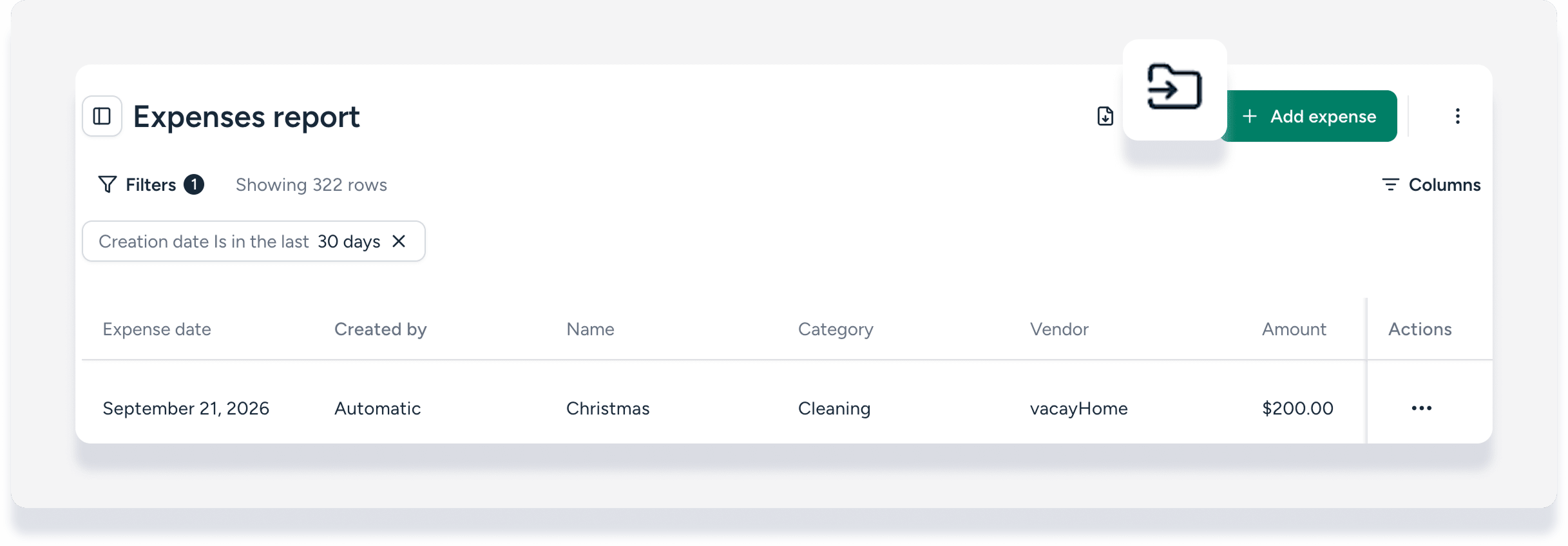
- Dans le coin supérieur droit, cliquez sur l'
 .
.
- Cela ouvre la page « Historique des téléchargements pour les dépenses ».
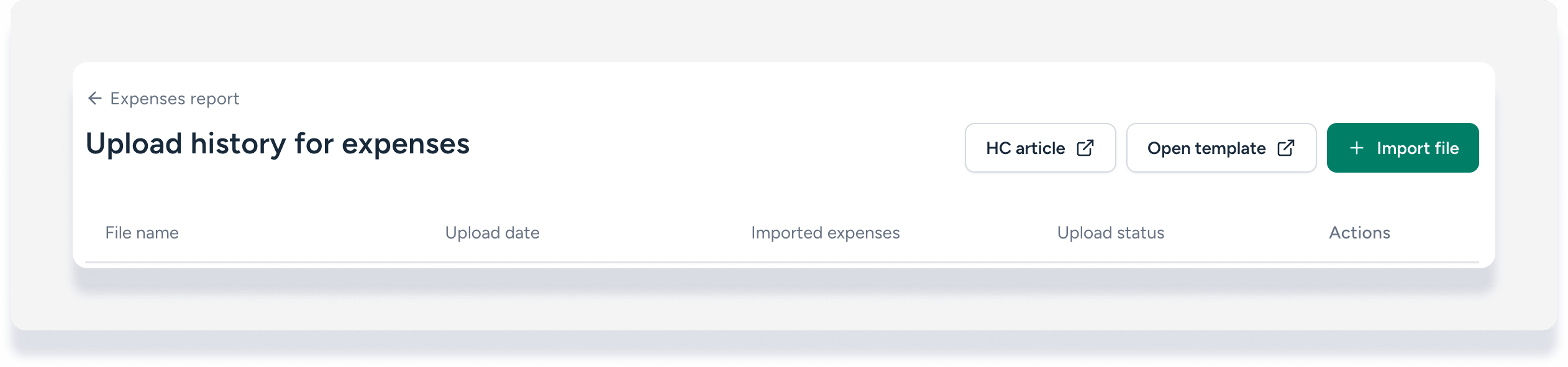
- Cela ouvre la page « Historique des téléchargements pour les dépenses ».
- Dans le coin supérieur droit, cliquez sur
 Ouvrir le modèle. (Vous pouvez également télécharger le modèle ici.)
 - Remplissez les champs du modèle en suivant les instructions de la section « Champs du modèle CSV » ci-dessous ou du premier onglet du modèle.
- Une fois que vous avez rempli le modèle sur le deuxième onglet, supprimez le premier onglet contenant les instructions.
-
Cliquez sur Importer un fichier. Téléchargez-le en le faisant glisser et en le déposant dans la fenêtre ou en cliquant pour parcourir votre ordinateur.
Note :
Les fichiers doivent être au format CSV ou XLSX et ne pas dépasser 5 Mo. Vous ne pouvez importer qu'un seul fichier à la fois. Le nom du fichier doit être unique et ne doit pas correspondre à un autre fichier importé dans votre historique.
Validez et corrigez vos données
Après avoir téléchargé votre fichier, Guesty vérifie les données afin de détecter les erreurs, telles que des informations manquantes ou un formatage incorrect. Vous devez corriger toutes les erreurs avant de pouvoir soumettre vos notes de frais.
Pas à pas :
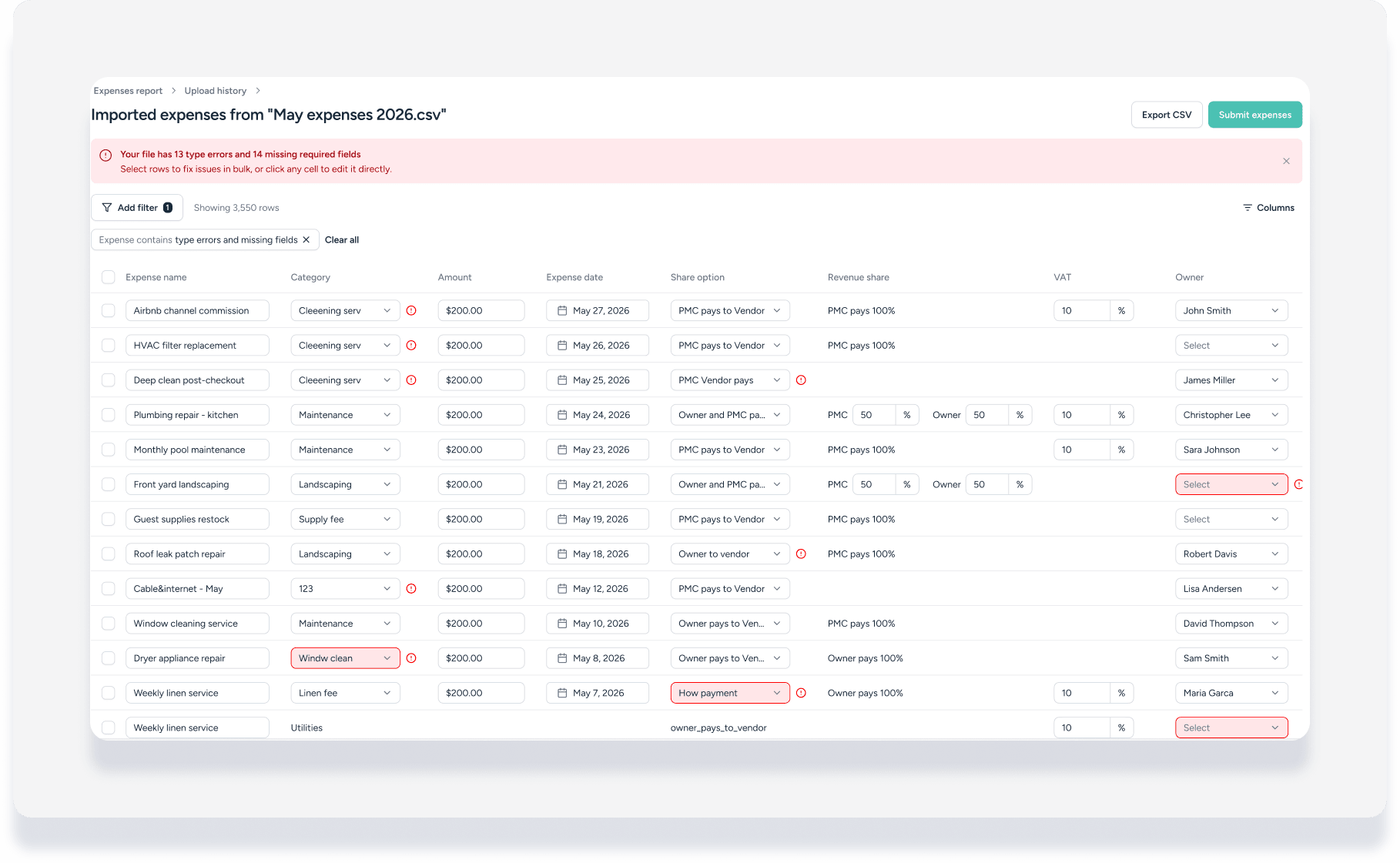
- Consultez les résultats de la validation à l'écran :
- Une bannière en haut de la page récapitule le nombre d'erreurs détectées.
- Les cellules problématiques des lignes présentant des problèmes sont surlignées en rouge.
- Un filtre « Les dépenses contiennent des erreurs de saisie et des champs manquants » est automatiquement appliqué pour vous aider à vous concentrer sur les lignes qui nécessitent une attention particulière.
- Pour corriger les erreurs, modifiez les cellules individuellement ou corrigez plusieurs lignes à la fois.
-
Pour corriger les erreurs en masse, cochez les cases en regard des lignes concernées, puis choisissez l'une des actions suivantes :
- Correction des erreurs de saisie : Corrige les problèmes de formatage pour plusieurs lignes à la fois.
- Complétez les champs manquants : Ajoutez les informations requises à plusieurs lignes simultanément.
- Supprimer : Supprime les lignes sélectionnées du fichier.
Note :
Les champs « part des revenus du Fournisseur » et « Partage du paiement du PMC » ne peuvent pas être modifiés en masse. Ils doivent être corrigés ligne par ligne.
- Si votre fichier comporte plus de 200 erreurs, nous vous recommandons de les corriger dans votre feuille de calcul d'origine et de la télécharger à nouveau. Utilisez le bouton « Remplacer le fichier de dépenses » pour télécharger la version corrigée.
- À tout moment, cliquez sur « Enregistrer le brouillon » pour sauvegarder votre travail et y revenir plus tard. L’importation apparaîtra dans votre historique d’importation avec le statut « Brouillon ».
- Vous pouvez également cliquer sur Exporter au format CSV pour télécharger la dernière version de votre fichier, incluant les corrections que vous avez apportées.
Soumettez vos dépenses
Pas à pas:
- En haut à droite, cliquez sur « Soumettre les dépenses ». (Ce bouton n’est disponible qu’une fois toutes les erreurs résolues.)
- Si certaines dépenses de votre dossier ont une date qui se situe dans un exercice comptable clos, voici ce qui se produira :
- Si vous êtes autorisé à comptabiliser des opérations sur des périodes verrouillées, une fenêtre de confirmation s'affichera pour vous demander de confirmer l'action. En savoir plus sur le verrouillage des périodes comptables et des transactions.
- Si vous n'avez pas l'autorisation, un message d'erreur s'affichera et vous devrez modifier la date de la dépense avant de pouvoir la soumettre.
- Une fois le fichier soumis, son statut dans l'historique des chargements passera à « En cours de traitement » pendant la création des notes de frais. Chaque note de frais sera créée avec le type d'origine « Importation groupée ».
Gérez votre historique de téléchargement
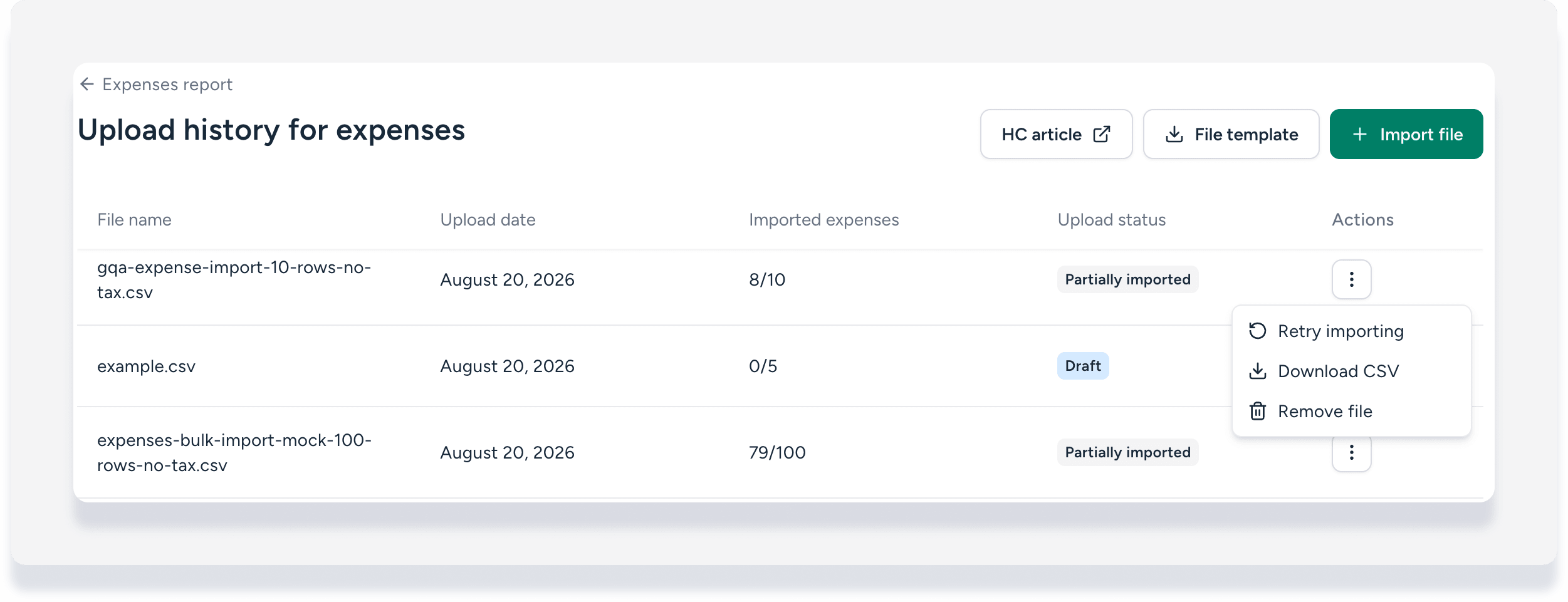
La page « Historique des importations de notes de frais » affiche toutes vos importations passées et actuelles. Chaque fichier possède un statut qui détermine les actions possibles.
Cliquez  sur la ligne de fichier pour effectuer les actions expliquées ci-dessous.
-
Brouillon : Le fichier a été téléchargé et peut contenir des erreurs, mais il n'a pas encore été soumis.
- Actions : Modifier les dépenses, exporter au format CSV, supprimer le fichier.
-
Traitement : Le dossier a été soumis et les dépenses sont en cours de création.
- Actions : Aucune.
-
Importé : Toutes les dépenses du fichier ont été créées avec succès.
- Actions : Consulter les dépenses, exporter au format CSV.
-
Importation partielle : Le fichier a été soumis, mais certaines dépenses n'ont pas pu être créées en raison d’une erreur système. L’historique affichera un récapitulatif du nombre de lignes importées avec succès.
- Actions : Réessayer l’importation, exporter au format CSV. L’action « Réessayer l’importation » ne soumettra à nouveau que les lignes ayant précédemment échoué.
-
Échec : Le fichier entier a échoué lors du traitement ou de l'envoi.
- Actions : Modifier les dépenses, exporter au format CSV, supprimer le fichier.
Consultez vos dépenses importées
Une fois l'importation réussie, vous pouvez consulter les nouvelles dépenses créées dans le rapport principal des dépenses.
- Dans le menu de navigation latéral, cliquez Finances pour ouvrir le menu déroulant.
- Sous Dépenses, sélectionnez Rapport de dépenses.
- Utilisez les filtres du rapport de dépenses pour sélectionner le filtre « Type d’origine ».
- Choisissez « Importation groupée » pour afficher toutes les dépenses créées par le biais d'un téléchargement de fichier.
Champs du modèle CSV
Utilisez le modèle téléchargeable pour garantir que vos données sont correctement structurées. Ce modèle comprend les champs obligatoires et facultatifs suivants.
Champs obligatoires
| Colonne | Format / Valeurs | Notes |
|---|---|---|
| Nom de la dépense | Texte libre | Nom court et descriptif (255 caractères maximum). |
| Catégorie de dépenses | Nom de la catégorie | Catégorie comptable correspondant exactement à vos paramètres Guesty. |
| Montant des dépenses | Nombre avec jusqu'à 2 décimales (ex. 150,25) | Montant total dans la devise du compte. N'incluez pas de symboles ni de virgules. |
| Date de dépense | AAAA-MM-JJ | Date de comptabilisation des charges. Ne peut pas se situer dans une période comptable bloquée, sauf autorisation. |
| Option de partage |
pmc_pays_to_vendorowner_pays_to_vendorowner_pays_to_pmcowner_pays_to_pmc_and_vendorpmc_and_owner_pay_to_vendor
|
Cette valeur détermine la répartition des dépenses entre les parties. |
Champs conditionnels
Une fois l'option de partage sélectionnée, les autres colonnes du modèle sont automatiquement bloquées. Par exemple, si « PMC paie le fournisseur » est sélectionné, la cellule du propriétaire de cette ligne ne peut pas être renseignée. Si des champs obligatoires sont bloqués, vérifiez l'option de partage et modifiez-les si nécessaire.
| Colonne | Format / Valeurs | Notes |
|---|---|---|
| Nom du propriétaire | Texte libre | Nom complet du propriétaire tel qu'il apparaît sur Guesty. Obligatoire si le pseudo de l'annonce est vide. Remplissez les deux champs pour l'associer à une annonce spécifique. |
| Nom du fournisseur | Texte libre | Nom du fournisseur correspondant à votre liste de fournisseurs Guesty. Obligatoire lorsque shareOption implique un paiement au fournisseur. |
| Pseudo de l'annonce | Texte libre | Pseudo de l'annonce du rapport sur les propriétés. Si le nom du propriétaire est vide, les coûts sont automatiquement répartis entre tous les propriétaires d'annonces. |
| Part des revenus du fournisseur | Nombre exprimé en pourcentage ou en montant fixe, sans décimales (ex. : 70 ou 70 %). |
Part du fournisseur pour Solde restant alloué au PMC. |
| Part de paiement du PMC | Nombre exprimé en pourcentage ou en montant fixe, sans décimales (ex. : 70 ou 70 %). |
Part de l'entreprise dans le paiement Solde restant attribué au propriétaire. |
Champs facultatifs
| Colonne | Format / Valeurs | Notes |
|---|---|---|
| Description | Texte libre | Note affichée aux propriétaires sur les relevés (255 caractères maximum). Par défaut, le nom de la dépense est indiqué si le champ est laissé vide. |
| ID de référence externe | Texte libre | Identifiant externe pour votre propre suivi (n'affecte pas le traitement). |
| Nom de la catégorie Taxe | Texte libre | Nom de la catégorie Taxe correspondant à la configuration de votre compte (par exemple, TPS, TVA). Laissez ce champ vide si la taxe n'est pas applicable. |
| Taux de taxe | Valeur numérique (par exemple : 10 pour 10 %) | Taux en pourcentage. Nom de la taxe requis, le cas échéant. |
| Nom de la taxe | Texte libre | Indication de taxe figurant sur le relevé de dépenses (par exemple : TPS 10 %). Obligatoire si le taux de taxe est spécifié. |
| Description de la taxe | Texte libre | Note interne de référence fiscale (par exemple, la Taxe sur les produits et services). |
Règles de résolution des propriétaires et des annonces
Lorsque vous importez des dépenses, Guesty les attribue aux propriétaires et aux propriétés en fonction des informations que vous fournissez dans les colonnes « Nom du propriétaire » et « Pseudo de l'annonce ».
- Si vous ne fournissez que le nom du propriétaire : les frais sont imputés à ce propriétaire sans être associés à une propriété spécifique.
- Si vous indiquez uniquement un pseudo d'annonce : les frais sont imputés à la propriété et répartis automatiquement entre tous les propriétaires en fonction de leur pourcentage de propriété configuré. En savoir plus sur l'attribution de la propriété fractionnée.
- Si vous indiquez à la fois le nom du propriétaire et un pseudo d'annonce : les frais seront facturés en une seule fois à ce propriétaire pour cette propriété. Le système vérifiera que le propriétaire est attribué à celle-ci.