AutoComply attribue un statut à chaque réservation pour vous permettre de suivre en un coup d'œil l'avancement de l'enregistrement des voyageurs. Découvrez la signification de chaque statut et comment AutoComply gère les réservations lorsque seuls certains voyageurs ont fourni leurs informations.
Conseil:
Pour surveiller et gérer l'état d'AutoComply, ajoutez la colonne « AutoComply » à votre rapport de réservations.
Comprendre les statuts d'AutoComply
AutoComply utilise des icônes de couleur pour afficher la progression de chaque action de conformité relative à une réservation. Chaque icône représente une action spécifique, et sa couleur indique son état actuel.
Suivez les étapes ci-dessous pour consulter l'état de réservation :
Pas à pas:
- Accédez au tableau de bord AutoComply .
- Sélectionnez la propriété concernée.
- En haut, sélectionnez l'onglet Réservations .
- Passez votre souris sur une icône d'état pour afficher plus de détails.
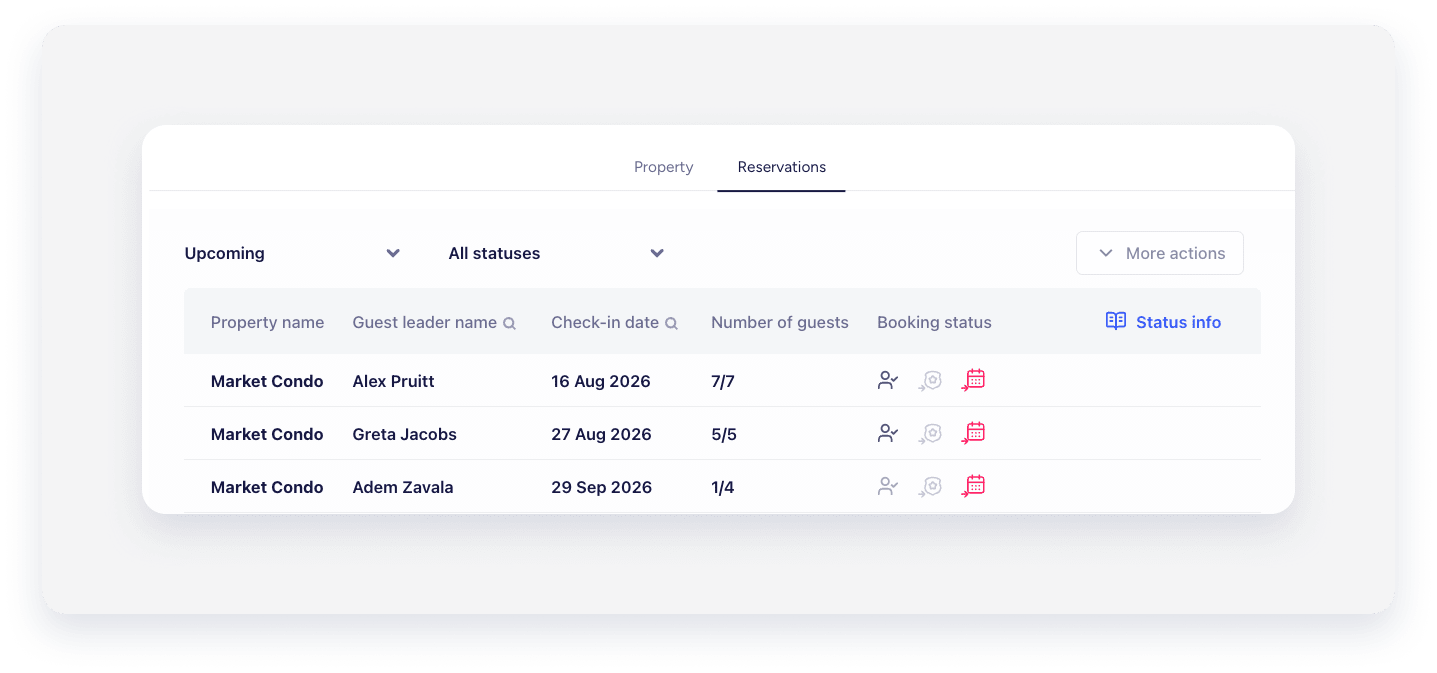
Icônes d'état
Chaque icône représente une action de conformité suivie par AutoComply :
| Icône | Action | Description |
|---|---|---|
 |
E-mail d'enregistrement en ligne | Permet de suivre l'e-mail d'enregistrement en ligne envoyé au voyageur. |
 |
Données des voyageurs | Permet de vérifier si le voyageur a soumis ses données personnelles. |
 |
Vérification d'identité | Permet de suivre la vérification d'identité du client. |
 |
Protection des propriétés | Permet de suivre le processus de protection des propriétés. |
 |
Taxes de séjour | Suivi de la perception des taxes de séjour. |
 |
Paiements de réservation | Suivi des paiements de réservation. |
 |
Accès à distance | Configuration de l'accès à distance. |
 |
Police (arrivée) | Permet de suivre la transmission des données des voyageurs à la police lors de l'arrivée. |
 |
Police (à la sortie) | Permet de suivre la transmission des données des voyageurs à la police lors du départ. |
 |
Inscription à la police | Enregistrement des pistes auprès de la police. |
 |
Statistiques (arrivée) | Permet de suivre les données statistiques lors de l'arrivée. |
 |
Statistiques (à la caisse) | Permet de suivre les données statistiques lors du passage en caisse. |
 |
Déclarations fiscales | Assure le suivi des déclarations fiscales auprès des autorités compétentes. |
 |
Facturation électronique | Suivi de la facturation électronique. |
Couleurs d'état
L'état d'avancement d'un processus est indiqué par des couleurs distinctes :
| Couleur | Statut | Description |
|---|---|---|
 |
En attente | Une action est requise, soit de la part du voyageur, soit de la part de l'hôte. |
 |
En cours | Indique un statut intermédiaire. Cela se produit lorsque le voyageur consulte le formulaire mais n'a pas encore commencé à saisir de texte, lorsqu'il le remplit partiellement ou lorsque le formulaire n'est rempli que pour certains voyageurs. |
 |
Complété | Aucune autre action n'est requise. |
 |
Exclu | Indique qu'un paiement est exempté ou doit être effectué à l'arrivée. |
 |
Erreur | Une intervention de l'hôte est requise. Veuillez ouvrir la réservation pour consulter l'erreur. |
Inscription partielle des voyageurs
Si une réservation concerne dix voyageurs, mais que seulement cinq d'entre eux ont fourni leurs informations, AutoComply enregistre ces cinq voyageurs. Guesty transmet automatiquement les données disponibles aux autorités vers 22h30 (heure de Madrid) le jour de l'arrivée. Toute information transmise avec succès avant cette heure limite est envoyée, garantissant ainsi un enregistrement rapide des voyageurs en règle.
Si un voyageur s'inscrit après cette heure limite, vous devrez envoyer les données manuellement.
