Utilisez le rapport de réservations pour organiser et analyser vos données de réservation de manière centralisée. Suivez les tendances de réservation, les informations sur les voyageurs et les données financières en basculant entre les vues enregistrées, en appliquant des filtres et en personnalisant les colonnes pour vous concentrer sur les informations les plus importantes.
Les séjours des propriétaires ne sont pas inclus dans le rapport de réservations. Veuillez télécharger un fichier CSV contenant vos informations de propriétaire et vos séjours.
Découvrez les principaux termes financiers que vous pouvez ajouter au rapport sous forme de colonnes ou de filtres. Vous pouvez également consulter nos bonnes pratiques pour créer des rapports personnalisés adaptées à des besoins métier spécifiques et à des cas d'utilisation courants.
Pour accéder au rapport des réservations, connectez-vous à votre compte Guesty et cliquez sur Réservations dans le menu de gauche.
Conseil :
Guesty propose de nombreux rapports supplémentaires, notamment un rapport sur les propriétés, un rapport sur les voyageurs, un rapport sur les tâches et un rapport sur les paiements enregistrés.
Consulter les rapports
Sélectionnez un rapport à consulter dans le panneau « Réservations » situé à gauche. Ce panneau est organisé en quatre onglets :
- Tous : tous les rapports auxquels vous avez accès
- Favoris : vues que vous avez enregistrées comme favorites
- Système : vues prédéfinies fournies par Guesty
- Utilisateur : rapports que vous avez créés et enregistrés

À partir de ce panneau, vous pouvez :
- Recherchez une vue spécifique par son nom.
- Ajoutez ou supprimez un rapport de votre onglet Favoris .
- Cliquez sur le nom d'une vue pour charger instantanément le rapport correspondant.
Ajouter ou supprimer un rapport de vos vues favorites
Dans le panneau des vues, cliquez avec le bouton droit sur le rapport concerné et sélectionnez Ajouter aux favoris ou Supprimer des favoris dans le menu déroulant.
Pour supprimer définitivement une vue, sélectionnez Supprimer . 
Créer un rapport de réservations personnalisé
Affinez vos données en appliquant les filtres pertinents et en sélectionnant les colonnes à afficher. Un rapport de réservations peut contenir jusqu'à 50 000 lignes. Pour un rapport plus long, veuillez nous contacter .
Vous pouvez également générer un rapport personnalisé à l'aide d'une invite, vous n'avez donc pas à choisir manuellement les filtres et les colonnes.
Appliquer les filtres
Affinez votre rapport en appliquant un ou plusieurs filtres. Les commandes de filtre apparaissent sous forme de boutons en haut du rapport. Suivez les étapes ci-dessous pour filtrer votre rapport.
Pas à pas:
- Pour ajouter des filtres, cliquez sur Filtres dans le coin supérieur droit.
- Dans le panneau contextuel, sélectionnez la catégorie de filtre, telle que «Annonce» ou «Finance».
- Choisissez le ou les filtres à appliquer ainsi que la valeur correspondante. Vous pouvez également rechercher un filtre spécifique par son nom.
- Une fois terminé, cliquez sur Appliquer les modifications ou sur Annuler pour quitter sans apporter de modifications.
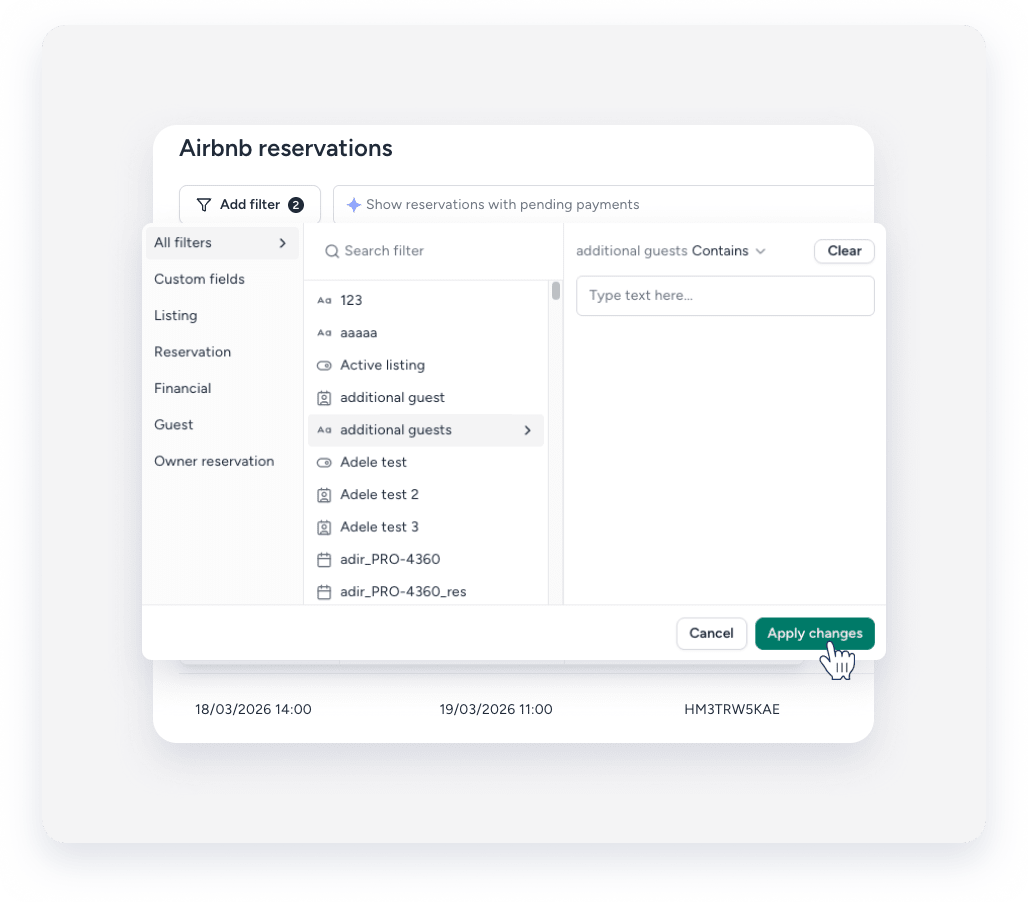
Lorsque vous appliquez des filtres, le nombre de réservations correspondantes s'affiche sur la page.
Personnaliser les colonnes
Choisissez les colonnes de données à afficher dans votre rapport afin de vous concentrer sur les informations les plus importantes. Suivez les étapes ci-dessous pour personnaliser les colonnes affichées dans votre rapport.
Pas à pas:
- Dans le coin supérieur droit, cliquez sur Colonnes.
- Dans le panneau contextuel, sélectionnez la catégorie de colonne, par exemple «Annonce» ou «Financière».
- Choisissez la colonne à appliquer. Vous pouvez également rechercher une colonne spécifique par son nom.
- Cochez la case en regard d'une colonne pour l'ajouter au rapport, ou décochez-la pour la masquer.
- Cliquez sur Enregistrer pour appliquer vos modifications, ou sur Annuler pour quitter sans effectuer de modifications.

Filtres et colonnes disponibles
Voici quelques-uns des filtres les plus fréquemment utilisés. Un ✗ indique que l'élément n'est pas disponible comme filtre ou colonne.
| Nom | Options | Filtre | Colonne |
|---|---|---|---|
| Annonce active | Oui / Non | ||
| Date de modification | Avant / Après / Entre / etc. + date / jours | ||
| État de la conformité automatique | |||
| Solde dû | Égal à / Différent de / Supérieur à / Inférieur à / Entre + nombre | ||
| Annulé par | Sélectionnez dans la liste | ||
| Date d'annulation | Avant / Après / Entre / etc. + date / jours | ||
| Demande d'annulation approuvée | Oui / Non | ||
| Enregistrement | Avant / Après / Entre / etc. + date / jours | ||
| État de la soumission du formulaire d'enregistrement | Sélectionnez dans la liste | ||
| Date de vérification | Avant / Après / Entre / etc. + date / jours | ||
| Code de confirmation | |||
| Date de confirmation | Avant / Après / Entre / etc. + date / jours | ||
| Coupon appliqué | Oui / Non | ||
| Code promo | Sélectionnez dans la liste | ||
| Réduction par coupon | Égal à / Différent de / Supérieur à / Inférieur à / Entre + nombre | ||
| Nom interne du coupon | Sélectionnez dans la liste | ||
| Pourcentage du coupon | Égal à / Différent de / Supérieur à / Inférieur à / Entre + nombre | ||
| Date de création (date d'importation) | |||
| Airbnb : date de création - canal (date de création sur Airbnb) | Hier / Demain / Semaine / Mois / Passé / Prochain / Dernier / Ensemble / Avant / Après / Aujourd'hui + jours | ||
| Arrivée anticipée | Oui / Non | ||
| Numéro du vol | Contient / Ne contient pas / Est égal à {chaîne} | ||
| État du folio | Sélectionnez dans la liste | ||
| Entièrement payé | Oui / Non | ||
| Genre | Sélectionnez dans la liste | ||
| Nom de l'invité | Contient / Ne contient pas / Est égal à {chaîne} | ||
| Étiquettes de l'invité | Sélectionnez dans la liste | ||
| Date d'importation | Avant / Après / Entre / etc. + date / jours | ||
| Intégration | Sélectionnez dans la liste | ||
| État de la Facture | Est/n'est pas envoyé / Mode de paiement reçu / Mode de paiement invalide | ||
| Cela fait-il partie d'une réservation de groupe ? | Oui / Non | ||
| Annonce | Sélectionnez dans la liste | ||
| ID d'annonce | Contient / Ne contient pas / Est égal à {chaîne} | ||
| Ville de l'annonce | Sélectionnez dans la liste | ||
| Pseudo de l'annonce | Contient / Ne contient pas / Est égal à {chaîne} | ||
| Étiquettes de l'annonce | Sélectionnez dans la liste | ||
| Titre de l'annonce | Contient / Ne contient pas / Est égal à {chaîne} | ||
| État civil | Sélectionnez dans la liste | ||
| Relocalisation en cours de séjour | Oui / Non | ||
| Nationalité | Sélectionnez dans la liste | ||
| Nombre de voyageurs | Égal à / Différent de / Supérieur à / Inférieur à / Entre nombre | ||
| Nombre d'enfants | Égal à / Différent de / Supérieur à / Inférieur à / Entre nombre | ||
| Nombre de nuits | Égal à / Différent de / Supérieur à / Inférieur à / Entre nombre | ||
| Nombre d'animaux de compagnie | Égal à / Différent de / Supérieur à / Inférieur à / Entre + nombre | ||
| Propriétaire | Sélectionnez dans la liste | ✗ | |
| Mode de paiement | Sélectionnez dans la liste | ||
| 4 derniers chiffres du mode de paiement | Contient / Ne contient pas / Est égal à {chaîne} | ✗ | |
| Processeur de paiement | Sélectionnez dans la liste | ||
| Arrivée prévue | Avant + heure / Après + heure / Est défini / N'est pas défini | ||
| Départ prévu | Avant + heure / Après + heure / Est défini / N'est pas défini | ||
| Plate-forme | Sélectionnez dans la liste | ||
| Point de vente | Contient / Ne contient pas / Est égal à {chaîne} | ||
| Langue préférée | Sélectionnez dans la liste | ||
| Traité par modèle d'entreprise | Oui / Non | ||
| Pronoms | Sélectionnez dans la liste | ||
| Vente additionnelle achetée | Basculement oui/non | ✗ | |
| Type de vente incitative achetée | Sélectionnez dans la liste | ||
| Motif de la visite | Sélectionnez dans la liste | ||
| Réservation arrivée anticipée | Oui / Non | ||
| Numéro de réservation | |||
| Départ tardif de la réservation | Oui / Non | ||
| Source | Sélectionnez dans la liste | ||
| Statut | Sélectionnez dans la liste | ||
| Dates de séjour | Plage de dates | ||
| Statut de maintien | Sélectionnez dans la liste | ||
| Taxe | Oui / Non | ||
| Total payé | Égal à / Différent de / Supérieur à / Inférieur à / Entre + nombre | ||
| Paiement total | Égal à / Différent de / Supérieur à / Inférieur à / Entre + nombre | ||
| Remboursement total | Égal à / Différent de / Supérieur à / Inférieur à / Entre + nombre | ||
| Type de transaction | Sélectionnez dans la liste | ||
| Moyen de transport (voiture) | Oui / Non | ||
| Mode de transport (avion) | Oui / Non | ||
| Mode de transport (autre) | Oui / Non | ||
| Mode de transport (transports publics) | Oui / Non | ||
| mode de transport (train) | Oui / Non |
Note:
- Le filtre « Dates de séjour » affiche toutes les réservations qui incluent une date comprise dans le filtre spécifié.
- Si vous rencontrez des difficultés pour ajouter des colonnes ou des filtres (par exemple, un filtre « frais de séjour »), vérifiez que vous disposez d'au moins une réservation avec cette valeur. Seules les valeurs enregistrées dans au moins une réservation peuvent être utilisées dans le rapport.
Enregistrer un rapport
Après avoir appliqué des filtres et personnalisé les colonnes pour affiner votre rapport, cliquez sur « Enregistrer sous » pour sauvegarder la vue et la réutiliser ultérieurement. Dans la fenêtre contextuelle, saisissez un nom pour votre rapport et cochez la case « Ajouter aux favoris » pour l’inclure dans votre vue « Favoris ». Cliquez ensuite sur « Enregistrer le rapport ».
Renommer ou supprimer une vue
Pour renommer un rapport ou gérer ses règles de partage, cliquez sur l'icône  dans le coin supérieur droit du rapport. Sélectionnez Renommer ou Supprimer. Dans la fenêtre contextuelle, saisissez le nouveau nom et cliquez sur Renommer ou Supprimer.
Note:
Les vues système intégrées de Guesty ne peuvent être ni renommées ni supprimées. Vous pouvez uniquement modifier les vues que vous avez créées.
Partager un rapport de réservations
Partagez automatiquement un rapport de réservations par e-mail avec vos contacts et utilisateurs, ou générez manuellement un lien sécurisé pour les utilisateurs non inscrits.
Partagez le rapport de réservation directement avec vos contacts téléphoniques ou les utilisateurs disposant d'une adresse e-mail valide dans Guesty. Pour partager, cliquez sur l'icône  dans le coin supérieur droit. Dans la fenêtre contextuelle, sélectionnez les utilisateurs ou les contacts dans le menu déroulant. Vous pouvez ajouter un message personnalisé.
Activez la fonction Répéter et sélectionnez les jours et l'heure d'envoi du rapport.
Une fois terminé, cliquez sur Partager.
Partagez le rapport de réservation avec les utilisateurs non-clients, tels que les propriétaires, le personnel de nettoyage et les équipes opérationnelles, via un lien sécurisé affichant des données en temps réel et en lecture seule. Pour partager, cliquez sur l'icône  en haut à droite. Dans la fenêtre contextuelle, sélectionnez les utilisateurs ou les contacts dans le menu déroulant. Vous pouvez ajouter un message personnalisé. Une fois terminé, cliquez sur Partager.
Les destinataires reçoivent un e-mail contenant le lien vers le rapport, qui peut être partagé par n'importe quel moyen de communication sans nécessiter de connexion Guesty pour le consulter.
Révoquer l'accès à un lien à tout moment, ou le laisser expirer automatiquement au bout d'un an.
Pour révoquer l'accès, cliquez sur dans le coin supérieur droit et sélectionnez Gérer les préférences de partage. Dans la fenêtre contextuelle, cliquez sur  à côté du lien, puis cliquez sur Enregistrer.
Les liens expirés génèrent le message suivant : « Ce rapport a expiré. Veuillez contacter {compte. e-mail} pour demander un nouveau lien. »
Important :
La possibilité d'exporter les données du rapport de réservations dépend des autorisations de l'utilisateur. Si l'option d'exportation n'apparaît pas, il se peut que vous ne disposiez pas des autorisations requises pour votre rôle.
Imprimer ou télécharger un rapport de réservations
Pour imprimer un rapport de réservations, cliquez sur en haut à droite et sélectionnez Imprimer.
Pour télécharger un rapport, cliquez sur  . Le rapport vous est automatiquement envoyé par e-mail au format CSV. Une fenêtre contextuelle apparaît également en bas à droite ; cliquez sur « Télécharger » pour enregistrer le rapport directement sur votre appareil.

Lors du téléchargement de votre rapport de réservation, deux formats de fichiers CSV sont disponibles :
- Fichier CSV séparé par des virgules
- Fichier CSV séparé par des points-virgules
Le format avec des points-virgules est compatible avec les tableurs dans les régions où la virgule est utilisée comme séparateur décimal (Pologne, Allemagne, France, etc.). Les deux formats utilisent l'encodage UTF-8 pour la prise en charge des caractères spéciaux.
Pour télécharger le rapport au format CSV séparé par des points-virgules, sous « Besoin d'un format CSV différent ? », cliquez ici.
Lorsque vous travaillez avec des données multidevises, veillez à inclure la colonne « Devise » (située sous « Paiements) » dans votre rapport de réservation avant de l'exporter au format CSV. Sans cette colonne, les symboles monétaires n'apparaîtront pas dans les données exportées.
Pour garantir un téléchargement rapide de vos rapports, supprimez les colonnes non pertinentes et triez le rapport par date d'arrivée.
Conseil :
Pour maîtriser la configuration de rapports de réservation personnalisés, visitez Guesty Academy pour des cours interactifs et des tutoriels vidéo étape par étape.
