Invitez les membres de votre équipe à rejoindre votre compte Guesty pour déléguer des tâches et développer votre activité. Contrôlez précisément ce que chaque personne voit et fait, que vous travailliez avec des co-hôtes, du personnel de ménage ou des comptables.
Chaque utilisateur est identifié par son adresse e-mail. Si vous trouvez des doublons, vérifiez qu'ils possèdent des adresses e-mail différentes et supprimez les utilisateurs dont les informations sont invalides ou non pertinentes.
Note:
Cet article vous concerne si vous avez déjà mis à jour vos rôles et autorisations. Si une bannière « Passer aux rôles mis à jour pour améliorer la productivité et la sécurité » apparaît sous Compte > gestion des utilisateurs, cela signifie que votre compte contient encore des utilisateurs avec les anciens rôles. Cliquez sur « Afficher » pour les consulter. Sélectionnez l'utilisateur concerné, puis cliquez sur « Rôles et autorisations » à gauche et enfin sur « Changer de rôle » pour remplacer son ou ses rôles actuels.
Accédez à la gestion des utilisateurs
Seuls les administrateurs de compte ou les utilisateurs disposant de l'autorisation de « gérer les utilisateurs » peuvent accéder à cette section.
Pas à pas:
- Connectez-vous à votre compte Guesty.
- Dans le menu de navigation latéral, cliquez sur l'icône
 Compte pour ouvrir le menu déroulant.
 - Sélectionnez Gestion des utilisateurs.
Ajouter un utilisateur
Pas à pas:
- Dans la Gestion des utilisateurs, en haut à droite, cliquez sur Nouvel utilisateur.
- Remplissez les informations et cliquez sur Envoyer l'invitation:
-
Informations générales: Le prénom, le nom et l'adresse e-mail sont des champs obligatoires.
Chaque utilisateur a besoin d'une adresse e-mail unique, qui ne peut être utilisée qu'une seule fois sur Guesty.
-
Rôles: Cliquez sur « Sélectionner les rôles » et choisissez un ou plusieurs rôles correspondant aux activités quotidiennes de l'utilisateur. Pour chaque rôle ajouté ou supprimé, consultez le récapitulatif des autorisations à droite afin de connaître les actions autorisées et interdites à l'utilisateur dans le tableau de bord. Cliquez sur « Sélectionner » une fois terminé.
Pour les rôles « Administrateur » et « Directeur général », indiquez si l'utilisateur peut gérer les utilisateurs et acheter des modules complémentaires.
-
Propriétés: Cliquez sur Modifier et choisissez les annonces auxquelles l'utilisateur a accès. Utilisez l'une des trois options.
- Sélectionnez tout ou excluez certains éléments. Ce choix s'appliquera automatiquement à toutes les nouvelles annonces que vous ajouterez.
- Sélectionnez manuellement des propriétés spécifiques dans la liste
- Attribution par règle : vous pouvez inclure toutes les propriétés correspondant à certains critères. De même, vous pouvez exclure les propriétés correspondant à des critères définis. Les nouvelles annonces seront automatiquement attribuées selon ces règles.
Cliquez sur « Terminé » une fois l’opération terminée. Si l'utilisateur possède un rôle nécessitant l'accès aux annonces, il ne pourra accéder qu'aux annonces que vous avez sélectionnées.
-
- Cliquez sur Enregistrer et envoyer l'invitation.
Demandez au nouvel utilisateur de rechercher notre e-mail et de cliquer sur « Activer compte Guesty ». Guesty effectuera sa première connexion. Le lien expire 7 jours après son envoi.
Note:
Vous pouvez inviter un nombre illimité d'utilisateurs à votre compte Guesty.
Modifier un utilisateur
Informations personnelles
Pas à pas :
- Dans la gestion des utilisateurs, sélectionnez l'utilisateur que vous souhaitez modifier.
- Dans le sous-menu des paramètres du profil, cliquez sur Détails et effectuez les modifications nécessaires.
-
Cliquez sur Enregistrer.
Utilisateurs pilotes: Pour modifier l’accès utilisateur, cliquez
 en haut à droite. Sélectionnez l'action souhaitée et confirmez-la dans la fenêtre contextuelle. En savoir plus sur la gestion des accès utilisateur.
Si vous souhaitez ajouter plusieurs adresses e-mail, contactez-nous.
Notifications
Étapes :
- Dans la gestion des utilisateurs, sélectionnez l'utilisateur que vous souhaitez modifier.
- Dans le sous-menu des paramètres du profil, cliquez sur Notifications et choisissez les événements pour lesquels l'utilisateur recevra une notification.
- Cliquez sur Enregistrer.
Rôles
Étapes :
- Dans la gestion des utilisateurs, sélectionnez l'utilisateur que you souhaitez modifier.
- Dans le sous-menu des paramètres du profil, cliquez sur Rôles et autorisations, puis sur Modifier à droite.
-
Sélectionnez ou désélectionnez les rôles en fonction des activités quotidiennes de l'utilisateur. Après avoir ajouté ou supprimé des rôles, consultez le récapitulatif des autorisations à droite pour voir ce que l'utilisateur pourra et ne pourra pas faire dans son compte.
Pour les rôles « Administrateur » et « Directeur Général », indiquez si l'utilisateur peut gérer d'autres utilisateurs et acheter des modules complémentaires.
- Cliquez sur Sélectionner une fois terminé.
- Cliquez sur Enregistrer.
Vous pouvez créer des rôles personnalisés en fonction de vos besoins opérationnels, au-delà des rôles par défaut fournis.
Annonces
Étapes :
- Dans la gestion des utilisateurs, sélectionnez l'utilisateur que vous souhaitez modifier.
- Dans le menu de gauche, cliquez sur Rôles et autorisations.
-
Cliquez sur le nom ou le numéro sous « Propriétés attribuées » et attribuez ou désattribuez des annonces selon vos besoins. Utilisez l'une des trois options.
- Sélectionnez tout ou excluez certains éléments. Ce choix s'appliquera automatiquement à toutes les nouvelles annonces que vous ajouterez.
- Sélectionnez manuellement des propriétés spécifiques dans la liste.
- Attribution par règle : vous pouvez inclure toutes les propriétés correspondant à certains critères. De même, vous pouvez exclure les propriétés correspondant à des critères définis. Les nouvelles annonces seront automatiquement attribuées selon ces règles.
Note:
Lorsqu'un utilisateur est attribué à une propriété, il ne peut voir que les réservations et les messages de boîte de réception concernant cette propriété.
Cependant, si un voyageur régulier a déjà séjourné dans une autre propriété, l'utilisateur pourra toujours consulter l'historique complet de conversation avec ce voyageur, y compris les messages provenant de propriétés qui ne lui sont pas attribuées. En effet, les conversations sont regroupées par voyageur et non par réservation.
Comment fonctionne le filtrage par étiquette ?
Lorsque l'option « Attribuer par règle » est utilisée avec des étiquettes, le système applique une logique spécifique pour déterminer quelles annonces sont incluses :
- Sélection de plusieurs étiquettes : Lorsque vous sélectionnez plusieurs étiquettes, le système utilise la règle « ET », ce qui signifie que les propriétés doivent posséder toutes les étiquettes sélectionnées pour être incluses. Par exemple, si vous sélectionnez les étiquettes « Animaux admis » et « Vue sur l’océan », seules les annonces possédant les deux étiquettes seront attribuées à l’utilisateur.
- Sélection d'une seule étiquette : lorsqu'une seule étiquette est sélectionnée, toutes les propriétés contenant cette étiquette spécifique seront incluses.
- Absence de logique « OU » : le système n’utilise pas la logique « ET/OU ». Les propriétés doivent correspondre à tous les critères sélectionnés pour être incluses dans les autorisations d’accès de l’utilisateur.
Cette approche de filtrage garantit un contrôle précis sur les annonces auxquelles les utilisateurs peuvent accéder en fonction de votre stratégie de balisage.
- Cliquez sur Terminé une fois que vous avez fini.
- Cliquez sur Enregistrer.
Si l'utilisateur possède un rôle nécessitant l'accès aux annonces, il ne pourra accéder qu'aux annonces que vous avez sélectionnées.
Groupes
Pas à pas:
- Dans la gestion des utilisateurs, sélectionnez l'utilisateur que vous souhaitez modifier.
- Dans le sous-menu des paramètres du profil, cliquez sur Détails.
- Sous « Groupes », retirez l’utilisateur des groupes en cliquant sur X, ou ajoutez-le aux groupes en saisissant le nom du groupe :
- Si le groupe existe, il apparaîtra dans le menu déroulant. Cliquez dessus.
- Si le groupe n'existe pas, saisissez son nom et cliquez dessus pour le créer.
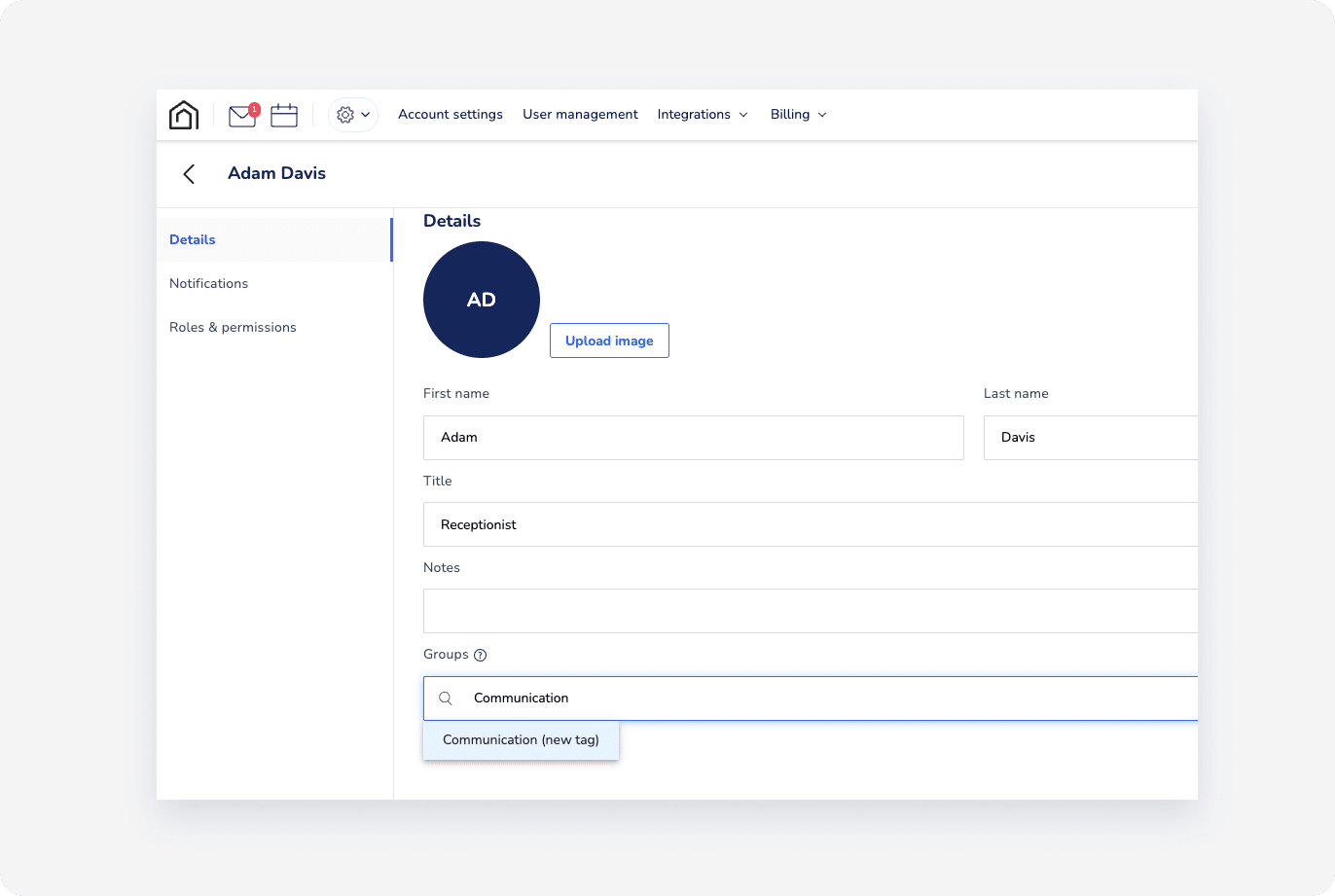
- Dans le coin supérieur droit, cliquez sur Enregistrer.
Supprimer un utilisateur
Vous pouvez supprimer un utilisateur de votre compte de deux manières.
Depuis la page de gestion des utilisateurs
Dans la gestion des utilisateurs, recherchez l'utilisateur.
Sous « Actions », cliquez
.Cliquez sur Supprimer utilisateur.
Dans la fenêtre contextuelle, cliquez sur Supprimer utilisateur.
À partir du profil utilisateur
Dans la gestion des utilisateurs, sélectionnez l'utilisateur que vous souhaitez supprimer.
Dans le coin supérieur droit, cliquez
.Cliquez sur Supprimer utilisateur.
Dans la fenêtre contextuelle, cliquez sur Supprimer utilisateur.
Afficher la dernière activité de l'utilisateur actif
Dans la gestion des utilisateurs, consultez la dernière fois qu'un utilisateur était actif sur votre compte Guesty.
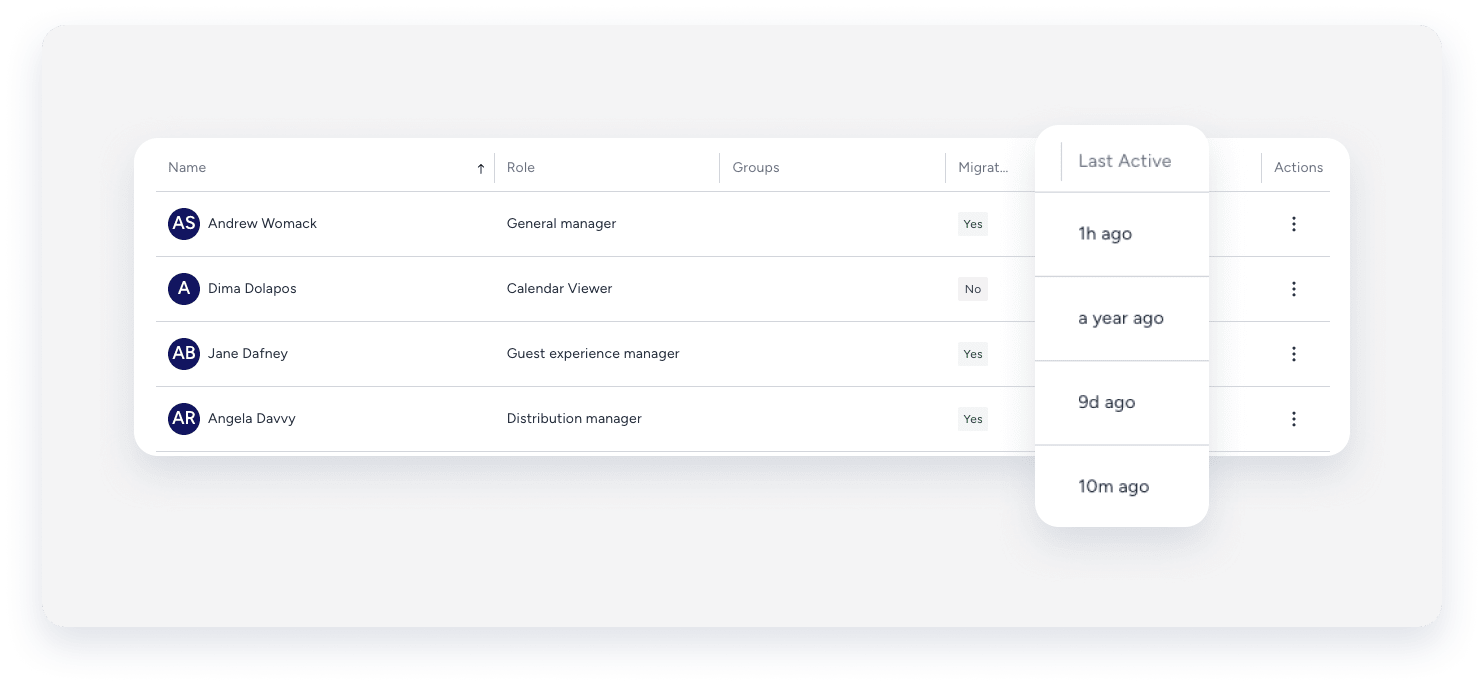
Dernière activité |
Explication |
|---|---|
| il y a quelques minutes | Actif au cours de la dernière heure ou des dernières minutes. |
| il y a un jour | Actif il y a exactement un jour |
| il y a quelques jours | Actif il y a plus d'un jour (ex. : il y a 2 jours) |
| il y a un mois | Actif il y a exactement un mois |
| il y a quelques années | Actif il y a plus d'un mois (ex. : il y a 3 mois) |
| il y a un an | Actif il y a plus d'un an (par exemple, il y a 2 ans) |
| il y a un an | Actif il y a exactement un an |
Note:
- Si la valeur est mise à jour toutes les minutes, elle se réfère à la valeur précédente (en minutes).
- Si la valeur reste inchangée pendant plus d'une minute, elle se réfère à une période antérieure de plusieurs mois.
Consulter l'historique de connexion de l'utilisateur
Suivez les étapes ci-dessous pour surveiller l'activité de connexion des utilisateurs du compte Guesty.
Pas à pas:
- Dans la gestion des utilisateurs, sélectionnez l'utilisateur concerné.
- Sélectionnez Historique de connexion dans le sous-menu des paramètres du profil.
Vous pouvez consulter les informations de connexion suivantes :- Date et heure
- Emplacement
- Adresse IP
- Type d'appareil ou de navigateur

Gestion des accès des utilisateurs
La gestion des accès des utilisateurs comprend des actions courantes comme la réinitialisation d'un mot de passe ou des actions d'urgence comme la suspension d'un compte utilisateur compromis. Les actions suivantes peuvent être effectuées via la gestion des utilisateurs :
-
Suspendre un utilisateur
Vous pouvez suspendre temporairement un utilisateur si son compte est compromis. La suspension met fin aux sessions actives de l'utilisateur sur tous ses appareils et empêche toute connexion avec ses informations d'authentification actuelles.
-
Restaurer un utilisateur
Vous pouvez réactiver un utilisateur suspendu à tout moment.
-
Réinitialiser les informations d'authentification de connexion d'un utilisateur
Les utilisateurs administrateurs peuvent réinitialiser les informations d'authentification de connexion et/ou la méthode d'authentification multifacteur (MFA) des autres utilisateurs :
Lors de la réinitialisation du mot de passe, le mot de passe actuel de l'utilisateur est désactivé et il reçoit un e-mail contenant un lien sécurisé pour créer un nouveau mot de passe. Ce lien est valable pendant une heure.
Lors de la réinitialisation de l'authentification multifacteur (MFA), la méthode MFA existante de l'utilisateur est désactivée et ce dernier est invité à configurer une nouvelle méthode d'authentification.
Suivez les instructions ci-dessous pour gérer l'accès des utilisateurs via « Gestion des Utilisateurs ». Vous pouvez également gérer l'accès des utilisateurs lors de la modification de leur profil.
Pas à pas :
- Dans la Gestion des Utilisateurs, cliquez sur l'icône
 située à côté du nom de l'utilisateur, puis sélectionnez l'action correspondante.
 - Confirmez l'action dans la fenêtre contextuelle.
- Cliquez sur Terminé.
Télécharger les données utilisateur
Dans la Gestion des Utilisateurs, cliquez  en haut à droite pour télécharger vos données utilisateur au format CSV.
Résolution de problèmes : l'e-mail de réinitialisation du mot de passe ne contient pas de lien
Conseil :
Pour maîtriser la Gestion des Utilisateurs, visitez Guesty Academy pour des cours interactifs et des tutoriels vidéo étape par étape.
