L'extension AutoComply de Guesty simplifie la conformité réglementaire en automatisant la collecte et la transmission des données des voyageurs aux autorités. Utilisez cette fonctionnalité pour réduire votre charge administrative et garantir le respect des réglementations locales.
Pour démarrer, choisissez un abonnement mensuel ou annuel et appliquez la fonctionnalité à vos propriétés. Pour désactiver la conformité automatique, contactez-nous .
Important:
En tant que partenaire logiciel officiel d'Airbnb, Guesty prend en charge la collecte de données légalement requise en vertu des exemptions prévues par la politique d'Airbnb. AutoComply garantit un enregistrement et une collecte de données sécurisés et conformes pour les voyageurs, notamment les numéros d'identification fiscaux. Consultez l'intégralité de la politique d'Airbnb relative aux services hors plateforme afin de garantir sa conformité avec ses conditions et les lois applicables.
Ajouter et activer la conformité automatique
Suivez les étapes ci-dessous pour acheter le module complémentaire et l'appliquer à vos propriétés.
Pas à pas :
- Connectez-vous à votre compte Guesty.
- Dans le menu de navigation latéral, cliquez sur
 Intégrations pour ouvrir le menu déroulant.
 - Sélectionnez les modules complémentaires Guesty.
- Dans la vignette AutoComply, cliquez sur En savoir plus.
- Cliquez sur Obtenir Guesty AutoComply.
- Sélectionnez une propriété à connecter à AutoComply.
-
Consultez les informations des onglets « Connexion avec la police » (ou « Connexion avec les autorités ») et « Connexion avec les statistiques », puis activez les paramètres correspondants. Suivez les liens vers les articles relatifs aux pays mentionnés dans la section ci-dessous.
Note :
Les connexions sont basées sur la localisation du logement. Les informations relatives à la propriété sont préremplies à partir de la page de l'annonce. Les modifications effectuées ici ne s'appliquent qu'à AutoComply. Mettez à jour la page de la propriété pour que les modifications s'appliquent à l'ensemble de Guesty.
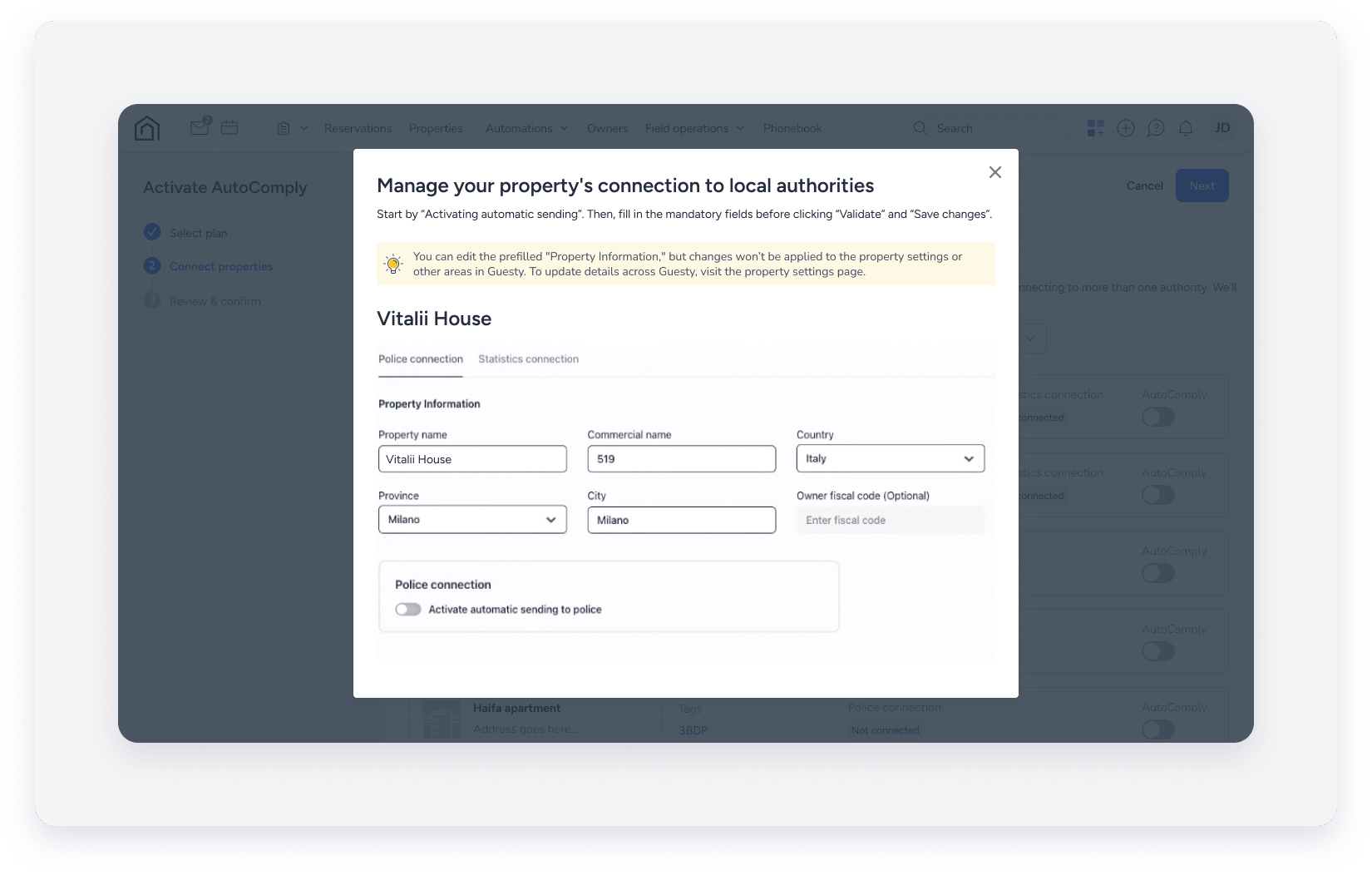
- Cliquez sur Valider.
- Cliquez sur Enregistrer les modifications.
- Activez l'option « Complétion automatique » à côté de la propriété concernée pour activer le module complémentaire.
- Répétez les étapes précédentes pour chaque propriété que vous souhaitez connecter à AutoComply.
- En haut à droite, cliquez sur Suivant.
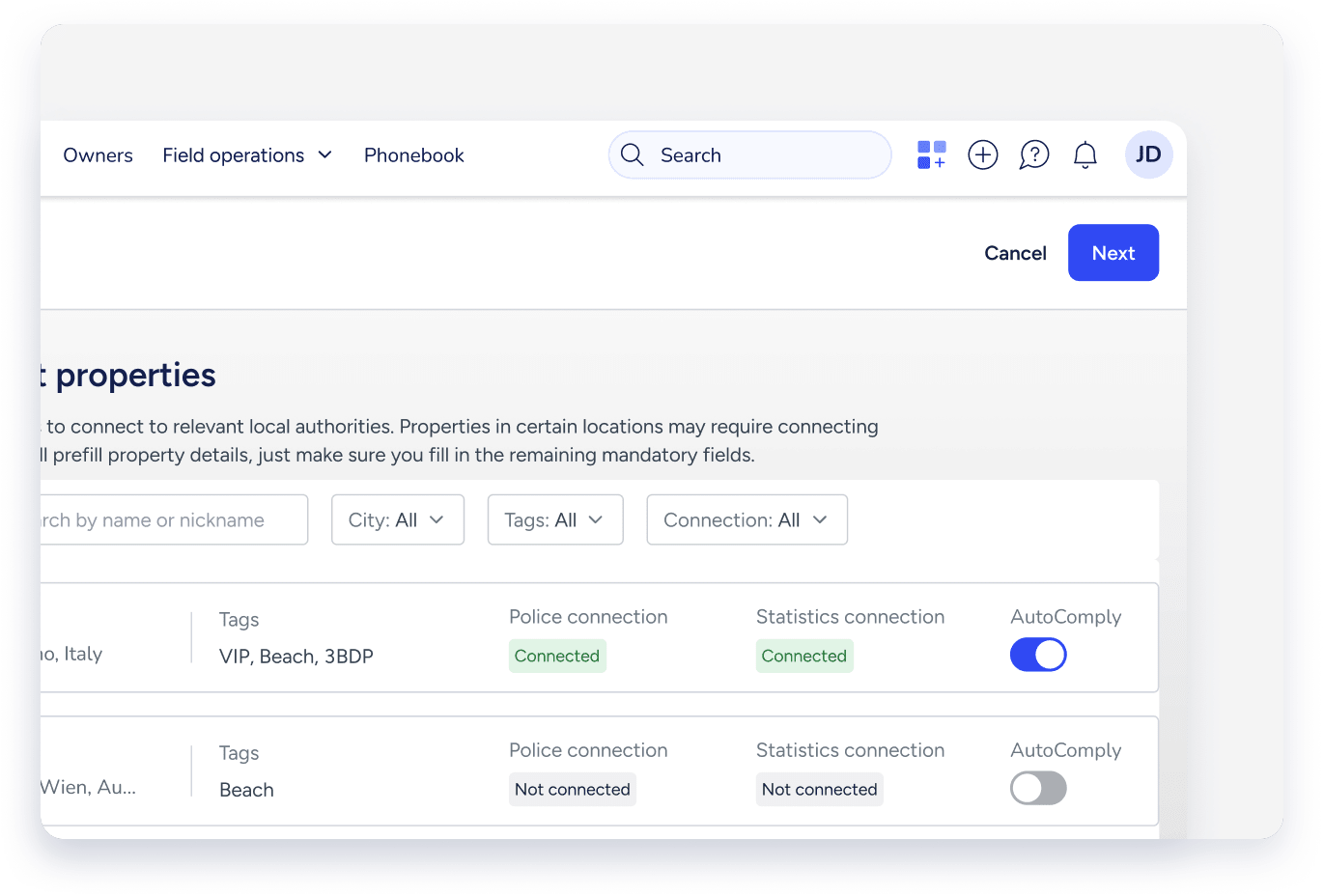
- Vérifiez les informations que vous avez saisies, puis cochez la case « Conditions générales ».
- Dans le coin supérieur droit, cliquez sur Activer la conformité automatique.
- Une fois l'opération terminée, l'une des deux fenêtres affichant un message de confirmation apparaîtra :
- Avec l'application Voyageur : cliquez sur Terminé pour terminer la procédure.
- Sans application Voyageur : cliquez sur Générer une application Voyageur pour configurer l’application Voyageur sur votre compte Guesty.
Configurez l'application Voyageur après son activation.
Après avoir activé AutoComply et l'avoir associé à l'application Voyageur, nous vous recommandons d'accéder à la page Voyageur, de configurer votre formulaire d'arrivée, et de l'intégrer à vos automatisations de messages. Les formulaires AutoComply sont envoyés automatiquement au voyageur avec le formulaire d'arrivée.
Même si la fonction de saisie automatique est configurée dans l'application Voyageur, les voyageurs peuvent ignorer le module de saisie automatique. Pour leur rappeler de soumettre leurs informations, nous recommandons de configurer un message automatique qui utilise la condition du message d'état de soumission des voyageurs de la fonction de saisie automatique.
Conseil:
Générer des rapports statistiques (pertinents pour Vienne, la Bulgarie et les Pouilles)
Si vous exploitez des propriétés à Vienne, en Bulgarie ou aux Pouilles, vous devez générer et soumettre manuellement des rapports statistiques afin de vous conformer à la réglementation locale :
- Vienne (Autriche) : Exige des rapports mensuels sur les arrivées de voyageurs et les nuitées, classés par pays d'origine du client.
- Bulgarie : Oblige la transmission des données des voyageurs et des réservations au Système unifié d'information touristique (ESTI).
- Pouilles (Italie) : Ne prend actuellement pas en charge la transmission automatique via API vers le système SPOT/DMS.
Suivez les étapes ci-dessous pour générer manuellement ces rapports à partir du tableau de bord.
- En haut, sélectionnez l'onglet Réservations .
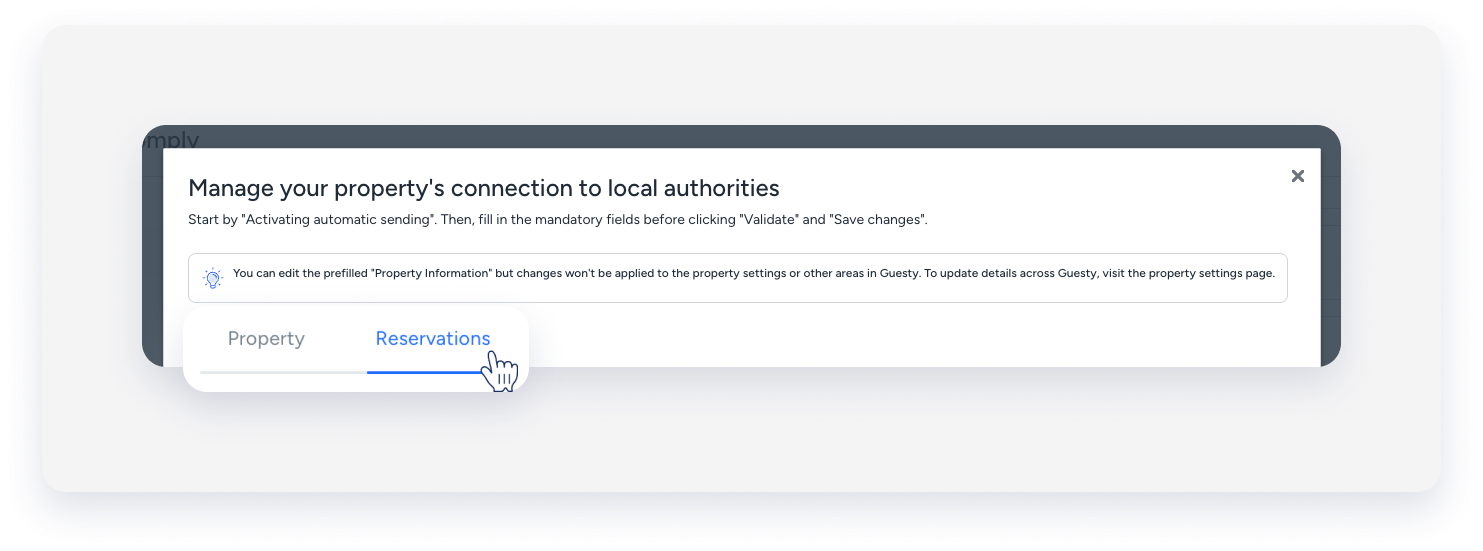
- En haut à droite, cliquez sur Plus d'actions .
- Sélectionnez « Télécharger le rapport » .
- Sélectionnez les propriétés, l'année et le mois pour lesquels vous souhaitez effectuer le rapport.
- Confirmez l'action dans la fenêtre contextuelle.
- En haut, sélectionnez l'onglet Propriété .
- Sous le nom de la propriété, sélectionnez l'onglet Documents .
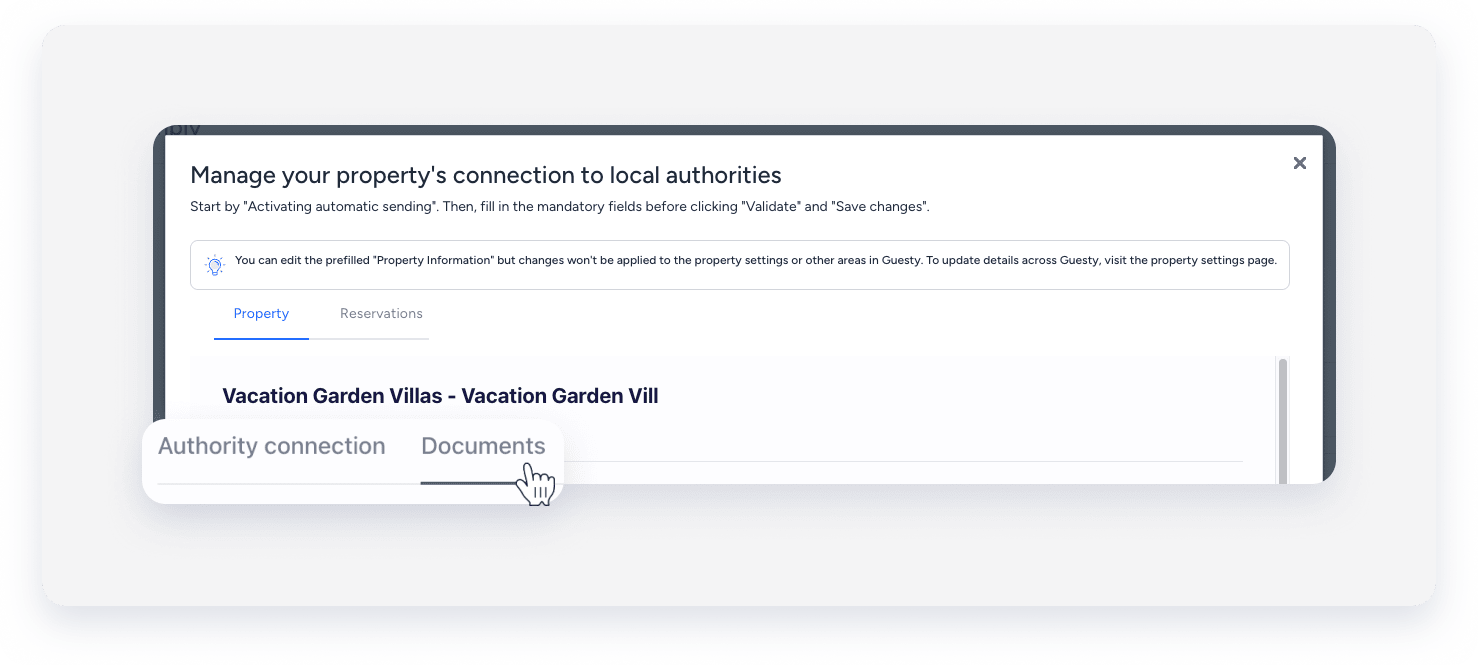
- Sélectionnez l'onglet Rapport.
- Sélectionnez le rapport concerné et cliquez sur Générer le rapport .
- Téléversez le rapport sur le portail approprié.
Envoyer les données manuellement
AutoComply envoie automatiquement les données des voyageurs le jour d'arrivée, vers 19h00. Si un voyageur s'enregistre après cette heure, veuillez envoyer les données manuellement.
Suivez les étapes ci-dessous pour générer manuellement ces rapports à partir du tableau de bord.
- En haut, sélectionnez l'onglet Réservations .
- À droite de la réservation concernée, cliquez sur Envoyer manuellement ou Enregistrer voyageur .
Générer un livre d'or
Le livre d'or est un registre de tous les voyageurs enregistrés dans une propriété, chacun étant identifié par un numéro.
Suivez les étapes ci-dessous pour générer un livre d'or depuis le tableau de bord.
- Sous le nom de la propriété, sélectionnez l'onglet Documents .
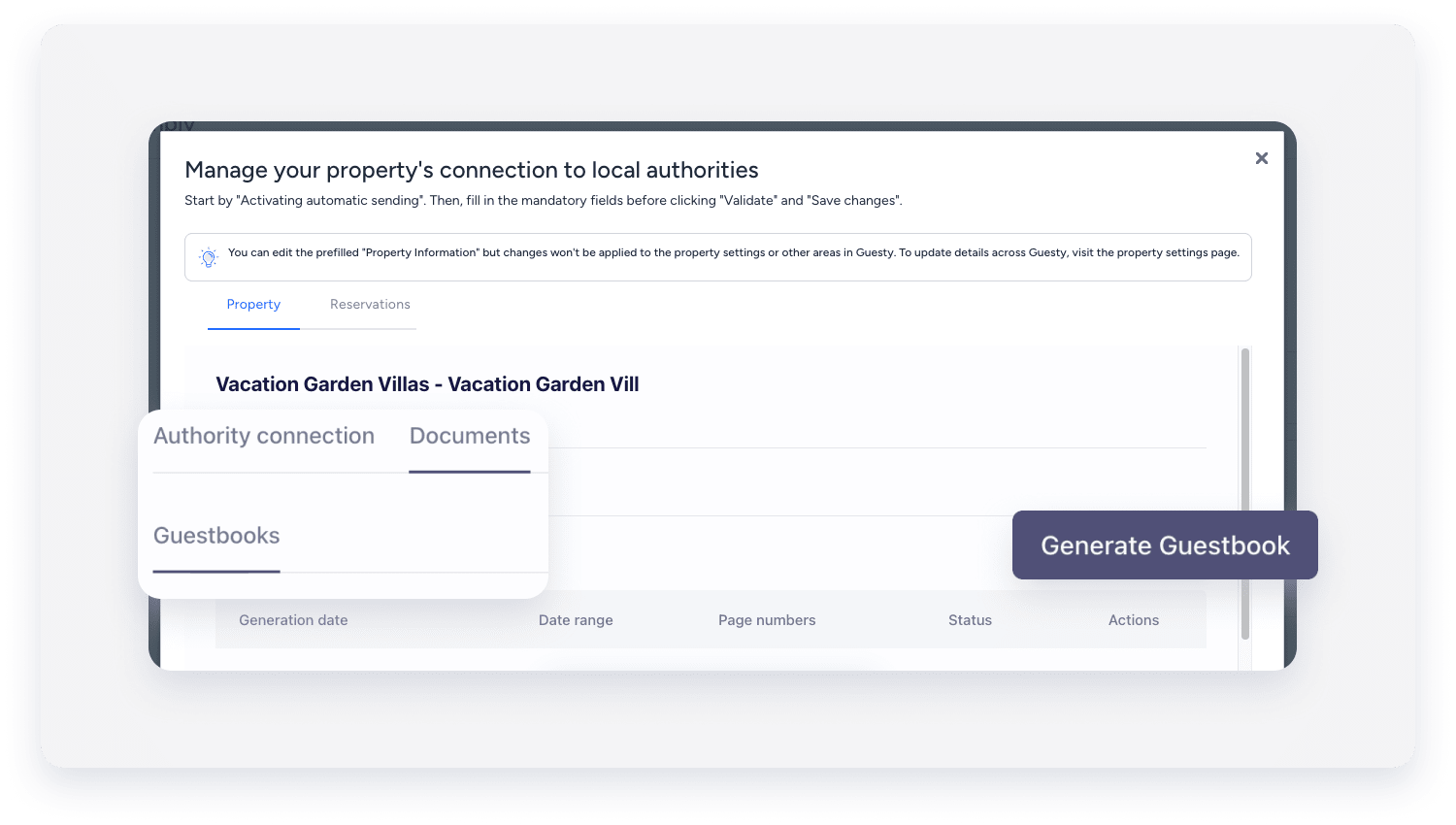
- Sélectionnez l'onglet Livre d'or .
- Cliquez sur Générer le livre d'or .
- Dans la fenêtre contextuelle, sélectionnez la plage de dates de réservation à inclure et définissez le numéro de départ.
- Cliquez sur Générer .
Le fichier PDF vous sera envoyé par e-mail pour téléchargement. Vous pouvez désigner un autre utilisateur pour recevoir une notification par e-mail.
Informations par pays
Veuillez consulter ci-dessous les exigences et les flux de travail spécifiques à chaque pays.
Pays sans site web de police
Les pays suivants ne disposent pas de site web de police permettant de soumettre les données des voyageurs. Pour ces destinations, veuillez demander les informations requises à vos voyageurs via l' application Voyageur et générer une fiche d'inscription pour chaque voyageur. Vous devez également recueillir la signature du client dans le livre d'or.
- Belgique
- France
- Grèce
- Pays-Bas
- Roumanie
- Royaume-Uni
Pays disposant d'un site web de police
Pour les pays suivants, consultez les articles liés pour obtenir des instructions de configuration spécifiques à chaque pays:
- Autriche
- Bulgarie
- Colombie
- Croatie
- République tchèque
- Allemagne
- Italie
- Portugal
- Espagne
- Suisse
- Émirats arabes unis - Dubaï
