Gérez les messages automatisés destinés à des communications spécifiques avec le voyageur directement depuis la Boîte de réception Guesty ainsi que les conversations correspondantes. Pour accéder aux messages automatisés et les gérer, ouvrez le widget Boîte de réception. Cliquez sur  Boîte de réception dans le menu de navigation latéral, et dans le sous-menu du widget de la boîte de réception, cliquez sur
  .
.
Comprendre le widget
Le widget vous permet de visualiser et de contrôler les messages automatisés pour une réservation spécifique.
Activez ou désactivez l'option « Messages automatiques aux voyageurs » en haut de la page pour activer ou désactiver cette fonctionnalité pour la réservation, ou utilisez les boutons individuels pour désactiver des messages spécifiques.
Si une réservation ne comporte aucun message automatique, le bouton correspondant reste désactivé. Il s'active automatiquement lorsque vous ajoutez un message.
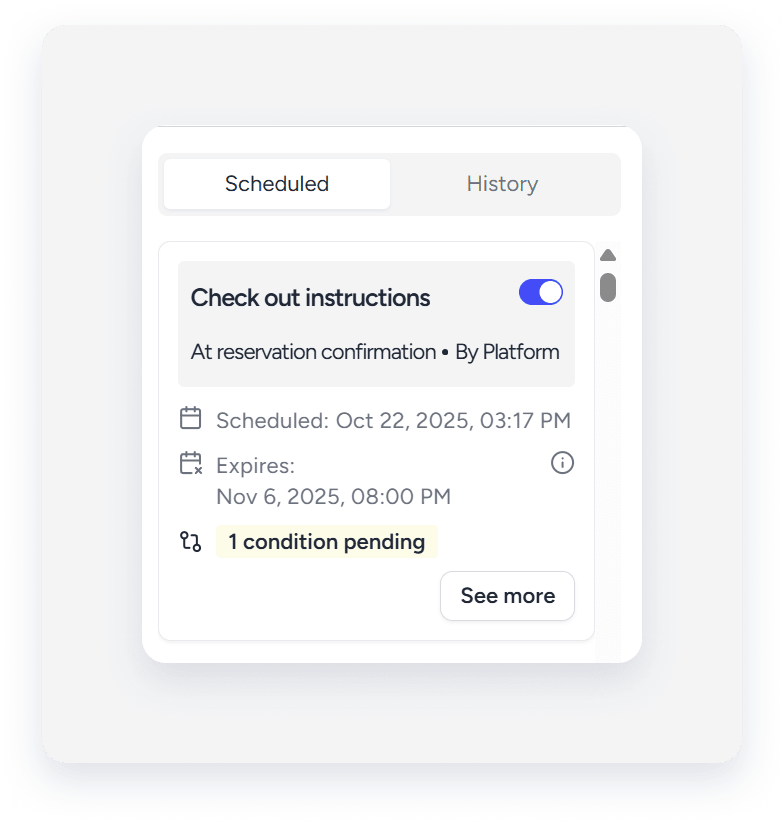
Le widget affiche les informations suivantes :
- Nom de l'automatisation.
- Condition de déclenchement.
- Méthode de communication.
- Date et heure prévues.
- Date et heure d'expiration.
- État du message (conditions remplies ou en attente).
- Messages d'erreur.
Les messages sont organisés sous deux onglets : Programmés et Historique.
Programmé
Cet onglet répertorie les messages en attente d'envoi. Les messages en attente de conditions affichent la mention « Condition(s) en attente ».
Historique
Cet onglet affiche les messages qui ont déjà été traités :
- Les messages envoyés sont marqués avec
 .
. - Les messages non envoyés sont marqués d'un symbole
 et indiquent la date et la raison de l'échec.

Détails du message
Cliquez sur « Voir plus » pour afficher le nom, les conditions et l’état de l’automatisation.

Note :
Guesty vérifie les conditions d'envoi juste avant la planification de l'envoi du message. Le statut passe à « Rempli » uniquement lors de cette dernière vérification, même si la condition était déjà remplie.
Gérer les messages automatisés
Depuis le widget, vous pouvez également :
- Afficher ou modifier l'automatisation. Cliquez
 pour ouvrir la configuration de l'automatisation.
 - Copiez le message pour le renvoyer. Cliquez
 pour copier le contenu du message, puis le coller au format HTML pour e-mail, ou en tant que texte libre pour les SMS et les messages des canaux de réservation.
 - Prévisualisez les messages avec ou sans variables. Activez l'option « Afficher les valeurs des variables » pour voir le message final.
- Envoyez un message immédiatement. Cliquez sur « Envoyer maintenant » pour l'envoyer instantanément. Cette action unique annule l'envoi programmé. L'utilisateur qui a cliqué sur « Envoyer maintenant » est enregistré dans l'onglet Historique.
Comprendre le calendrier et l'expiration des messages
Si l'heure d'envoi d'un message est dépassée avant la confirmation de la réservation, celui-ci est envoyé immédiatement après la confirmation. Par exemple, un message programmé pour être envoyé la veille de l'arrivée est envoyé immédiatement si la réservation est confirmée seulement huit heures avant l'arrivée.
Les messages automatisés expirent comme suit :
- Les messages relatifs au paiement expirent 7 jours après leur date prévue.
- Tous les autres messages expirent lors du paiement.
Découvrez comment désactiver les messages automatisés pour une réservation voyageur.