Cet article explique comment modifier une dépense récurrente ou une facture du propriétaire. La gestion de ces règles vous permet de tenir à jour et de dater correctement vos dépenses de propriété.
Accédez à la page des dépenses récurrentes
Pas à pas:
- Connectez-vous à votre compte Guesty.
- Dans le menu de navigation latéral, cliquez sur
 Finances pour ouvrir le menu déroulant.
 - Sous Dépenses, sélectionnez Dépenses récurrentes.
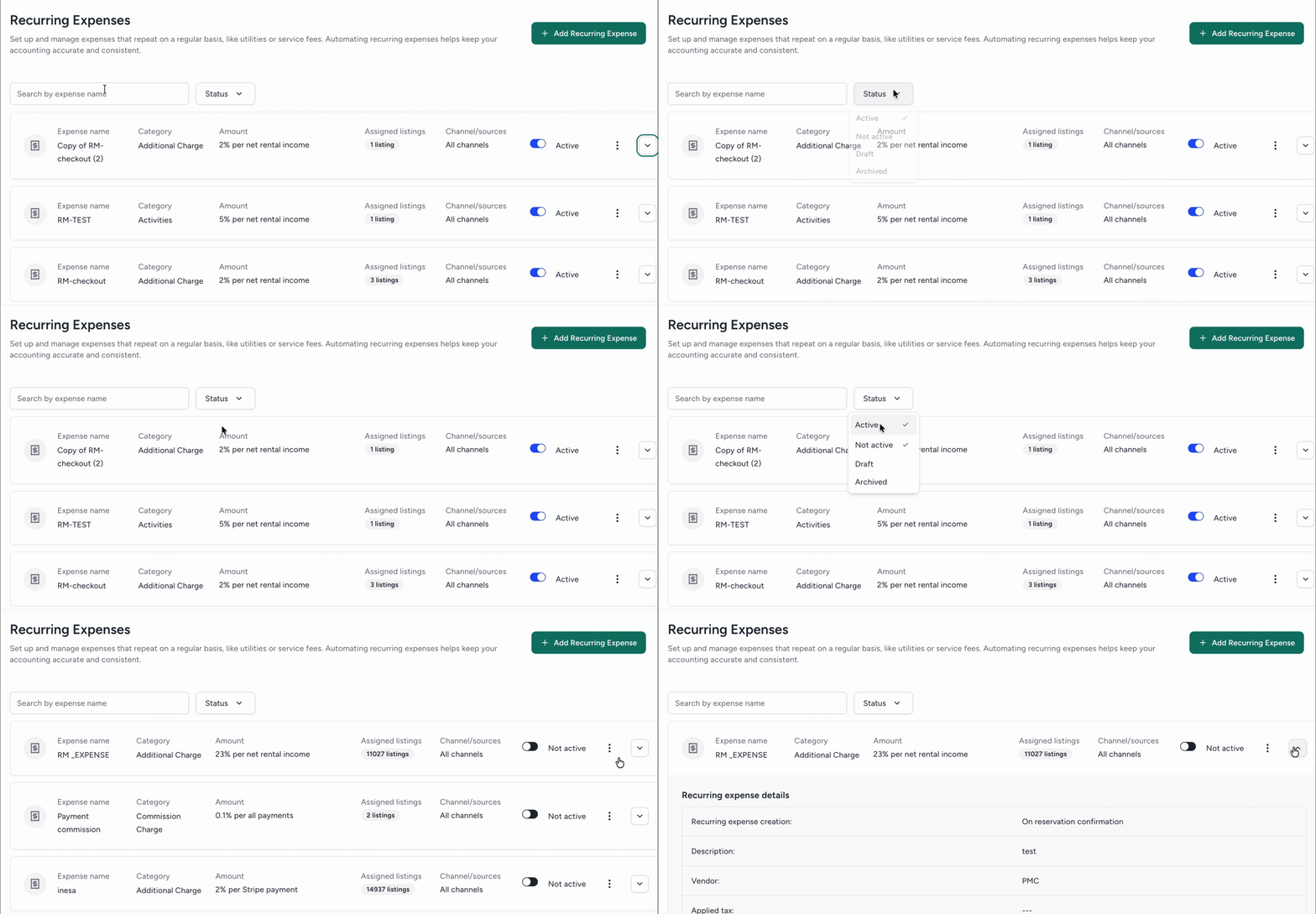
- Recherchez par nom de dépense ou filtrez par statut de règle pour trouver une règle spécifique. (Par défaut, la liste des règles affiche uniquement les règles au statut « Actif ».)
- Cliquez sur la flèche déroulante à droite d'une règle pour afficher ses détails.
Modifier une dépense
Utilisez cette option pour modifier les détails ou corriger les erreurs telles que le nom de la dépense, son montant ou le fournisseur attribué. Vous ne pouvez pas modifier l'élément déclencheur de la dépense, comme le paiement.
Les annonces attribuées restent inchangées. Pour mettre à jour les annonces attribuées à la dépense modifiée, suivez les étapes décrites dans la section « Modifier les annonces attribuées » ci-dessous.
- A droite de la dépense concernée, cliquez
 et sélectionnez Modifier la règle des dépenses.
 - Modifiez les détails selon vos besoins, puis cliquez sur Suivant pour passer d'un écran à l'autre.
- En haut à droite, cliquez sur Enregistrer les modifications.
Dans la fenêtre contextuelle, choisissez d'appliquer les mises à jour aux dépenses nouvelles et existantes ou uniquement aux nouvelles dépenses.
-
Si vous incluez les dépenses existantes, sélectionnez la date d'appliquer des modifications. Veuillez noter les détails suivants :
Les frais relatifs aux réservations dont la date d'arrivée est antérieure à la date sélectionnée utilisent la configuration précédente.
Les écritures comptables relatives aux dépenses soumises sont supprimées.
Les dépenses payées et bloquées ne sont pas concernées par ce changement.
Cliquez sur Confirmer et enregistrer.
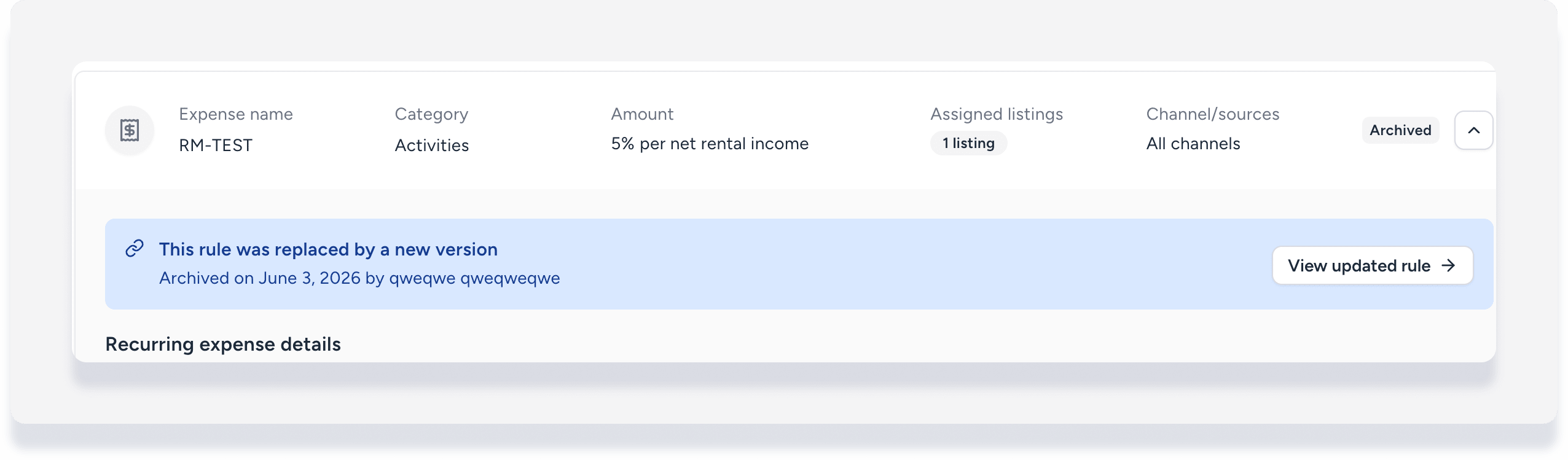
Une fois enregistrée, la dépense est archivée et remplacée par la nouvelle version. Il est impossible de revenir en arrière, de modifier ou de réactiver les règles archivées.
Limitation de la formule du revenu locatif net
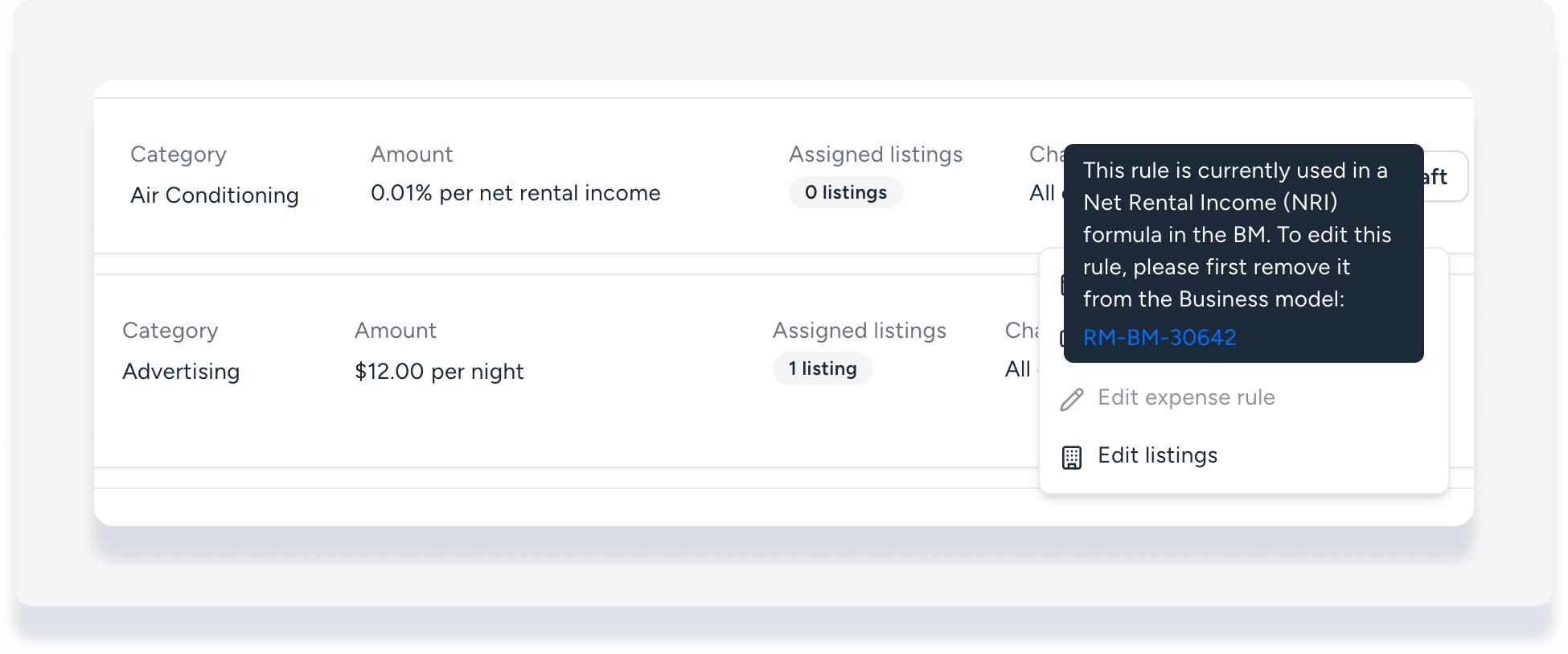
Si vous utilisez les dépenses récurrentes dans un modèle d'entreprise la formule du revenu locatif net, l'option Modifier la règle de dépense est grisée et vous ne pouvez pas la sélectionner.
Survolez « Modifier la règle de dépense », puis cliquez sur le modèle commercial associé. Supprimez la dépense de la formule NRI, puis revenez en arrière et modifiez la dépense.
Cloner une dépense
Utilisez cette option pour appliquer des dépenses similaires à différents ensembles d'annonces.
Par exemple, vous avez déjà une dépense de nettoyage récurrente de 100 $ versée au fournisseur A pour les annonces 1, 2 et 3. Vous souhaitez une dépense récurrente versée au fournisseur B pour les annonces 4 et 5, toutes les autres informations restant inchangées. Dans ce cas, dupliquez la dépense existante, modifiez le fournisseur et appliquez la nouvelle règle aux annonces 4 et 5.
- À droite de la dépense concernée, cliquez et sélectionnez Cloner .
- Une nouvelle ligne apparaît en haut de la liste des dépenses, intitulée « Copie de [nom de la dépense originale] ».
- Sur la nouvelle ligne des dépenses, cliquez sur Terminer le brouillon .
- Modifiez les détails selon vos besoins, puis cliquez sur Suivant pour passer d'un écran à l'autre.
Sur le dernier écran, cliquez sur Sélectionner les annonces . Dans le panneau latéral, sélectionnez propriétés spécifiques, Toutes les propriétés ou Attribuer selon une règle. Pour en savoir plus sur ces options, consultez la section Sélection des annonces pour les fonctionnalités à l'aide de l'attribution dynamique .
- En bas à droite, cliquez sur Terminé .
- Sous « Attribuer au canal et aux sources », cliquez sur la liste déroulante pour sélectionner des sources spécifiques si vous ne souhaitez pas inclure tous les canaux connectés.
- En haut à droite, cliquez sur Suivant .
- Vérifiez les détails. Pour apporter des modifications, cliquez sur Retour en haut à gauche.
- En haut à droite, cliquez sur Confirmer et créer .
- Dans la fenêtre contextuelle, choisissez si vous souhaitez appliquer la règle aux réservations existantes ou uniquement aux nouvelles réservations, puis cliquez sur Créer et appliquer .
Désactiver une dépense
Utilisez cette option pour interrompre l'application de la dépense récurrente de manière permanente ou temporaire.
Conseil:
Annuler une dépense pour une réservation spécifique sans désactiver la règle récurrente via le rapport des dépenses .
- À droite de la règle concernée, désactivez l' option « Actif » .
Dans la fenêtre contextuelle, choisissez de désactiver pour les réservations existantes ou uniquement pour les nouvelles réservations.
Cliquez sur Désactiver.
Vous pouvez réactiver la règle à tout moment pour recommencer à générer des dépenses en remettant l'interrupteur en marche.

Modifier les annonces attribuées
Suivez les étapes ci-dessous pour mettre à jour les éléments attribués à une dépense récurrente.
- À droite de la dépense concernée, cliquez et sélectionnez Modifier les annonces .
- Modifiez les annonces attribuées et cliquez sur Terminé .
- Dans la fenêtre contextuelle, choisissez si vous souhaitez appliquer les modifications aux réservations existantes ou uniquement aux nouvelles réservations, puis cliquez sur Appliquer .
Appliquer la règle aux réservations existantes
Suivez les étapes ci-dessous pour appliquer une dépense récurrente aux réservations déjà enregistrées dans le système.
- À droite de la dépense concernée, cliquez et sélectionnez Appliquer aux réservations existantes .
- Dans la fenêtre contextuelle, saisissez la date d'arrivée pour commencer votre demande.
- Cliquez sur Appliquer .
Les frais récurrents s'appliquent uniquement aux réservations confirmées dont la date d'arrivée est égale ou postérieure à la date sélectionnée. Cette configuration ne s'applique pas aux dépenses déjà payées ou comprises dans une période fixe.