Suivez et gérez les coûts et frais liés à votre propriété depuis une page d'intégration unique. Vous pouvez également créer des dépenses récurrentes ou ponctuelles.
Créez une facture propriétaire en sélectionnant vous-même/PMC comme fournisseur lors de l'ajout d'une dépense.
Suivez les étapes ci-dessous pour gérer vos dépenses et télécharger un rapport de dépenses.
Important:
Utilisateurs du module Comptabilité : Une fois la nouvelle fonctionnalité de gestion des dépenses activée, toutes les charges/dépenses récurrentes du modèle économique seront annulées et ne généreront plus de transactions.
Gérer les dépenses dans le rapport
Pas à pas:
- Connectez-vous à votre compte Guesty.
- Dans le menu de navigation latéral, cliquez sur
 Finances pour ouvrir le menu déroulant.
 - Sous Dépenses, sélectionnez Rapport de dépenses.
Personnalisez votre affichage
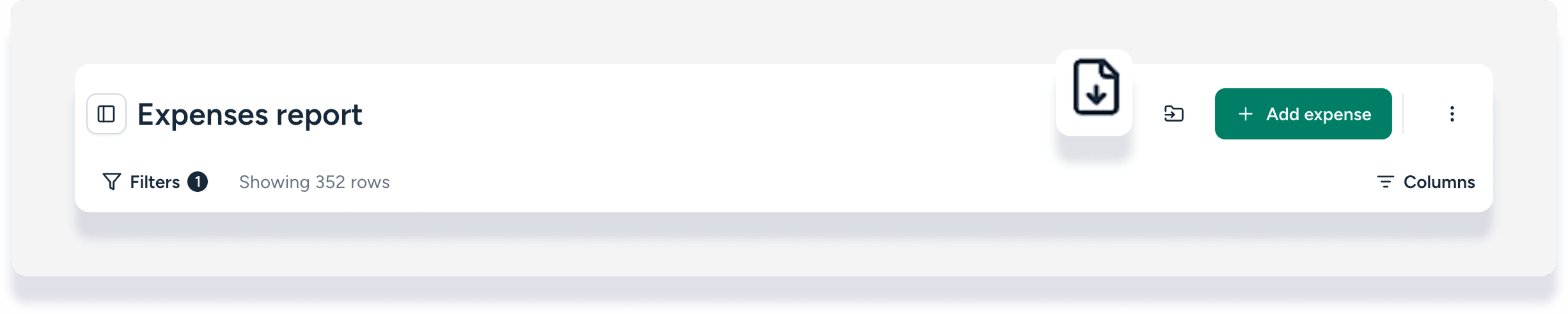
- Filtre: L’affichage par défaut présente les dépenses créées au cours des 30 derniers jours. Modifiez ce paramètre en cliquant sur
 et en modifiant les paramètres de date. Ajoutez des filtres en cliquant sur
  et en sélectionnant des options comme l'annonce ou le propriétaire.
Affichage des colonnes : faites défiler vers la droite pour afficher les colonnes supplémentaires. Modifiez les colonnes affichées en cliquant sur « Colonnes » en haut à droite et en activant ou désactivant les colonnes souhaitées.
Données par colonne : Cliquez sur les en-têtes de colonne pour trier les données. La colonne « Créé par » affiche le nom d'utilisateur pour les dépenses ponctuelles, « Automatique » pour les dépenses créées par une règle ou « API » pour les dépenses créées via une API.
Conseil:
Cliquez sur « Enregistrer sous » en haut à droite pour enregistrer et nommer les vues personnalisées en tant que rapports.
Exporter un rapport
- Cliquez sur l'icône de fichier pour ouvrir le menu des rapports, puis sélectionnez le rapport souhaité.
- En haut à droite, cliquez sur l'icône d'exportation

- Veuillez consulter l'adresse e-mail de votre compte Guesty pour la pièce jointe du fichier CSV.
Comprendre les statuts des dépenses
Conseil:
Défilez vers la droite pour voir la colonne Statut.
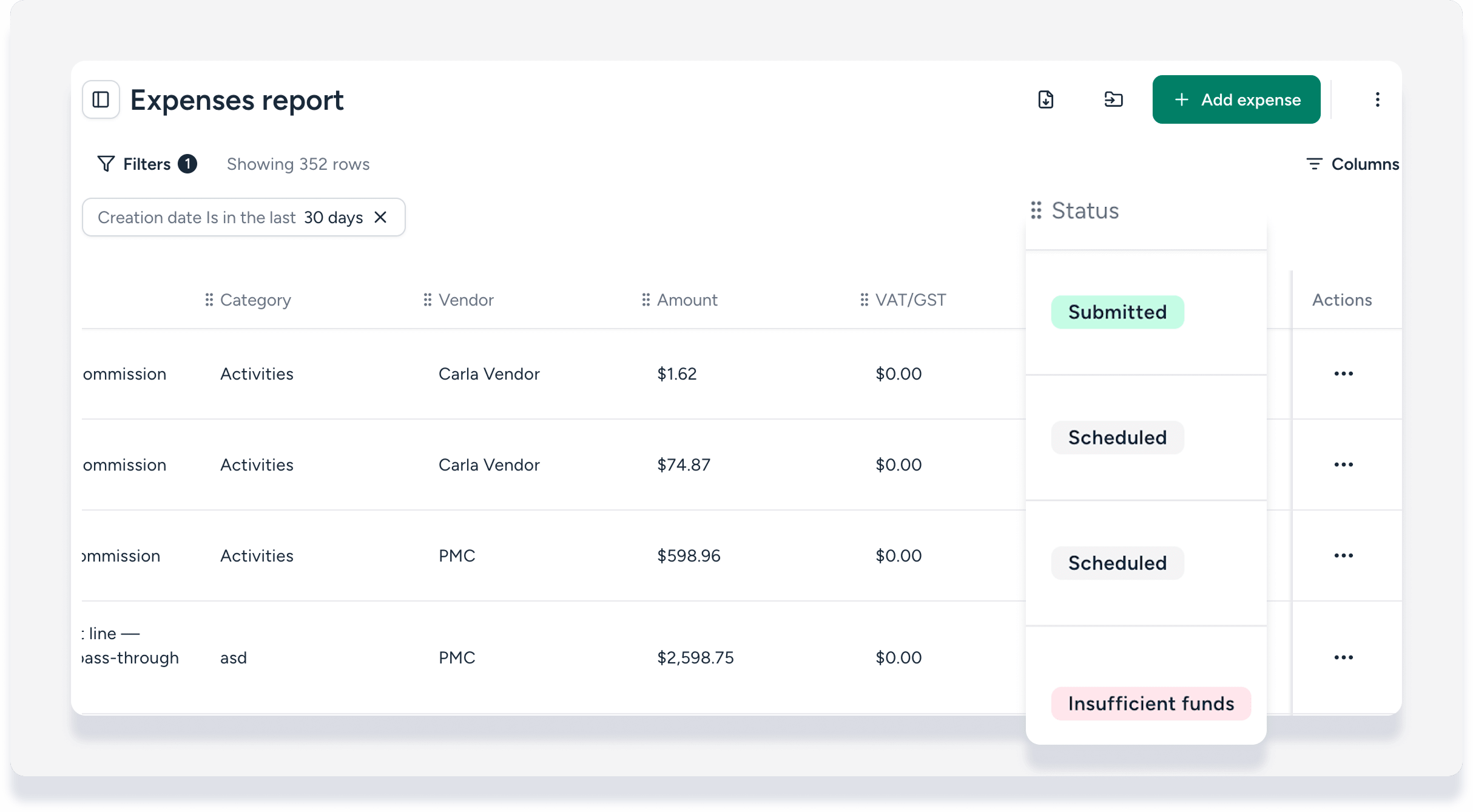
- Programmé : Créé pour une date ultérieure
- Soumis : Créé pour aujourd'hui ou une date passée
Fonds insuffisants : Le compte du titulaire ne disposait pas des fonds nécessaires au moment de la soumission de la dépense. Triez l’affichage par statut pour les trouver rapidement.
Payé : L'écriture comptable est payée.
Annulé : La dépense a été annulée manuellement, la règle de récurrence a été désactivée pour les réservations existantes ou la réservation associée a été annulée.
Prendre des mesures concernant les dépenses
Annuler une dépense
Important
Une annulation est irréversible. Toutes les écritures comptables associées sont supprimées ou annulées si la dépense concerne une période bloquée.
Vous ne pouvez pas annuler une dépense déjà payée.
- À droite de la dépense concernée, cliquez
 et sélectionnez Annuler la dépense .
 - Dans la fenêtre contextuelle, cliquez sur Annuler .
Réessayez une dépense avec des fonds insuffisants.
- À droite d'une dépense dont le statut est « Fonds insuffisants », cliquez et sélectionnez Réessayer .
- Dans la fenêtre contextuelle, cliquez sur Annuler .
En savoir plus sur le processus de nouvelle tentative automatique en cas de fonds insuffisants .
