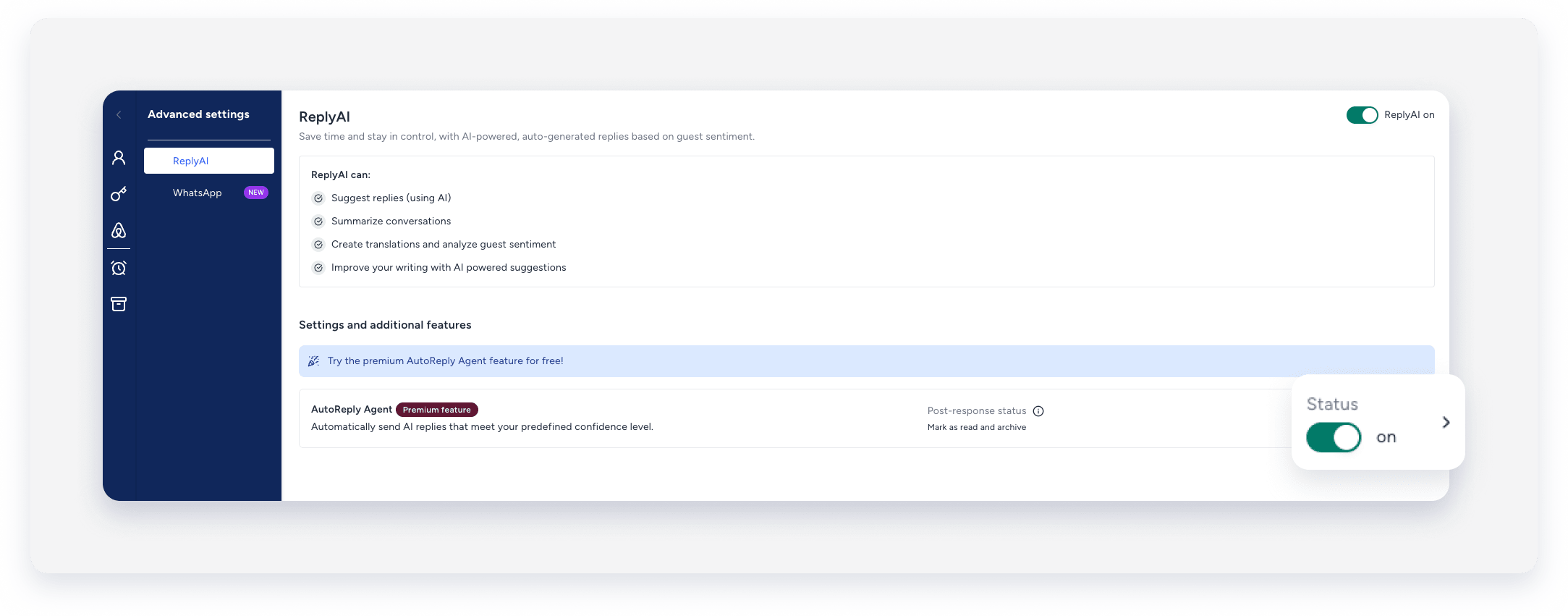
Gagnez du temps en laissant l'agent de réponse automatique gérer les messages des voyageurs de A à Z. Cet agent utilise la technologie ReplyAI et envoie automatiquement des réponses sans validation manuelle, avec un court délai pour simuler une interaction humaine.
Configuration de la réponse automatique
Vous pouvez configurer l'agent de réponse automatique de deux manières :
Seuil de niveau de confiance
Le niveau de confiance est le score numérique, compris entre 0 et 100 %, attribué par l'IA à sa réponse. Plus le score est élevé, plus l'IA est certaine de sa réponse.
Vous pouvez définir le seuil. Par exemple, un seuil de 90 % signifie que seuls les messages dont le niveau de confiance est supérieur à 90 % sont envoyés automatiquement. Les messages dont le niveau de confiance est inférieur sont traités par le processus de suggestion standard de ReplyAI et nécessitent une validation humaine.
Actions facultatives postérieures à la réponse
Vous pouvez choisir si l'agent marque automatiquement les messages comme lus après la réponse de l'IA et archive la conversation si l'IA reconnaît le message du voyageur comme la fin de la conversation.
Configurer un agent de réponse automatique
Suivez les étapes ci-dessous pour activer et configurer l'agent de réponse automatique.
Pas à pas
- Connectez-vous à votre compte Guesty.
- Dans le menu de navigation latéral, cliquez
 Boîte de réception.
 - Dans le menu de gauche, cliquez
 pour ouvrir la barre latérale « paramètres avancés » et sélectionner ReplyAI.
 - Sous « Paramètres et fonctionnalités supplémentaires », cliquez sur Configurer votre agent.
-
Configurer les paramètres de l'agent :
Paramètres généraux- Attribution des propriétés : Cliquez sur « Attribuer des propriétés ». Dans le panneau latéral, choisissez si vous souhaitez attribuer l’agent à toutes les propriétés, à des propriétés spécifiques ou selon une règle. En bas à droite, cliquez sur « Terminé ».
- Temps de réponse : Cliquez
 . Dans le panneau latéral, sélectionnez « Toujours actif » ou « Heure spécifique » pour définir la période d'activité de l'agent. Sous « Délai », sélectionnez le délai de réponse pour simuler une réponse humaine. En bas à droite, cliquez sur « Enregistrer ».
 -
Gestion de la boîte de réception et notifications : Cliquez
. Dans le panneau latéral, choisissez si vous souhaitez recevoir des notifications pour tous les messages ou seulement lorsque l'agent ne répond pas. Choisissez également si les messages doivent être marqués comme lus après la réponse de l'agent et si les conversations terminées doivent être archivées. En bas à droite, cliquez sur Enregistrer.Important :
Les notifications sont envoyées sous forme de notifications push dans l'application mobile. Pour les activer, cochez la case « Message pour nouveau voyageur » dans la section « Réservation » des paramètres de notification.
Garde-fous d'agent- Niveau de confiance : Cliquez Dans le panneau latéral, choisissez le niveau de confiance requis pour que l'agent réponde automatiquement. Si ce niveau est inférieur au seuil, ReplyAI vous suggère un examen manuel. Cliquez ensuite sur Enregistrer en bas à droite.
- Catégories de messages : Cliquez Dans le panneau latéral, sélectionnez les catégories de messages auxquelles l'agent peut répondre, par exemple « informations essentielles sur la propriété » ou « équipements ». L'agent ne répondra qu'aux messages des catégories sélectionnées. Cliquez ensuite sur Enregistrer en bas à droite.
- Durée et tonalité du message : Cliquez Dans le panneau latéral, choisissez si l'agent doit répondre uniquement aux messages courts (moins de 40 mots) et aux messages à connotation positive. En bas à droite, cliquez sur Enregistrer.

- Dans le coin supérieur droit, cliquez sur Activer .
Pour désactiver l'agent, appuyez sur le bouton de désactivation. Pour modifier les actions post-réponse, cliquez sur la flèche située à côté du bouton d'activation/désactivation de l'agent.