Gérez les dépenses de votre entreprise en attribuant les transactions par carte Guesty à des propriétés, des propriétaires ou votre entreprise de gestion de propriété. Une fois la transaction attribuée, Guesty génère automatiquement une dépense dans le grand livre comptable, garantissant ainsi l'exactitude et la mise à jour de vos relevés de propriétaire.
Gérer l'attribution des transactions
La file d'attente d'examen des transactions vous aide à identifier les achats par carte qui nécessitent une classification. Une fois la transaction approuvée, le système la synchronise directement avec les dépenses Guesty.
Accédez à la file d'attente d'examen comptable
Pour commencer à répartir vos dépenses, accédez à la liste des transactions.
Pas à pas:
- Connectez-vous à votre compte Guesty .
- Dans le menu de navigation latéral, cliquez sur
 Finances pour ouvrir le menu déroulant.
 - Sous Articles , sélectionnez Carte Guesty .
- Accédez aux transactions de l'une des manières suivantes :
- Cliquez sur la section Comptabilité
- Cliquez sur le menu déroulant Plus , puis sélectionnez Guesty Accounting
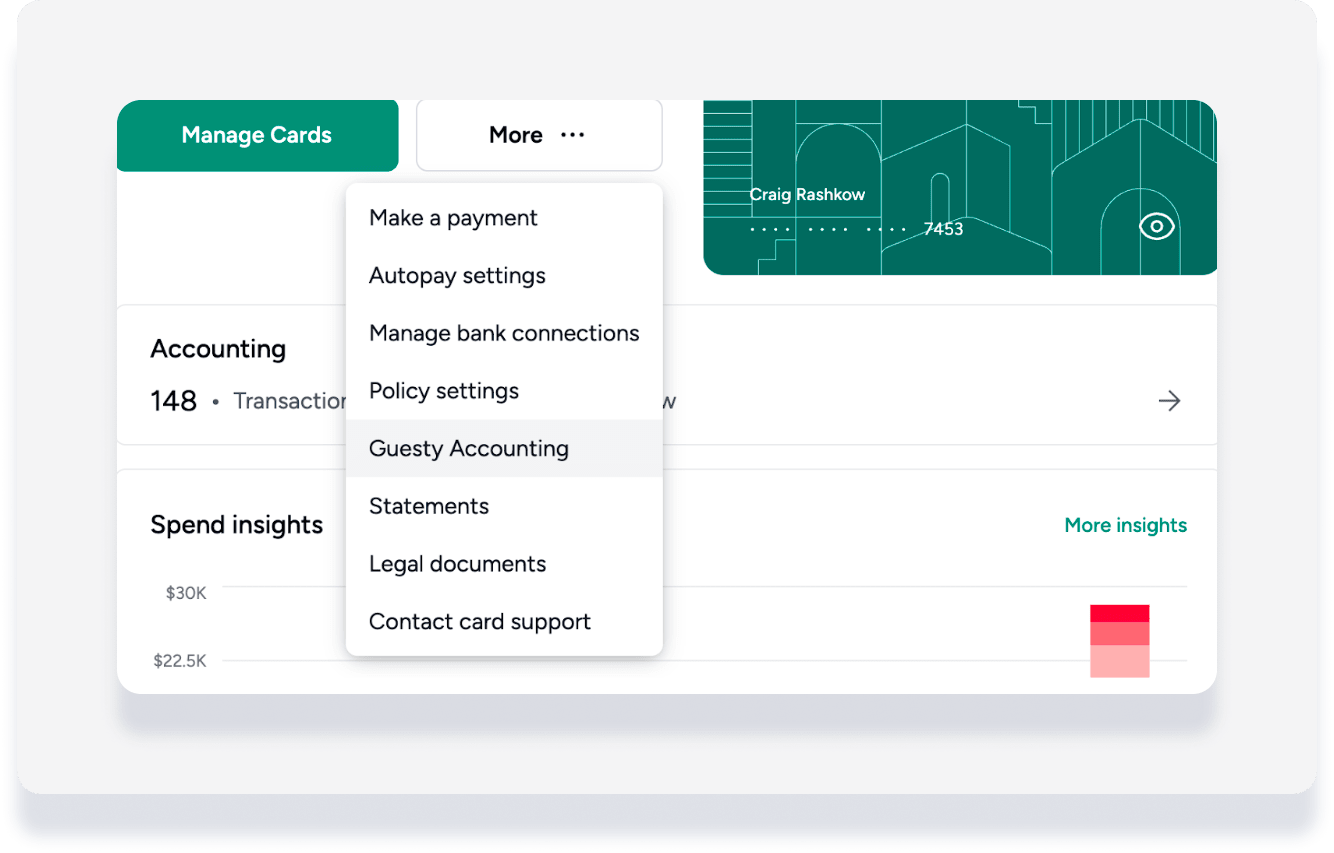
Classer et affecter une transaction
Suivez les étapes ci-dessous pour attribuer une transaction et la synchroniser avec votre grand livre. Vous pouvez répartir les frais en ajoutant des parties ou des catégories supplémentaires jusqu'à ce que le montant total soit alloué.
Pas à pas:
Cliquez sur une transaction sous l'onglet « Action requise » .
Affichez les détails de la transaction, notamment le nom du commerçant, le montant et tous les reçus joints.
Sous « Partie responsable », sélectionnez l’annonce, le propriétaire ou le PMC concerné dans le menu déroulant.
Sélectionnez la catégorie de dépenses appropriée, par exemple fournitures ou réparations.
Saisissez le montant à allouer à cette partie.
Ajoutez une marge bénéficiaire si nécessaire.
Cliquez sur « Ajouter un responsable » autant de fois que nécessaire pour répartir le solde restant.
Veuillez télécharger tous les documents requis, tels que les reçus ou les notes de service, conformément à la politique de l'entreprise.
Cliquez sur Approuver.
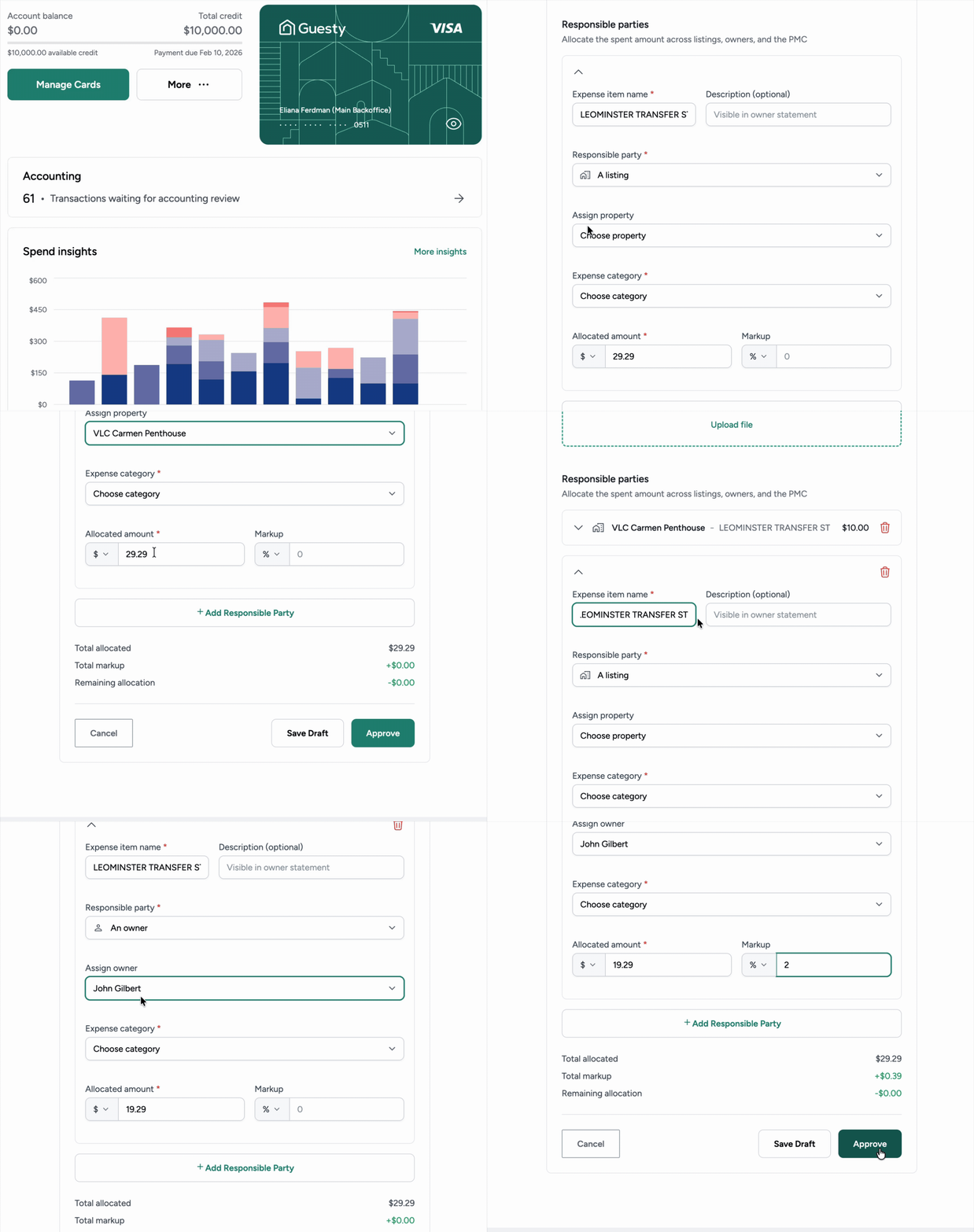
La transaction est désormais convertie en dépense et automatiquement synchronisée avec le grand livre comptable de Guesty Accounting, mettant à jour en conséquence les relevés du propriétaire et le rapport général des dépenses.
Consulter l'historique des dépenses
Vérifiez à tout moment vos affectations précédentes pour garantir l'exactitude de vos enregistrements.
Pas à pas:
- Connectez-vous à votre compte Guesty .
- Dans le menu de navigation latéral, cliquez sur Finances pour ouvrir le menu déroulant.
- Sous Articles , sélectionnez Carte Guesty .
- Accédez aux transactions de l'une des manières suivantes :
- Cliquez sur la section Comptabilité
- Cliquez sur le menu déroulant Plus , puis sélectionnez Guesty Accounting
- Cliquez sur l' onglet Historique.
