Optimisez la visibilité et évitez les doubles réservations en configurant vos propriétés en formules combinées ou variantes. Après avoir créé une propriété dans Guesty, utilisez ces structures pour automatiser votre flux de travail. La disponibilité se synchronise automatiquement entre les propriétés liées : une réservation sur l'une bloque instantanément les autres.
- Les propriétés combinées vous permettent de regrouper plusieurs propriétés et de les vendre comme une seule unité (par exemple, louer deux étages séparément et la villa entière).
- Les variantes de propriétés permettent de lier des propriétés similaires afin de gérer leurs paramètres de manière centralisée. Ceci est utile pour commercialiser une même propriété auprès de différents publics (par exemple, en tant que suite familiale ou en tant que lieu de retraite pour couples).
Commencez par créer une propriété dans Guesty, puis configurez-la comme une propriété combinée ou attribuez-lui des variantes.
Gérer les propriétés combinées
Suivez les étapes ci-dessous pour gérer vos propriétés combinées.
Configurer une propriété combinée
Suivez les étapes ci-dessous pour configurer une propriété comme une combinaison de deux propriétés existantes ou plus.
Pas à pas :
- Connectez-vous à votre compte Guesty.
- Dans le menu de navigation latéral, cliquez sur
 Propriétés.
 - Sélectionnez la propriété principale qui représente la propriété dans son ensemble.
Les types de propriétés suivants ne peuvent pas être affectés dans le cadre d'une propriété combinée :- Un ensemble de plusieurs unités
- Une variante de propriété
- Dans le menu de gauche, cliquez sur Paramètres.
- Dans la section « Propriétés combinées », cliquez sur Configurer les propriétés combinées.
- Cliquez sur « Lier les propriétés » et, dans la fenêtre contextuelle, sélectionnez les propriétés ou recherchez-les par leur nom.
- En bas à droite, cliquez sur Terminé.
- En haut à droite, cliquez sur Enregistrer.
- Dans la fenêtre contextuelle, cliquez sur Enregistrer.
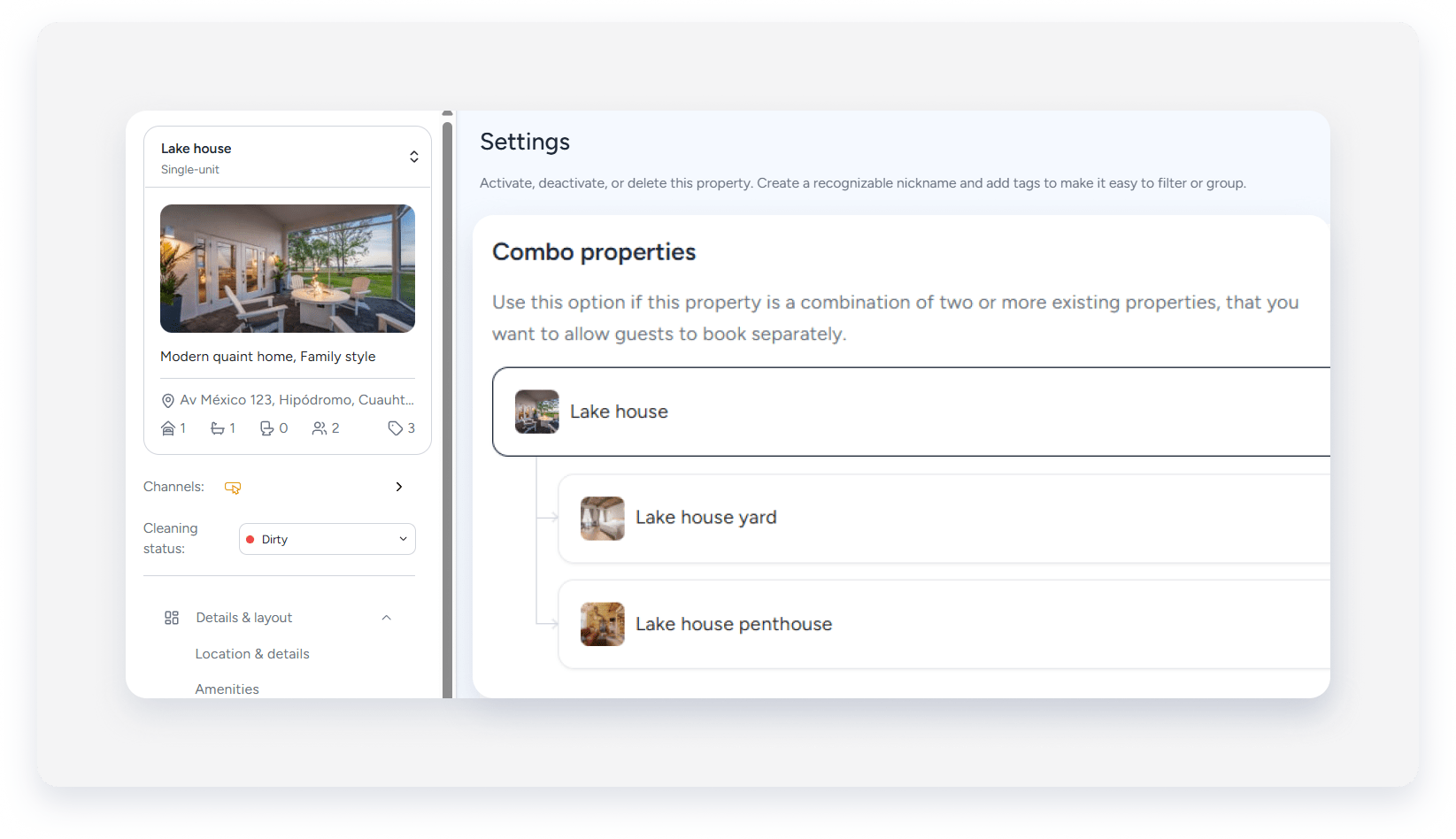
Lier ou dissocier les propriétés
Accédez à la propriété principale et suivez les étapes ci-dessous pour modifier ou supprimer les propriétés qui y sont liées.
Pas à pas :
- Répétez les étapes 1 à 4 ci-dessus.
- À côté de « Propriétés du combo », cliquez sur Modifier.
- Pour ouvrir la page du bien sélectionné : survolez le nom du bien et cliquez
 .
. - Pour supprimer une propriété liée : cliquez sur Dissocier, puis dans la fenêtre contextuelle, cliquez sur Dissocier la propriété. En haut à droite, cliquez sur Enregistrer.
- Pour ajouter d'autres propriétés : cliquez sur « Lier les propriétés ».
- Pour ouvrir la page du bien sélectionné : survolez le nom du bien et cliquez
- En haut à droite, cliquez sur Enregistrer.
Désactiver ou supprimer une propriété combinée
Vous pouvez désactiver ou supprimer la propriété principale ou l'une des propriétés qui y sont liées. Veuillez tenir compte des conséquences suivantes :
- La désactivation ou la suppression de la dernière propriété active déclenche la facturation du forfait.
- La suppression d'un combo supprime tous les liens vers les propriétés associées.
- La suppression de la dernière propriété liée entraîne la suppression de la structure combinée. Des frais supplémentaires peuvent s'appliquer.
Gérer les variantes de propriété
Suivez les étapes ci-dessous pour gérer les variantes de vos propriétés.
Configurer une variante de propriété
Suivez les étapes ci-dessous pour lier les variantes de propriétés afin de créer un groupe de propriétés dupliquées.
Pas a pas:
- Connectez-vous a votre compte Guesty.
- Dans le menu de navigation lateral, cliquez Proprietes.
- Selectionnez la propriete pertinente qui deviendra la propriete principale a laquelle vous souhaitez attribuer des variantes.
Les types de proprietes suivants ne peuvent pas etre definis comme variante principale:- Un ensemble de plusieurs unites
- Une propriete combinee ou une variante existante
- Dans le menu de gauche, cliquez sur Parametres.
- Dans la section "Variantes de propriete", cliquez sur Definir les variantes.
- Cliquez sur Proprietes du lien.
- Dans le panneau lateral droit, selectionnez les proprietes ou recherchez-les par leur nom.
- En bas a droite, cliquez sur Termine.
- En haut a droite, cliquez sur Enregistrer.
- Dans la fenetre contextuelle, cliquez sur "Variantes du lien".
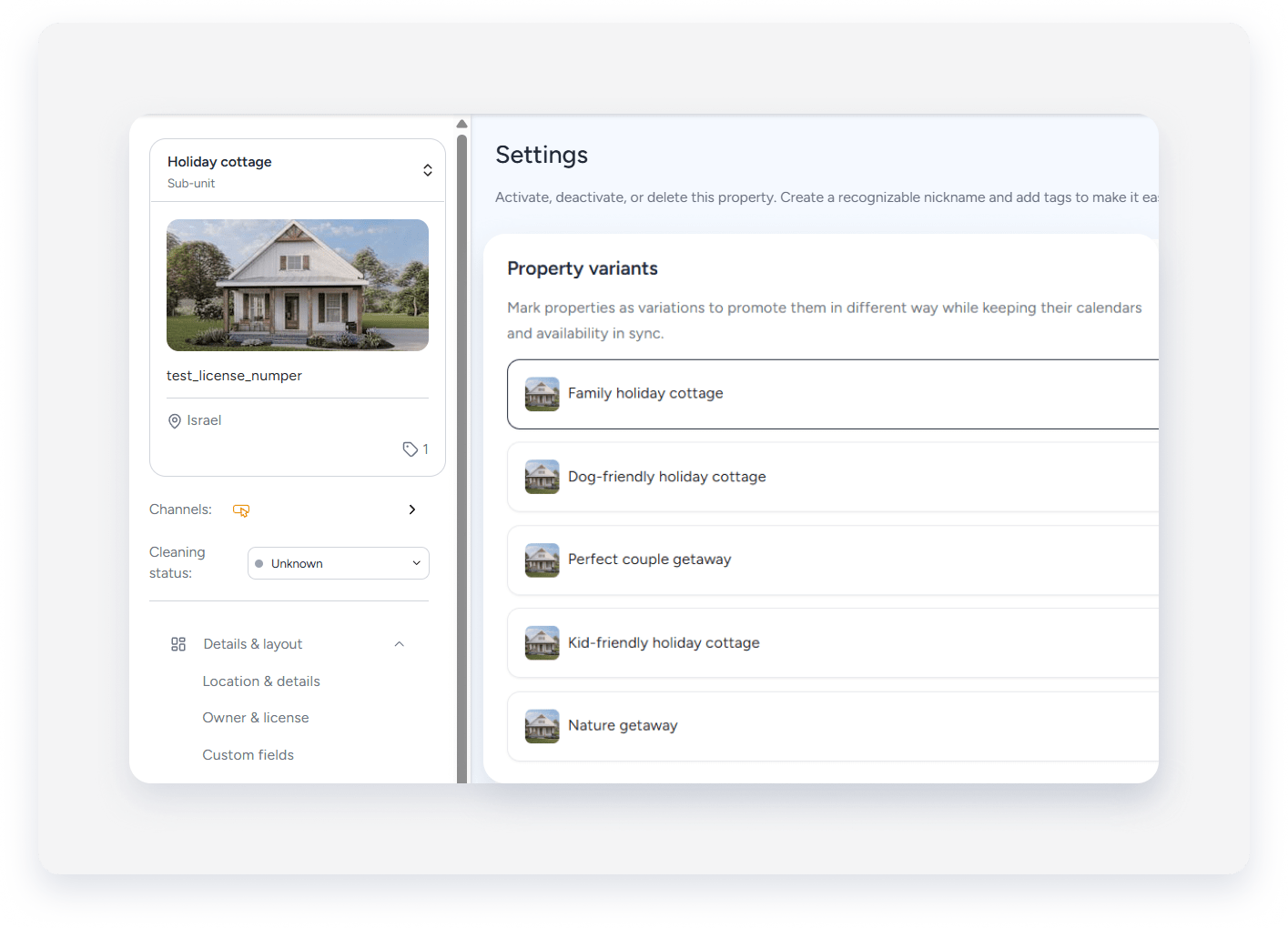
variantes de lien ou de deconnexion
Accedez a la propriete principale et suivez les etapes ci-dessous pour modifier ou supprimer les variantes qui y sont liees.
Pas a pas:
- Repetez les etapes 1 a 4 ci-dessus.
- A cote de "Variantes de propriete", cliquez sur Modifier.
- Pour ouvrir la page du bien selectionne: survolez le nom du bien et cliquez .
- Pour supprimer une variante: cliquez sur Dissocier, puis dans la fenetre contextuelle, cliquez sur Dissocier la propriete.
- Pour ajouter d'autres proprietes: cliquez sur "Lier les proprietes".
- Pour ouvrir la page du bien selectionne: survolez le nom du bien et cliquez
- En haut a droite, cliquez sur Enregistrer.
Desactiver ou supprimer une variante de propriete
Vous pouvez desactiver ou supprimer la propriete principale ou l'une de ses variantes.
