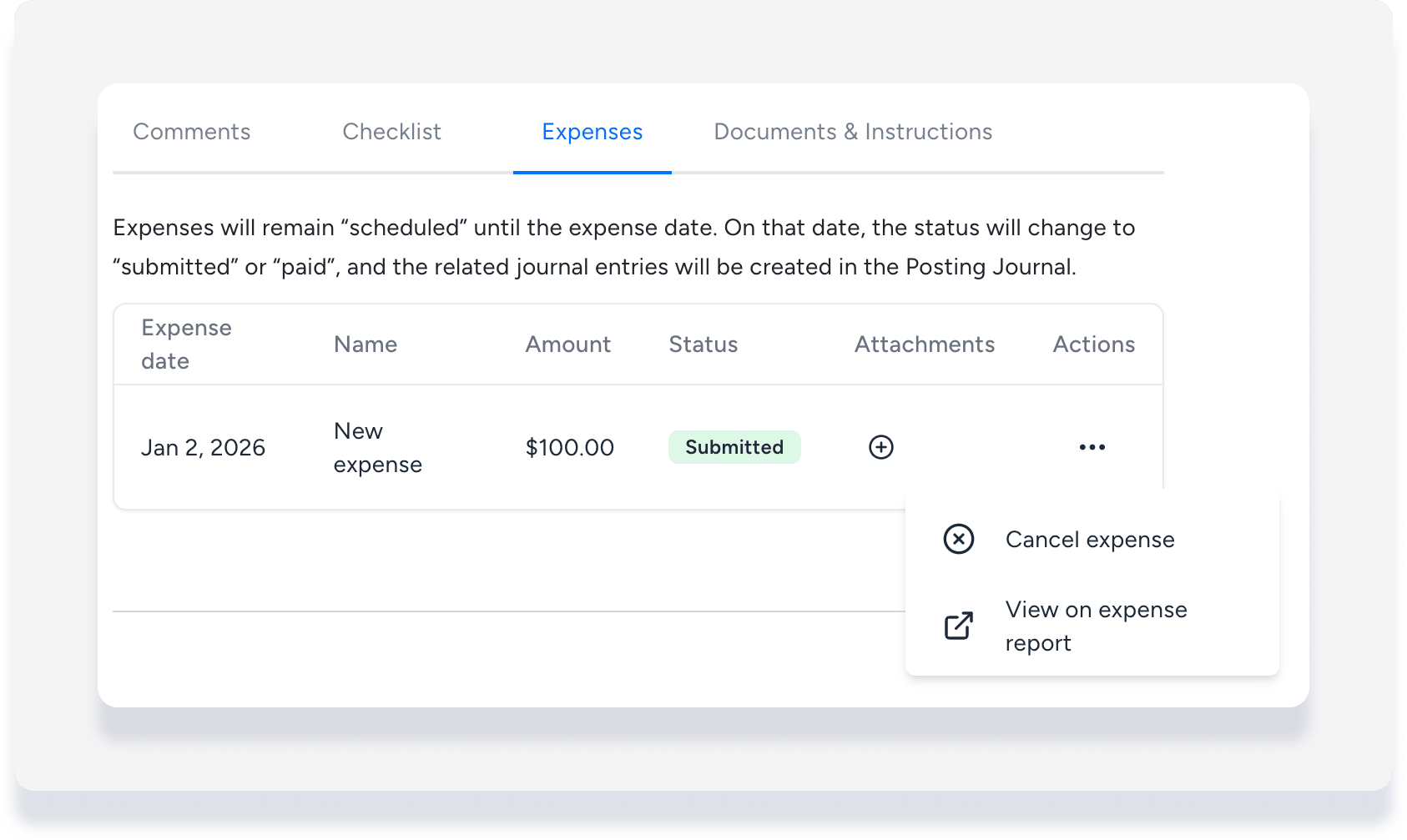
Suivez et gérez les coûts et frais liés à la propriété depuis la page d'intégration centralisée des rapports de dépenses. Outre la création de dépenses récurrentes ou de dépenses ponctuelles manuelles, vous pouvez associer des dépenses à des Tâches. Cela permet de lier les coûts à des opérations spécifiques et d'afficher l'identifiant de la tâche sur les relevés du propriétaire pour une consultation aisée.
Suivez les étapes ci-dessous pour ajouter des dépenses à vos Tâches.
Ajouter une dépense à une nouvelle tâche ou à un Modèle de tâche automatique
Pour une nouvelle tâche basée sur un calendrier
Pas à pas :
- Connectez-vous à votre compte Guesty.
- Dans le coin supérieur droit, cliquez
 et sélectionnez Nouvelle tâche.
 - Saisissez le nom de la tâche, son type et toute autre information pertinente.
- Dans le menu de droite, faites défiler jusqu'à « S'applique à » et sélectionnez la propriété ou la réservation.
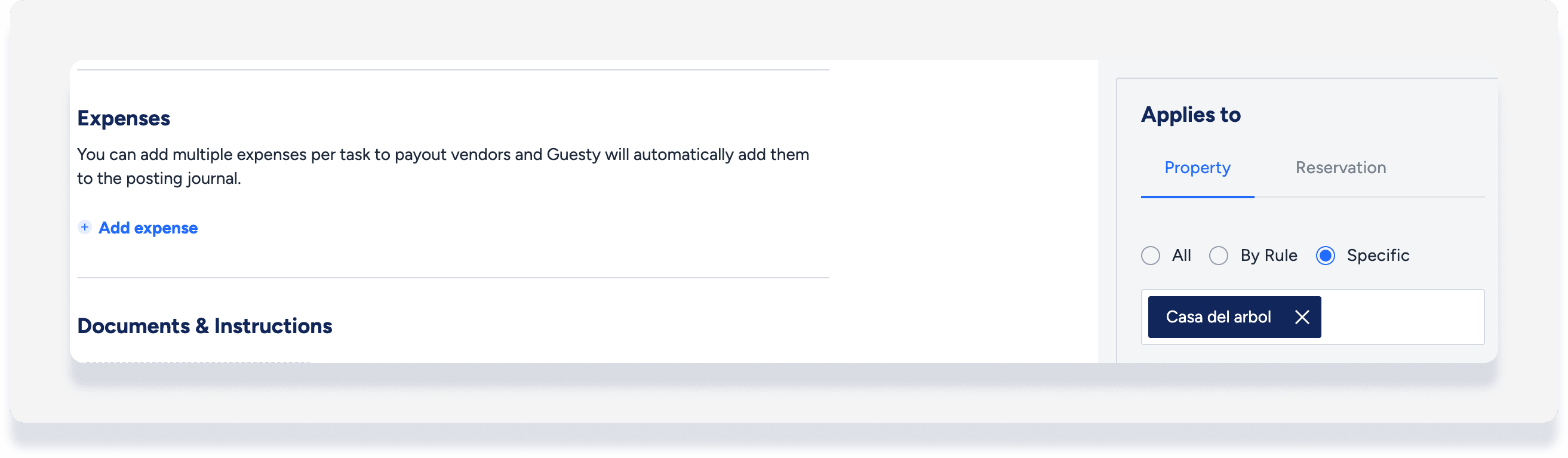
- Dans la section principale des tâches, sous « Dépenses», cliquez sur Ajouter une dépense.
- Saisissez les informations pertinentes.
- Sélectionnez l'une des options suivantes pour définir la date de la dépense :
- À l'issue de la tâche : ajoutée au rapport des dépenses comme « soumise » uniquement lorsque la tâche est marquée comme terminée.
-
À une date précise : Ajoutée au rapport des dépenses et marquée comme « planifiée » ou « soumise ».
Note :
Vous pouvez définir une date précise jusqu'à 18 mois dans le passé. Si cette date se situe dans une période comptable verrouillée, l'écriture comptable correspondante sera créée à la première date d'ouverture suivant la fin de cette période.
- Cliquez sur Continuer.
-
Choisissez un mode de paiement en fonction de la répartition des dépenses. Chaque option comprend le détail des paiements par carte de crédit/débit entre les parties prenantes.
Note :
Si PMC a été sélectionné comme fournisseur pour créer une facture au propriétaire à l'étape précédente, la valeur par défaut est « PMC est remboursé par le propriétaire ».
- Cliquez sur Créer une dépense.
Pour un nouveau Modèle de tâche automatique
- Connectez-vous à votre compte Guesty.
- Dans la barre de navigation supérieure, cliquez sur le sélecteur de mode et sélectionnez le mode Opérations.
- Cliquez sur Propriétés et sélectionnez la propriété concernée.
- Cliquez sur l'annonce. Pour les unités multiples, accédez aux paramètres principaux ou à une sous-unité.
- Dans le menu de gauche, sélectionnez Modèles de tâches.
- Cliquez sur « Créer un modèle de tâche » et remplissez les informations.
- Sous « Dépenses», cliquez sur ajouter un élément.
- Saisissez les détails et cliquez sur Ajouter une dépense.
- Cliquez sur Enregistrer.
Ajouter une dépense à une tâche existante ou à un Modèle de tâche automatique
Pas à pas :
- Connectez-vous à votre compte Guesty.
- Dans la barre de navigation supérieure, cliquez sur le sélecteur de mode et sélectionnez le mode Opérations.
- Cliquez sur Opérations sur le terrain et sélectionnez Tâches.
- Sélectionnez la tâche pertinente.
- En haut à droite, cliquez sur Modifier.
- Pour les tâches basées sur un calendrier, sélectionnez Modifier l'instance ou Modifier la série.
- Faites défiler jusqu'à « Dépenses» et cliquez sur Ajouter une dépense.
- Saisissez les détails et cliquez sur Ajouter une dépense.
- En haut à droite, cliquez sur Enregistrer.
Conseil :
Si l'option « Ajouter une dépense » n'est pas disponible, assurez-vous d'avoir d'abord sélectionné une propriété ou une réservation pour cette tâche.
Consulter une dépense liée à une tâche
Dans la tâche
Cliquez sur l'onglet « Dépenses » pour voir les détails et l'état actuel.
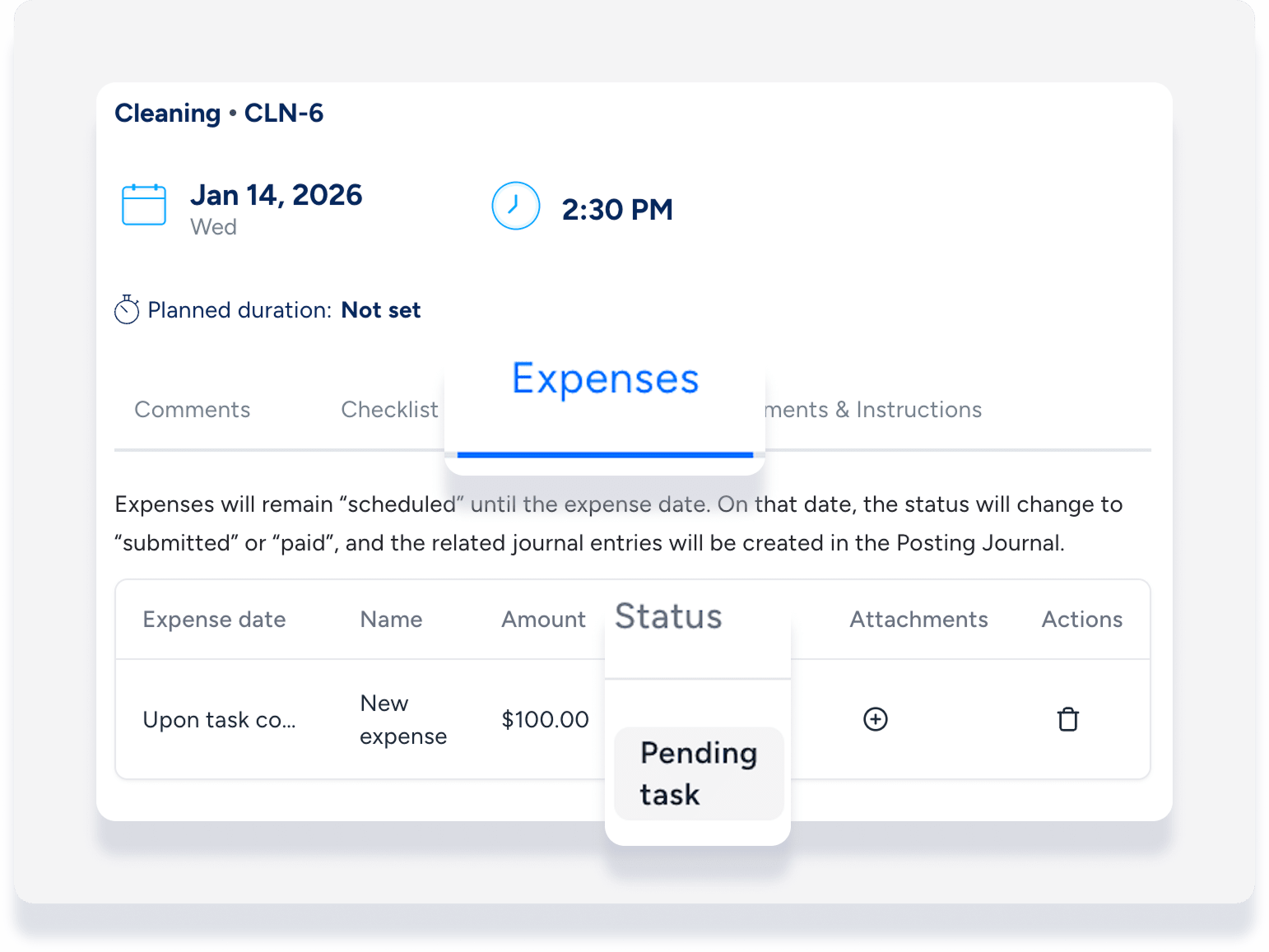
Les dépenses restent au statut « Tâche en attente » ou « Planifiée » jusqu’à leur date d’échéance. À cette date, leur statut passe à « Soumise » et le système crée les écritures comptables correspondantes dans le journal des écritures.
Dans le rapport de dépenses
Les dépenses dont la tâche est en attente de finalisation n'apparaissent pas dans le rapport des dépenses.
Une fois que le statut d'une dépense est « Planifiée » ou « Soumise », cliquez sur  et sélectionnez Afficher dans le rapport de dépenses pour ouvrir la page d'intégration du rapport de dépenses.