Configurez des règles de dépenses pour gérer les frais récurrents et suivre les coûts liés à la propriété à partir d'un rapport centralisé. Vous pouvez également créer une dépense ponctuelle.
Suivez les étapes ci-dessous pour créer des règles relatives aux dépenses récurrentes ou aux frais du propriétaire.
Créer une dépense récurrente
Enregistrer comme brouillon
À tout moment pendant le processus de création de la règle, cliquez sur « Enregistrer comme brouillon » en haut à droite.
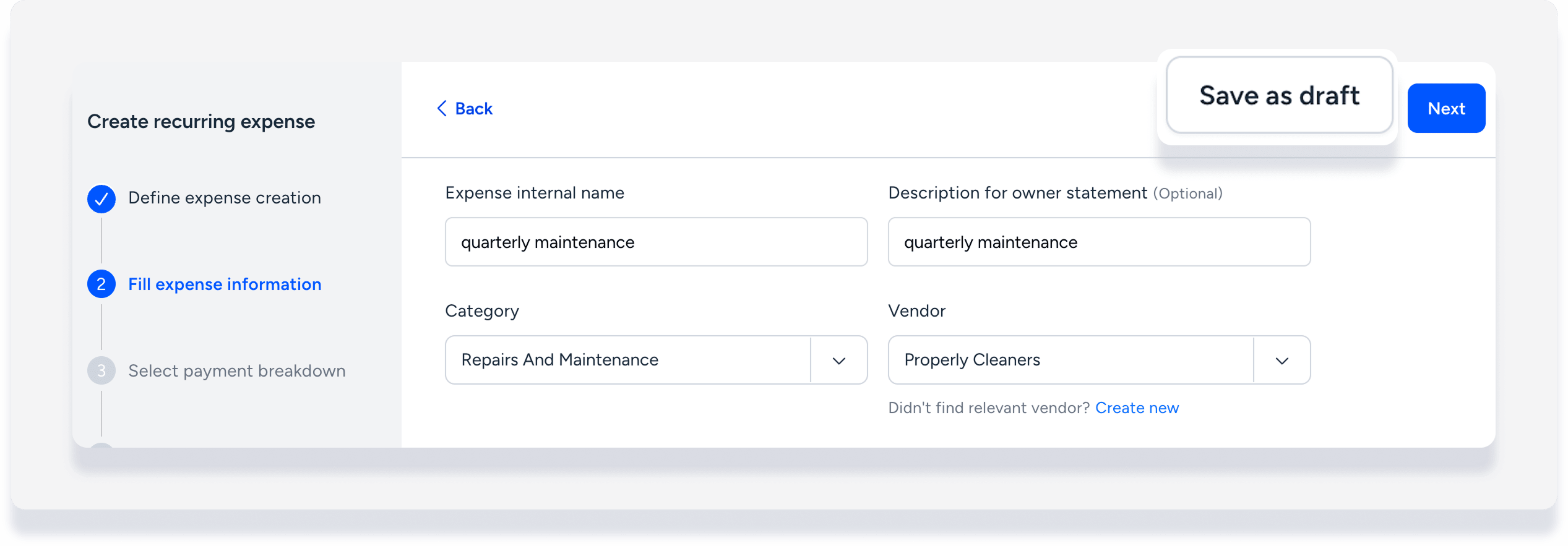
Lorsque vous serez prêt à retravailler sur la règle, cliquez sur « Terminer le brouillon » sur la page « Dépenses récurrentes » et continuez avec les étapes ci-dessous.
Pas à pas:
- Connectez-vous à votre compte Guesty.
- Dans le menu de navigation latéral, cliquez
 Finances pour ouvrir le menu déroulant.
 - Sous Dépenses , sélectionnez Dépenses récurrentes.
- Cliquez sur « Ajouter une dépense récurrente » et suivez les étapes ci-dessous pour saisir les détails.
-
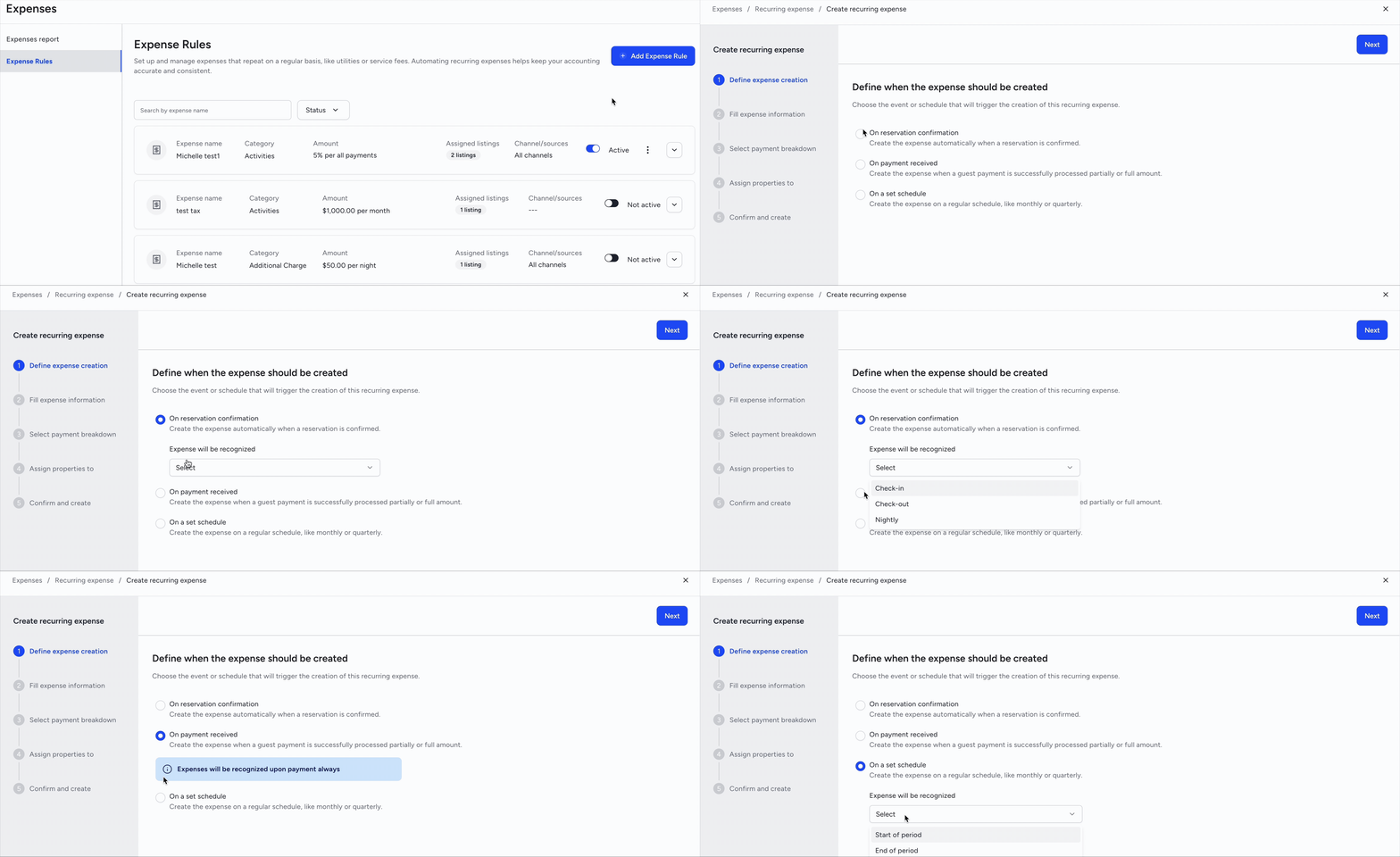
Précisez à partir de quel cas la dépense doit être comptabilisée :
- Lors de la confirmation de réservation : Reconnu à l'arrivée, au départ ou chaque soir.
- Au moment du paiement : ce montant est créé lors du premier paiement. En cas de paiement partiel d'une dépense calculée en pourcentage, le montant est mis à jour lors du paiement intégral.
- Selon un calendrier fixe : pour les dépenses mensuelles ou trimestrielles. Indiquez si la dépense doit être comptabilisée en début ou en fin de période. Définissez la période (mensuelle ou trimestrielle) à l’étape suivante.
- En haut à droite, cliquez sur Suivant.
- Renseignez les informations relatives aux dépenses :
- Saisissez un nom interne unique. Chaque nom ne peut être utilisé qu'une seule fois.
- Saisissez une description pour le relevé du propriétaire (facultatif).
- Sélectionnez la catégorie de transaction et le fournisseur. Pour créer une facture au propriétaire, sélectionnez-vous/PMC en tant que fournisseur.
- Saisissez un montant fixe ou un pourcentage.
- Sous « Appliquer la dépense », sélectionnez la fréquence ou la méthode de calcul en fonction du déclencheur de création.
- En haut à droite, cliquez sur Suivant.
-
Choisissez le mode de paiement en fonction de la répartition des coûts. Chaque option détaille les paiements par carte de crédit/débit entre les parties prenantes. En savoir plus sur la facturation de la TPS/ TVA à un fournisseur.
Note:
Si vous vous êtes désigné(e) comme fournisseur (vous-même ou PMC), le scénario de paiement par défaut prévoit un remboursement au propriétaire par la propriété. L'autre option possible est un paiement du propriétaire au fournisseur. Choisissez le scénario qui correspond le mieux à la répartition des paiements et des coûts.

- En haut à droite, cliquez sur Suivant.
Cliquez sur Sélectionner les annonces. Dans le panneau latéral, sélectionnez des propriétés spécifiques, toutes les propriétés ou attribuez-les selon une règle. En savoir plus sur ces options, consultez la section Sélection des annonces pour les fonctionnalités à l'aide de l'attribution dynamique.
- En bas à droite, cliquez sur Terminé.
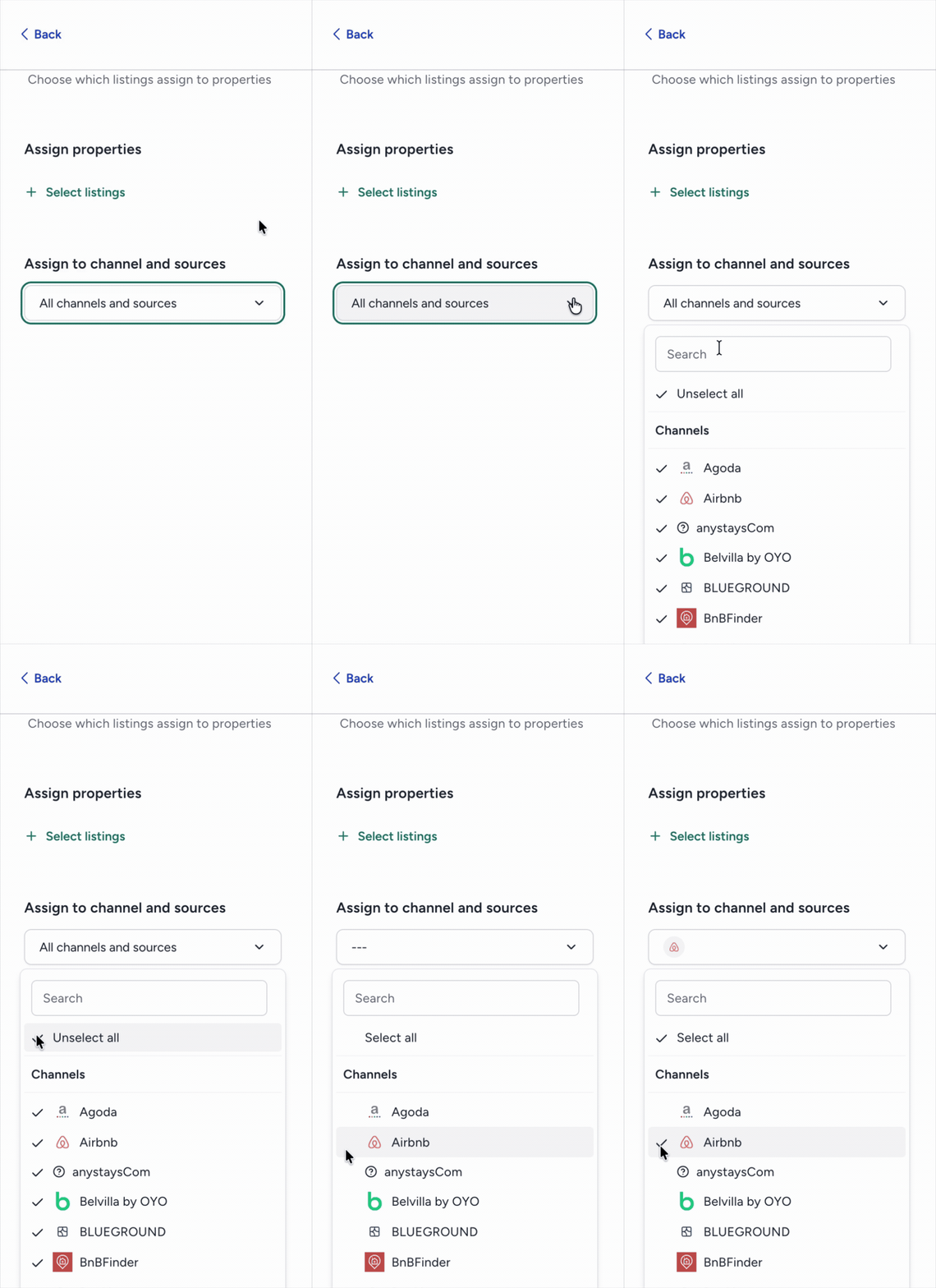
- Sous « Attribuer aux canaux et aux sources », tous les canaux sont sélectionnés par défaut. Pour attribuer uniquement certains canaux, cliquez sur « Tout désélectionner », puis sélectionnez les canaux souhaités.
- En haut à droite, cliquez sur Suivant.
- Consultez les détails. Si vous souhaitez apporter des modifications, cliquez sur « Retour » en haut à gauche.
- En haut à droite, cliquez sur Confirmer et créer.
- Dans la fenêtre contextuelle, choisissez si vous souhaitez appliquer la règle aux réservations existantes ou uniquement aux nouvelles réservations, puis cliquez sur Créer et appliquer.
Apprenez comment modifier, dupliquer ou désactiver les dépenses récurrentes.
