Une dépense correspond à une transaction effectuée auprès d'un fournisseur à une date de comptabilisation précise. Vous pouvez imputer cette dépense à la société de gestion immobilière ou au propriétaire. Répartissez-la ensuite entre un ou plusieurs biens ou propriétaires, selon les besoins.
Avant de commencer
Si vous avez moins de 20 champs à mettre à jour, ajoutez manuellement les dépenses du propriétaire en ajoutant des transactions via les rapports comptables, une réservation ou le journal des écritures.
Si votre fichier comporte au moins 20 champs, importez en masse les dépenses des propriétaires en nous fournissant un fichier CSV contenant les colonnes et les données requises. Veuillez nous contacter en joignant le fichier CSV complété.
Veuillez ne joindre qu'une seule pièce jointe par demande. Si vous devez joindre des justificatifs de dépenses pour plusieurs comptes, veuillez soumettre chaque demande séparément.
Conseil:
Vous pouvez également télécharger les frais du propriétaire en masse.
Modèle pour importer en masse les dépenses dans le journal des écritures
Important:
Les lignes contenant des données invalides ou manquantes échouent lors du chargement.
Téléchargez ici le modèle d'importation en masse.
Explication des colonnes du modèle
Champs obligatoires
- nom (nom)
- catégorie
- Il peut s'agir de n'importe quelle catégorie de transaction enregistrée sur votre compte, et elle doit être saisie exactement au même format que celui affiché. Par exemple, si la catégorie est « Frais de gestion », saisissez-la. Ne modifiez pas le format du modèle.
- description (255 caractères maximum)
- montant (dans la devise du compte)
- Saisissez une valeur numérique sans virgules ni caractères spéciaux.
- Par exemple : saisissez 1000, et non « 1 000 ».
- Saisissez une valeur numérique sans virgules ni caractères spéciaux.
- date de reconnaissance (au format année-mois-jour)
- identifiant du fournisseur
Champs facultatifs
- Partage des frais : si non défini, le partage par défaut est attribué 100 % au PMC.
- shareSplit : Nombre dcimal reprsentant le pourcentage (et non au format pourcentage)
- 0,5 = 50 % entre le gestionnaire de projet et le propritaire
- 0,1 = 10 % Propritaire et 90 % PMC
- 0 = 100 % PMC
- shareSplit : Nombre dcimal reprsentant le pourcentage (et non au format pourcentage)
- listingId
- proprietaireId
Important:
Pour appliquer des frais uniquement par inscription (comme dans le cas d'une proprit fractionne), laissez le champ ownerId vide ou omettez la colonne et indiquez uniquement listingId.
Si vous incluez la fois listingId et ownerId, les frais ne s'appliquent qu'au propritaire spcifi pour cette annonce.
- Pièce jointe
- Fournissez l'URL du CDN où la pièce jointe est stockée.
- Téléchargez votre image sur n'importe quel service de stockage cloud (comme AWS S3, Cloudinary, Firebase, etc.). Vous obtiendrez un lien (URL) vers le fichier à ajouter dans cette colonne.
- La longueur maximale est de 2048 caractères.
- Fournissez l'URL du CDN où la pièce jointe est stockée.
Trouver les identifiants des annonces
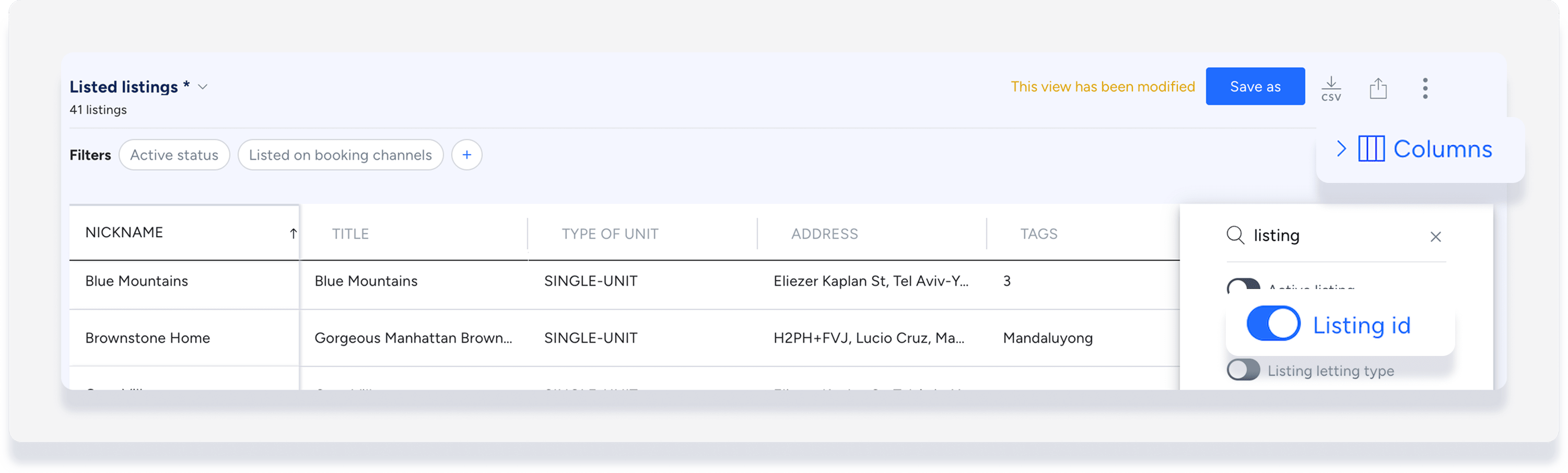
Trouvez les identifiants des annonces en ajoutant une colonne dans le rapport des propriétés.
Pas à pas :
- Connectez-vous à votre compte Guesty.
- Dans le menu de navigation latéral, cliquez sur
 Propriétés.
- Sélectionnez un filtre.
- En haut à droite, cliquez sur Colonnes et saisissez « liste » dans la barre de recherche.
- Activez l'identifiant de l'annonce.
- Cliquez sur « Enregistrer comme nouveau rapport personnalisé ».
- Saisissez un nom pour le rapport et cliquez sur Enregistrer.
Trouver les identifiants des propriétaires
Obtenez les identifiants des propriétaires en téléchargeant un fichier CSV depuis la page Propriétaires.
Pas à pas :
- Connectez-vous à votre compte Guesty.
- Dans le menu de navigation latéral, cliquez sur
 Opérations pour ouvrir le menu déroulant.
 - Sous Portefeuille, sélectionnez Propriétaires.
- Affinez les données selon vos besoins en recherchant un propriétaire ou en filtrant par propriétés.
- En haut à droite, cliquez sur
 .
. - Dans le fichier téléchargé, trouvez l'identifiant du propriétaire concerné dans la première colonne.

Trouver les identifiants des fournisseurs
Pas à pas :
- Connectez-vous à votre compte Guesty.
- Dans le menu de navigation latéral, cliquez sur
 Comptabilité pour ouvrir le menu déroulant.
 - Sous Configuration comptable, sélectionnez Fournisseurs.
- Pour générer un rapport des identifiants de tous vos fournisseurs, cliquez en haut à droite .
- Pour trouver un identifiant spécifique, cliquez sur le fournisseur concerné.
-
Trouvez l'identifiant du fournisseur dans la barre d'adresse de votre navigateur après : « https://app.guesty.com/vendors-list/edit/ ». Exemple :

