Conseil:
Visitez la Guesty Academy pour des cours interactifs et des tutoriels vidéo étape par étape sur ces tâches continues et de fin de mois.
Pour tirer le meilleur parti du module Comptabilité et garantir l'exactitude, la mise à jour et la disponibilité de vos données financières, il est important de suivre un flux de travail cohérent.
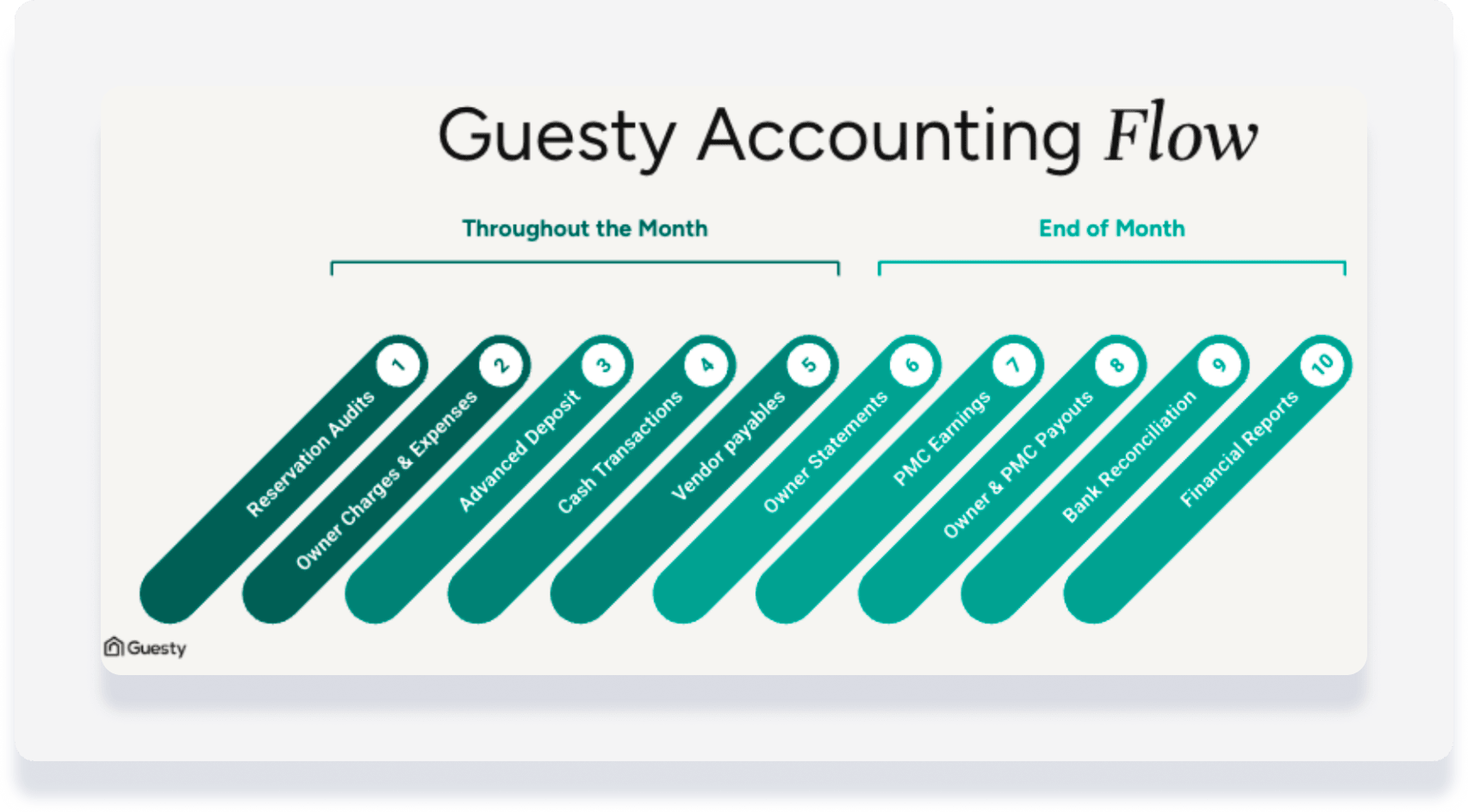
Voici les tâches que nous vous suggérons d'effectuer régulièrement tout au long du mois : chaque semaine, chaque jour ou aussi souvent que votre entreprise l'exige. Vous trouverez ici les tâches de fin de mois.
Audit des ajustements de réservation
Objectif : Vérifier que le relevé comptable reflète tous les ajustements apportés à une réservation (modification des dates, du prix, etc.), afin de garantir l'exactitude des données financières.
Exemple : Un voyageur a initialement réservé un séjour de 5 nuits, mais souhaite ensuite prolonger sa réservation de 2 nuits. Il souhaite également ajouter le petit-déjeuner moyennant un supplément. Après la mise à jour de la réservation:
- Vérifiez que le nouveau tarif total correspond à 7 nuits et non à 5.
- Vérifiez que les frais de petit-déjeuner sont ajoutés et correctement catégorisés.
- Vérifiez que la date de prise en compte des deux modifications correspond à la date à laquelle le voyageur a confirmé la mise à jour.
- Vérifiez que le folio comptable correspond aux nouvelles informations de réservation avant la clôture mensuelle.
Conseil:
Conservez un registre de toutes les réservations ayant fait l'objet de modifications afin de pouvoir y accéder facilement et revérifier les données financières.
Conseil:
Vous pouvez créer et enregistrer un rapport personnalisé en suivant les étapes ci-dessous ou en utilisant les invites.
- Accédez à la page de réservation et ouvrez le folio comptable pour examiner toutes les transactions financières liées à cette réservation.
- Garantissez que le tarif d'hébergement corresponde au montant prévu en fonction des détails de la réservation et des règles tarifaires.
- Vérifiez qu'il n'y a pas de modifications de tarif incorrectes ou d'incohérences.
- Examinez tous les frais supplémentaires (frais de nettoyage, frais pour animaux de compagnie, frais de service, etc.) afin de garantir qu'ils sont correctement appliqués et catégorisés.
- Vérifiez que les montants des taxes sont exacts et correctement enregistrés dans le système.
- Assurez-vous que la date de réalisation de tout ajustement effectué est correcte, car cela a une incidence sur la reconnaissance des revenus et les relevés des propriétaires.
- Garantissez que le tarif d'hébergement corresponde au montant prévu en fonction des détails de la réservation et des règles tarifaires.
Avis sur les réservations impayées (hors Airbnb)
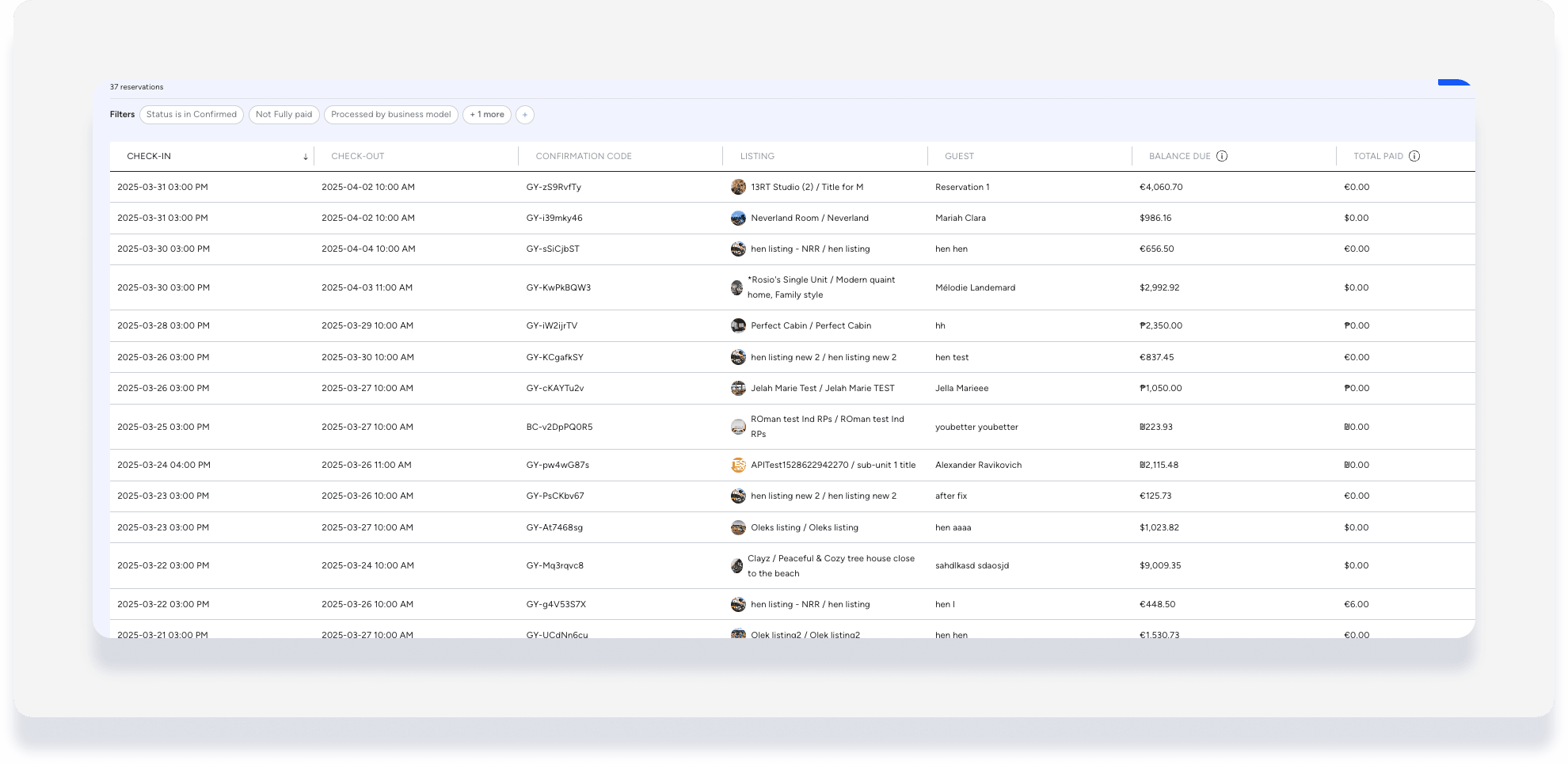
Objectif : Vérifier l’exactitude des soldes des réservations impayées en les comparant aux relevés de paiement. Effectuer un suivi en cas d’anomalies ou de paiements non enregistrés.
Exemple de rapport :
Conseil:
Vous pouvez créer et enregistrer un rapport personnalisé en suivant les étapes ci-dessous ou en utilisant les invites.
- Accédez aux Réservations. Créez un rapport pour suivre les réservations impayées et identifier les soldes en souffrance nécessitant un suivi.
- Ajoutez un filtre :
- Recherchez « Entièrement payé », puis définissez le bouton sur Non.
- Recherchez « Source » et sélectionnez toutes les sources sauf « airbnb2 ».
- Vérifiez les soldes impayés :
- Vérifiez les détails de réservation pour garantir que le solde dû est exact.
- Vérifiez auprès des registres de paiement pour confirmer si des paiements ont été reçus mais pas encore enregistrés.
- Suivi des montants impayés :
- Veuillez contacter les voyageurs ou l'équipe concernée pour adresser les soldes impayés.
- Veillez à bien documenter les rappels de paiement ou tout accord conclu concernant les retards de paiement.
Référence complémentaire : Comprendre les termes financiers du rapport de réservations
Avis sur les réservations annulées
Objectif : Garantir que toutes les réservations annulées sont correctement documentées, remboursées (le cas échéant) et correctement reflétées dans les rapports financiers.
Conseil:
Vous pouvez créer et enregistrer un rapport personnalisé en suivant les étapes ci-dessous ou en utilisant les invites .
- Accédez aux Réservations . Créez un rapport pour les réservations annulées.
- Ajouter une colonne :
- Cliquez sur Colonnes , puis sur Comptabilité .
- Activez l'option « Traité par modèle commercial » .
- Ajouter un filtre:
- Recherchez « Statut » puis sélectionnez Annulé.
- Options de filtre supplémentaires utiles :
- Annulation par : Indiquez si l'annulation a été effectuée par le voyageur, l'hôte ou la plateforme.
- Date d'annulation : Filtrez par période spécifique (Avant/Après/Entre certaines dates).
- Demande d'annulation approuvée : sélectionnez Oui/Non pour vérifier si l'annulation a été finalisée.
- Considérez le comportement attendu en fonction de la date d'annulation de la réservation :
- Annulation avant arrivée : des frais d'annulation s'appliquent selon les conditions d'annulation de l'annonce et varient selon le canal. La répartition de la commission entre l'agence immobilière et le propriétaire concernant ces frais d'annulation est définie dans la section « Revenus du compte de dépôt » du modèle économique .
- Annulation après arrivée: La répartition de la commission est définie sous « Montant de la commission PMC » pour les réservations annulées dans le modèle commercial.
- Vérifier les remboursements et les ajustements:
- Garantir que tous les remboursements nécessaires ont été traités correctement.
- Vérifier auprès du folio comptable que les ajustements relatifs aux dépôts, aux frais d'annulation ou aux remboursements sont correctement enregistrés.
- Résoudre toute divergence:
- Si une annulation semble incorrecte, veuillez mener une enquête plus approfondie auprès de l'équipe des réservations.
- Apporter les corrections nécessaires avant de générer les relevés du propriétaire.
Confirmation des Paiements par Booking.com
Objectif : Pour les comptes utilisant la comptabilité d'exercice, les paiements doivent être confirmés chaque semaine afin de garantir que tous les paiements ont été reçus et correctement enregistrés.
- Accédez à la réservation correspondante sur Guesty pour confirmer que les paiements ont été reçus de Paiements by Booking.com.
- Garantissez que le statut du paiement est indiqué comme reçu et vérifiez les éventuelles différences entre le montant du paiement et les détails de la réservation.
- Comparez les enregistrements de paiement dans Booking.com avec les informations dans Guesty pour garantir que le montant correct est indiqué aux deux endroits.
- Après confirmation du paiement, assurez-vous que ce paiement est correctement enregistré dans le folio comptable correspondant à la réservation concernée.
- En cas de divergence entre le système et le paiement réel, veuillez contacter l'assistance de Booking.com ou l'équipe concernée afin de garantir un enregistrement précis du paiement.
Vérification des ajustements du Centre de résolution Airbnb
Objectif : Garantir l’enregistrement précis des ajustements du Centre de résolution Airbnb (ARC) et, le cas échéant, leur répartition correcte entre le gestionnaire de projet (PMC), le propriétaire ou le fournisseur. Étant donné que Guesty attribue automatiquement 100 % du montant de la résolution au PMC, des écritures comptables manuelles peuvent être nécessaires pour le partage des revenus et des dépenses .
Conseil:
Vous pouvez créer et enregistrer un rapport personnalisé en suivant les étapes ci-dessous ou en utilisant les invites .
- Accédez aux Réservations. Créez un rapport pour identifier les réservations ayant fait l'objet d'ajustements de résolution ARC.
- Ajouter une colonne :
- Cliquez sur Colonnes puis sur Finances.
- Faites défiler vers le bas et activez le Centre de résolution Airbnb.
- Comprendre les écritures de journal par défaut dans Guesty. Lorsqu'Airbnb traite un ajustement de résolution, Guesty enregistre les éléments suivants :
- Si Airbnb rembourse le PMC :
- Débit : Dépôt anticipé
- Crédit : Comptes fournisseurs PMC (100 % à PMC)
- Si Airbnb effectue un paiement au voyageur :
- Débit : Comptes fournisseurs PMC (100 % de PMC)
- Crédit : Acompte
- Si Airbnb rembourse le PMC :
- Déterminer si les revenus/dépenses doivent être répartis :
- Par défaut, l'intégralité de l'ajustement est attribuée au PMC.
- Si une partie doit être attribuée au propriétaire ou au fournisseur (par exemple, 70 % PMC, 30 % propriétaire), une écriture comptable manuelle est requise.
- Créez une écriture de journal pour la scission :
- Accédez au folio comptable de la réservation concernée.
- Saisissez une écriture comptable manuelle pour ajuster la répartition des revenus ou des dépenses.
- Vérifiez que l’affectation au PMC, au propriétaire ou au fournisseur est correcte et apparaît comme prévu dans le grand livre.
Ajouter les frais et dépenses ponctuels du propriétaire
Objectif : Une facture au propriétaire correspond à une transaction facturée à un propriétaire à une date précise. Les revenus issus de ces facturations sont généralement partagés entre l'entreprise de gestion immobilière et un fournisseur. Une dépense du propriétaire correspond à un coût payé à un fournisseur et facturé soit à la société de gestion immobilière, soit au propriétaire. Ces transactions sont généralement ajoutées chaque vendredi afin de garantir l’exactitude des données.
Exemple : À la fin de la semaine, vous avez toutes les dépenses liées au propriétaire pour la propriété « Villa en bord de mer ». Vous ajoutez les transactions suivantes au compte du propriétaire :
- Facture de 200 $ pour une réparation de plomberie d'urgence en milieu de semaine
- Frais de marketing mensuels de 150 $ pour le placement d'annonces numériques
- Réapprovisionnement de produits de nettoyage à 75 $
La manière d'ajouter ces transactions dépend de l'endroit où vous ajoutez les dépenses : dans la section Finances ou dans Comptabilité > Modèles commerciaux. Apprenez à identifier les types de dépenses que vous avez enregistrées, puis suivez les étapes correspondantes ci-dessous.
- Ajouter des transactions. Cela peut se faire soit à partir du journal des écritures, soit directement à partir de la page de réservation si la facture est liée à une réservation spécifique.
- Utilisez le chargement groupé pour plus d'efficacité lors de transactions multiples, si nécessaire.
- Contrôles de validation et d'exactitude :
- Vérifiez que les transactions sont attribuées au compte du propriétaire, à la propriété et à la catégorie appropriés (par exemple, frais d'entretien, frais de service, etc.).
- Au besoin, vérifiez l'exactitude des informations en les comparant aux rapports de réservation ou de comptabilité.
- Dans la barre de navigation supérieure, cliquez
 . Sélectionnez Nouvelle dépense et saisissez les détails.
 - Utilisez le chargement groupé pour plus d'efficacité lors de transactions multiples, si nécessaire.
- Contrôles de validation et d'exactitude :
- Vérifiez que les transactions sont attribuées au compte du propriétaire, à la propriété et à la catégorie appropriés (par exemple, frais d'entretien, frais de service, etc.).
- Au besoin, vérifiez l'exactitude des informations en les comparant aux rapports de réservation ou de comptabilité.
Rapport de dépôt anticipé
Objectif : Le rapport de dépôt anticipé indique les sommes versées par le voyageur sur le compte de dépôt et non encore réparties entre les autres comptes (propriétaires, fournisseurs, agence de gestion, taxes). Ce rapport doit être généré mensuellement afin de garantir l’enregistrement correct des acomptes et leur mise à zéro après le départ du voyageur. Si vous constatez des réservations impayées pour une réservation antérieure, avisez les comptes correspondants et effectuez les rapprochements nécessaires.
Cela permet :
- Amélioration de la préparation aux audits grâce à la génération d'un rapport clé exigé par les auditeurs.
- Gestion améliorée des comptes de fiducie grâce à une visibilité claire sur les soldes des dépôts au niveau de la réservation pour un suivi et un rapprochement précis.
- Réduction du risque d'erreurs grâce à l'identification et à la résolution proactives des anomalies.
- Accédez à Comptabilité → Grand livre → Rapports préconfigurés → Dépôt anticipé.
- Sélectionnez un filtre:
- Date de dépôt anticipé : Voir les dépôts reçus
- Date de départ de la réservation : Confirmer le rapprochement
- Définissez votre plage de dates et cliquez sur Exporter au format CSV.
- Vérifiez le rapport pour garantir que les soldes sont nuls après le départ et effectuez un suivi en cas d'anomalies.
Gestion de trésorerie pour le rapprochement bancaire
Objectif : La réalisation régulière des tâches de maintenance manuelles suivantes permettra de rationaliser le processus de rapprochement bancaire et de garantir l'exactitude des enregistrements :
Regroupez les transactions pour qu'elles correspondent à vos relevés bancaires.
Déplacer les transactions du compte de trésorerie par défaut vers un autre compte (le cas échéant).
Enregistrer les frais et les réserves du processeur de paiement
Enregistrer les paiements de commission de canal
Enregistrer les frais bancaires et les intérêts
- Accédez à Comptabilité → Gestion de trésorerie → Registre des chèques.
- Utilisez les filtres et ajoutez des colonnes pour faciliter la recherche de transactions.
- Cochez la case pour sélectionner les transactions à regrouper.
- Dans le panneau latéral droit, cliquez sur Créer un groupe.
- Dans la fenêtre contextuelle, saisissez la date du groupe et une description.
- Activez le suivi des totaux du groupe et saisissez un montant pour définir un objectif de dépôt. La différence entre le total du groupe et le montant de la transaction bancaire doit être de 0 $.
- Cliquez sur Créer un groupe .
Découvrez comment modifier, supprimer, consulter les détails d'un groupe et bien plus encore dans la section Gestion des transactions de groupe .
Enregistrement des décaissements des fournisseurs
Objectif : Des paiements aux fournisseurs rapides et précis sont essentiels au bon fonctionnement des opérations. Un examen et un traitement réguliers des paiements permettent de s'assurer que tous les soldes fournisseurs en suspens sont réglés, évitant ainsi les retards opérationnels et les erreurs financières.
- Accédez à Comptabilité → Grand livre → Soldes.
- Sélectionnez le rapport « Solde des fournisseurs à ce jour ».
- Ajoutez un filtre pour identifier les fournisseurs qui doivent être payés ou dont les paiements sont en attente :
- Sélectionnez Solde dû.
- Sélectionnez « Différent de » et saisissez « 0 ».
- Créez des décaissements pour les fournisseurs :
- Cochez les cases pour sélectionner un ou plusieurs éléments.
- Dans l'en-tête gris qui apparaît, cliquez sur Payer.
- Cliquez sur l'icône de modification (crayon) pour accéder à l'option permettant de payer ou de payer partiellement des transactions spécifiques pour ce fournisseur.
- Enregistrement du paiement ou paiement partiel :
- Assurez-vous que chaque paiement est enregistré avec précision pour chaque transaction.
- En cas de paiement partiel, assurez-vous que le montant correct est attribué à chaque transaction.
- Vérification et confirmation du paiement :
- Vérifiez que le montant du paiement correspond bien au solde dû et aux conditions de paiement convenues avec le fournisseur.
- Confirmez que le décaissement a bien été enregistré.
