Guesty propose deux façons de communiquer avec les clients via WhatsApp depuis la boîte de réception Guesty :
- Recommandation : Connectez votre numéro WhatsApp Business en intégrant votre compte Meta Business à Guesty. Cette méthode vous permet de contrôler entièrement le numéro d’expéditeur et votre marque.
- Utilisez le numéro WhatsApp par défaut de Guesty sans avoir à connecter le vôtre. Cette configuration rapide vous permet d'envoyer et de recevoir des messages WhatsApp directement depuis votre boîte de réception, grâce à un numéro géré par Guesty.
Intégrez votre compte WhatsApp Business dans Guesty
Connectez votre compte WhatsApp Business à la boîte de réception Guesty pour centraliser les communications. Vous pourrez ainsi communiquer avec vos clients via WhatsApp directement depuis Guesty, tout en conservant une image de marque cohérente et en leur offrant une expérience professionnelle et personnalisée.
Les images envoyées par les invités via WhatsApp sont entièrement prises en charge et visibles dans Guesty.
Limites
- L'intégration de WhatsApp est actuellement prise en charge uniquement sur ordinateur.
- Une fois votre numéro associé à Guesty, il ne pourra plus être utilisé dans les applications WhatsApp ou WhatsApp Business.
- Un numéro WhatsApp associé ne peut être utilisé que pour les messages relatifs aux réservations et non pour un usage général.
- Les numéros commençant par +1 à +555 doivent avoir un nom d'affichage approuvé par Meta dans WhatsApp Manager avant utilisation. Consultez la documentation de Meta pour plus d'informations.
- Si un invité change son numéro WhatsApp, les messages envoyés avant ce changement ne seront pas affichés rétroactivement après la mise à jour du numéro dans Guesty.
- L'envoi d'images dans les messages, y compris les modèles, depuis Guesty via WhatsApp n'est actuellement pas pris en charge.
- La boîte de réception Guesty ne permet pas actuellement de visionner les vidéos. Pour visionner les vidéos qui vous sont envoyées via la boîte de réception, transférez-les en pièce jointe afin de les visionner sur une plateforme externe.
Comptes du siège social
Guesty ne prend pas en charge la messagerie WhatsApp depuis les comptes principaux du siège social. En effet, les intégrations WhatsApp, y compris les numéros WhatsApp Guesty et les comptes WhatsApp Business, sont configurées et liées au niveau du sous-compte, et non au niveau du compte principal du siège social.
Configurez et liez les intégrations WhatsApp au niveau du sous-compte.
Connectez votre compte WhatsApp Business
Pour utiliser WhatsApp dans Guesty, vous devez connecter votre compte Facebook (Meta) et votre compte WhatsApp Business. Si vous ne possédez pas ces comptes, vous pouvez les créer lors de la connexion.
Si vous utilisez un numéro précédemment associé à WhatsApp, mettez à jour vos paramètres WhatsApp pour autoriser Guesty à l'importer. Une fois l'association effectuée, le numéro ne sera plus accessible via l'application WhatsApp. Si vous souhaitez continuer à utiliser WhatsApp en dehors de Guesty, utilisez un autre numéro pour l'intégration.
Avant de commencer
- Vérifiez votre compte Meta Business.
- Résolvez toutes les demandes de modification de nom d'affichage en attente.
- Vérifiez que votre compte WhatsApp Business existant et votre nom d'affichage sont approuvés.
- Vérifiez que la devise de votre compte WhatsApp Business est bien définie sur Euro ou USD dans les « Paramètres professionnels ». Les autres devises ne sont actuellement pas prises en charge.
- Désactivez la vérification en deux étapes (2FA) pour votre numéro :
- Si vous êtes propriétaire de votre compte WhatsApp Business, utilisez WhatsApp Manager pour désactiver l'authentification gratuite.
- Si vous n'êtes pas propriétaire de votre compte WhatsApp Business, demandez à votre ancien fournisseur de le désactiver pour vous.
-
Veuillez vérifier que votre numéro WhatsApp n'est pas associé à un compte existant :
Un numéro WhatsApp ne peut être associé qu'à un seul compte WhatsApp. Pour le connecter à Guesty, il ne doit être lié à aucun autre compte WhatsApp, personnel ou professionnel.
- Si le numéro est déjà utilisé, vous devez d'abord supprimer le compte existant. Une fois supprimé, le numéro pourra être utilisé pour Guesty.
- Sinon, pour éviter toute interruption de votre utilisation actuelle de WhatsApp, nous vous recommandons d'utiliser un numéro distinct dédié à l'intégration Guesty.
Consultez la documentation officielle de Meta pour plus d'informations sur la migration d'un numéro de téléphone professionnel.
Modifiez vos paramètres dans WhatsApp
Suivez les étapes pour permettre à Guesty d'importer un numéro existant depuis WhatsApp.
Pas à pas :
- Ouvrez votre Gestionnaire de compte WhatsApp.
- À droite du numéro de téléphone correspondant, cliquez sur
 .
. - Cliquez sur « Vérification en deux étapes » et suivez les instructions à l’écran pour la désactiver. Si votre compte WhatsApp Business appartient à votre fournisseur de services de messagerie (BSP), contactez-le pour lui demander de désactiver la vérification en deux étapes.
Connectez WhatsApp à Guesty
Suivez les étapes pour connecter votre compte WhatsApp Business à Guesty.
Pas à pas :
- Connectez-vous à votre compte Guesty.
- Dans le menu de navigation latéral, cliquez sur
 Boîte de réception.
 - Cliquez sur
 en bas du menu de gauche.
 - Cliquez sur « Connecter WhatsApp Business ».
- Un widget Facebook s'ouvrira dans Guesty et vous invitera à vous connecter à votre compte Facebook (Meta). Si vous n'avez pas de compte Facebook, cliquez sur « Créer un compte ».
- Suivez les instructions pour connecter votre compte WhatsApp Business à Guesty. Si vous n'avez pas de compte WhatsApp Business, suivez les instructions pour en créer un.
Une fois le numéro connecté, les informations de votre compte WhatsApp apparaîtront dans votre boîte de réception et vous pourrez envoyer et recevoir des messages. Veuillez noter que seules les conversations liées à vos réservations seront affichées. 
Envoyer un message WhatsApp à l'aide d'un modèle personnalisé
Les modèles personnalisés vous permettent d'envoyer des messages structurés et préapprouvés aux invités qui ne vous ont pas contacté au cours des dernières 24 heures. Une fois que l'invité répond, vous pouvez poursuivre la conversation librement pendant ces 24 heures, sans utiliser de modèle. Le nombre de modèles pouvant être créés sur un même compte WhatsApp Business est illimité.
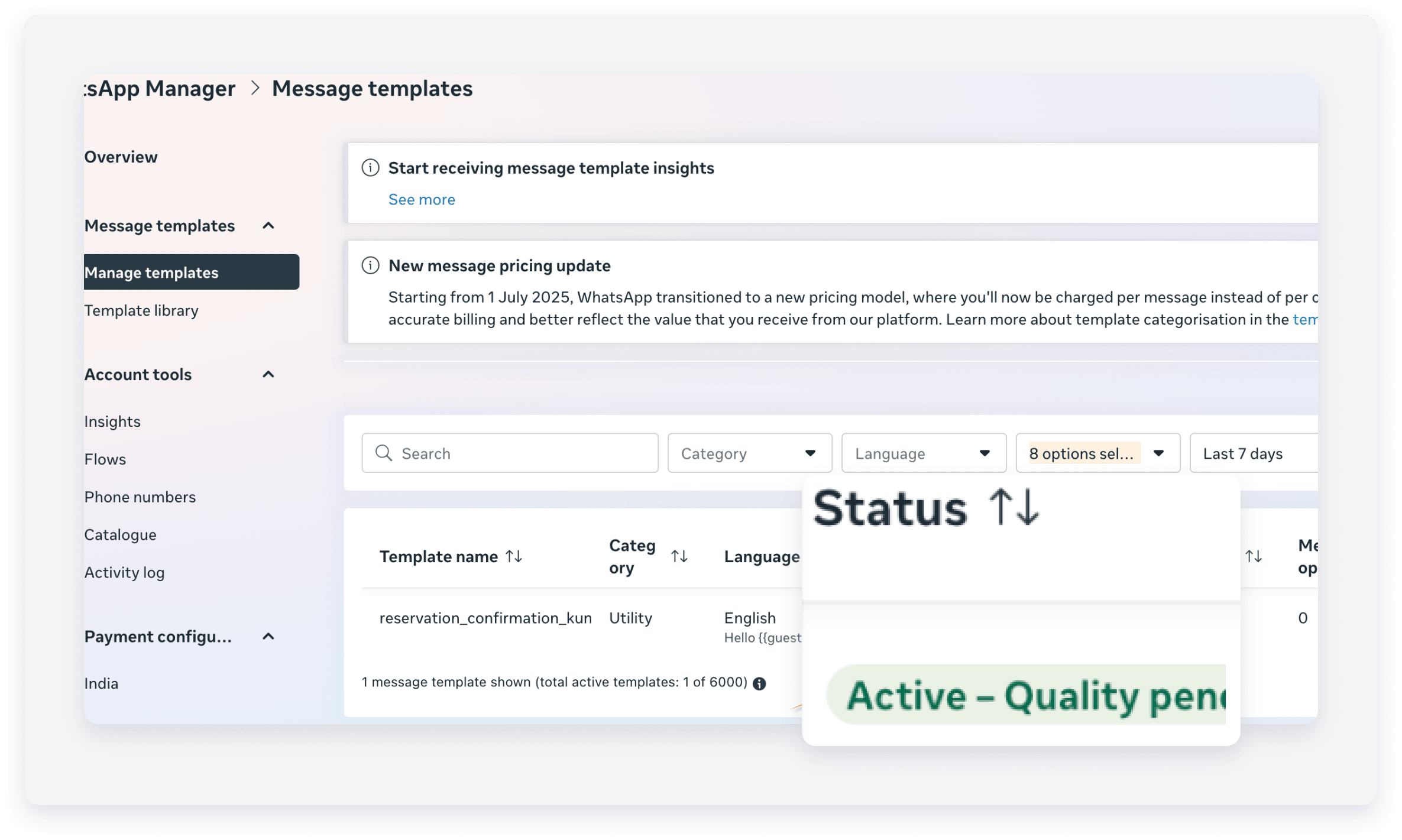
Si vous n'avez pas encore de modèles dans votre compte WhatsApp, rendez-vous dans Meta pour créer des modèles de messages pour votre compte WhatsApp Business. Les modèles WhatsApp nécessitent une approbation de Meta, ce qui peut prendre quelques heures. Vérifiez que le statut du modèle indique Actif (prêt à tre envoyé) pour pouvoir l'utiliser dans la bote de rception Guesty.
Note:
- L'envoi de messages modèles pr-approuvs n'est pris en charge que via la version de bureau de Guesty.
- Vous pouvez envoyer des messages texte gratuits via l'application mobile de deux manires :
- Grce l'intgration de WhatsApp Business : envoyez d'abord un message prtabli depuis votre ordinateur, puis poursuivez avec du texte libre sur votre mobile.
- Avec les numros partags Guesty : dsactivez l'intgration WhatsApp sur votre ordinateur pour envoyer des SMS gratuits directement depuis votre mobile.
- Lorsque vous connectez un numro, que ce soit pour la premire fois ou en remplacement d'un numro existant, les modles WhatsApp Business prcdemment utiliss ne seront plus disponibles. Vous devrez les recrer.
- Si vous modifiez un modle dans votre compte WhatsApp Business, il devra tre de nouveau approuv par WhatsApp. Pendant ce temps, le modle ne sera pas disponible dans Guesty et toute version existante disparatra temporairement jusqu' l'approbation de la version mise jour.
Pas à pas:
- Connectez-vous à votre compte Guesty.
- Dans le menu de navigation latéral, cliquez Boîte de réception.
- Dans le sous-menu Boîte de réception, cliquez
 .
. - Cliquez sur le fil de discussion correspondant.
- En bas de la page, cliquez sur « Saisissez votre message ici ».
- Sélectionnez « via WhatsApp » dans le menu déroulant.
- Pour envoyer un message via WhatsApp à un invité, cliquez sur Sélectionner un modèle.
- Sélectionnez l'un de vos modèles et cliquez sur Suivant.
- Cliquez sur le nom de la variable pour la remplacer par les informations requises.

-
Cliquez sur Envoyer le modèle.
Si l'invité n'utilise pas WhatsApp, un message d'erreur s'affichera. Veuillez choisir un autre moyen de communication et réessayer d'envoyer le message.
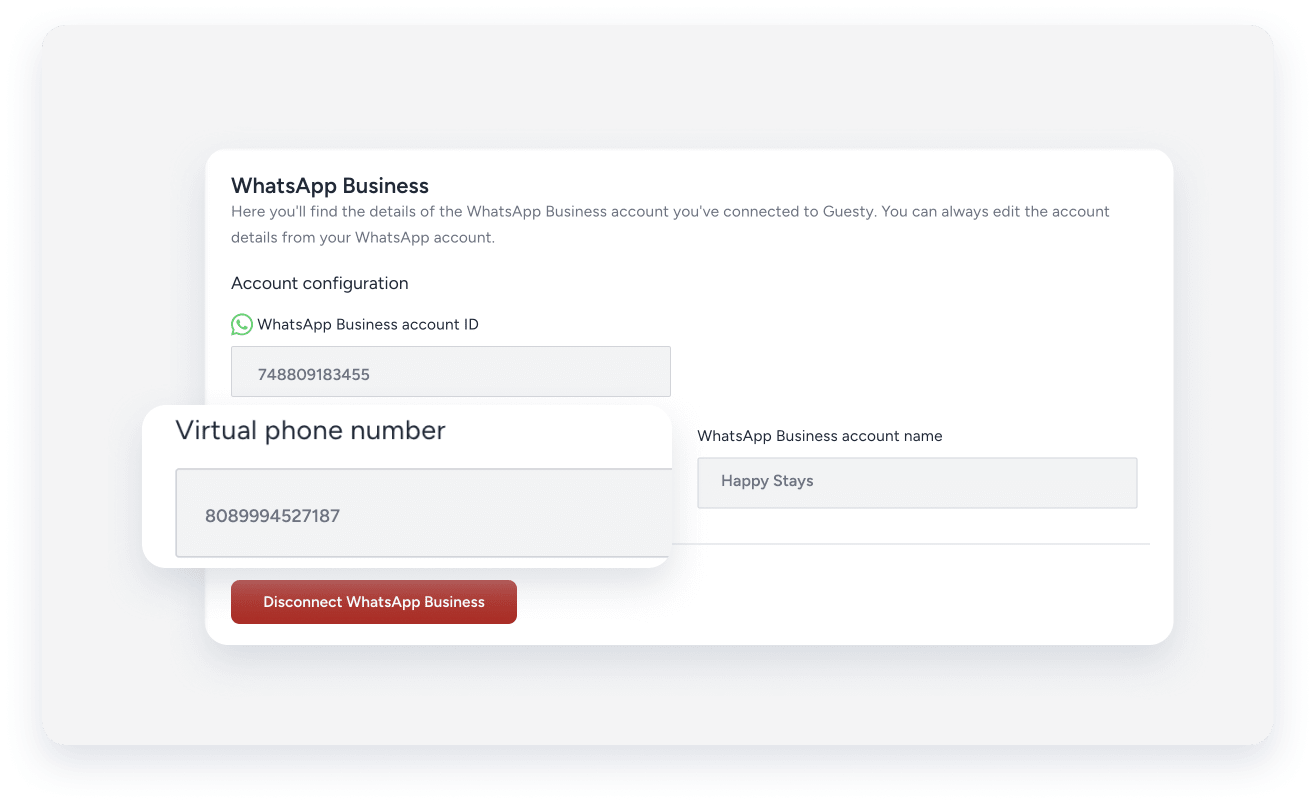
Le message sera envoyé à l'invité depuis votre numéro de compte WhatsApp Business, enregistré comme votre « numéro de téléphone virtuel » dans Guesty.
Utiliser WhatsApp dans Guesty sans intégration
Vous pouvez communiquer avec vos invités via WhatsApp en utilisant le numéro par défaut de Guesty depuis votre boîte de réception.
Le numéro WhatsApp professionnel de Guesty que vos invités verront est le +1 210 686-1984. Ce numéro est utilisable uniquement pour les SMS. Aucune configuration n'est requise dans Guesty pour l'utiliser. Vous pouvez également le partager avec vos invités. Ces derniers peuvent répondre directement aux messages reçus, et leurs réponses apparaîtront dans votre boîte de réception Guesty. Les messages envoyés aux numéros de téléphone enregistrés de vos invités sont automatiquement acheminés vers la conversation correspondante dans la boîte de réception Guesty.
Conseil:
Configurez une automatisation des messages pour partager votre numéro WhatsApp avec vos invités avant leur arrivée.
Pour résoudre tout problème, utilisez notre guide de dépannage des messages d'erreur WhatsApp.
