Utilisez des frais supplémentaires pour facturer des services additionnels aux voyageurs, comme un paiement de fin de séjour tardif, une blanchisserie ou des activités. Notre nouvelle interface de frais supplémentaires fournit des informations claires sur la synchronisation de chaque frais avec chacun de vos canaux connectés et inclut les options de personnalisation suivantes :
- Appliquer des frais à des chaînes spécifiques uniquement
- Modifier le prix des frais par canal
- Modifier la façon dont les frais apparaissent sur chaque canal
- Ajouter automatiquement les frais et personnaliser les paramètres pour des sources de réservation spécifiques
Options à comprendre avant de commencer
Les frais doivent être définis avant d'être ajoutés à une réservation. Ils ne peuvent pas être créés lors de la création ou de la modification d'une réservation. En savoir plus ci-dessous sur les options disponibles avant de commencer le processus de création.
Impôts
Si vous souhaitez que des taxes soient appliquées à un nouveau tarif, vous devez modifier vos configurations de taxe pour inclure les frais nouvellement créés sous « éléments de facture à taxe ».
Sélectionnez le type de frais
Nous fournissons une liste de types de frais courants, par exemple « animal de compagnie », « Lit supplémentaire », « arrivée anticipée ».
Le type de frais correspond à la façon dont ils sont présentés dans Guesty. C'est ce qui apparaît dans les rapports de réservations, les rapports comptables, les relevés du propriétaire, etc.
Chaque type de frais ne peut être utilisé qu'une seule fois. Si vous souhaitez créer un autre frais du même type, vous devez sélectionner un type de frais qui n'a pas encore été utilisé.
Exemple
Vous avez déjà créé un type de tarif « Linge », nommé « Linge supplémentaire ». Vous souhaitez créer un nouveau tarif spécifique pour le linge de piscine. Sélectionnez un type de tarif qui n'a pas encore été utilisé, par exemple « Facturer », et nommez-le « Linge de piscine ».
Les frais apparaîtront aux voyageurs comme « linge de maison supplémentaire » et « linge de piscine ».
Si vous ne trouvez pas le type de frais spécifique que vous souhaitez, ou s'il a déjà été utilisé, nous avons des frais généraux que vous pouvez adapter à vos besoins, tels que « service VIP », « activités » ou « frais de réservation ».
Comment les frais sont calculés
Déterminez si les frais sont fixes ou en pourcentage, et comment ils sont calculés. Par exemple, des frais fixes peuvent être appliqués par voyageur ou par séjour, tandis que des frais en pourcentage peuvent être ajoutés au paiement total ou au tarif d'hébergement uniquement.
Ces paramètres créent de nombreuses combinaisons, mais elles ne sont pas toutes prises en charge par tous les canaux. Cela sera indiqué lors de la création des frais. Pour plus d'informations, consultez la section « Quelles combinaisons de frais sont prises en charge ? »
Notes et limitations des canaux
Airbnb
Les frais supplémentaires ne peuvent pas être déduits du tarif d'hébergement et ne s'appliquent pas aux réservations Airbnb avec une offre spéciale .
Les frais pour animaux de compagnie ne peuvent être synchronisés que si l'annonce les autorise. Activez l'option « Autoriser les animaux » et « Des frais peuvent s'appliquer » dans le règlement intérieur de l'annonce .
Vrbo
Les frais pour animaux ne peuvent être synchronisés que si l'annonce les autorise. Activez l'option « Autoriser les animaux » et « Des frais peuvent s'appliquer » dans le règlement intérieur de l'annonce . VRBO ne prend pas en charge le calcul des frais pour animaux « par séjour ». Vous pouvez utiliser « par voyageur », « par nuit » ou « par voyageur et par nuit ».
Ajouter de nouveaux frais
Si les frais s'appliquent à la totalité ou à la plupart de vos annonces, créez-les au niveau du compte. S'ils ne s'appliquent qu'à certaines annonces, créez-les au niveau de l'annonce.
Pour les annonces à unités multiples, les frais supplémentaires ne se synchronisent pas automatiquement de l'unité mère à la sous-unité et doivent être configurés aux deux niveaux.
Suivez ces étapes pour ajouter de nouveaux frais au niveau du compte ou de l'annonce, selon vos besoins, puis continuez le processus pour créer les paramètres et synchroniser avec les chaînes.
- Connectez-vous à votre compte Guesty .
- Dans la barre de navigation supérieure, cliquez sur le sélecteur de mode et sélectionnez le mode Finances .
- Cliquez sur Paramètres financiers et sélectionnez Frais supplémentaires .
- Dans le coin supérieur droit, cliquez sur Ajouter des frais .
- Connectez-vous à votre compte Guesty .
- Dans la barre de navigation supérieure, cliquez sur le sélecteur de mode et sélectionnez le mode Opérations .
- Cliquez sur Propriétés .
- Cliquez sur l'annonce concernée. S'il s'agit d'une annonce à unités multiples, les frais doivent être définis au niveau de l'unité principale et de la sous-unité.
- Dans le menu de gauche, cliquez sur Tarification et politiques et sélectionnez Frais supplémentaires.
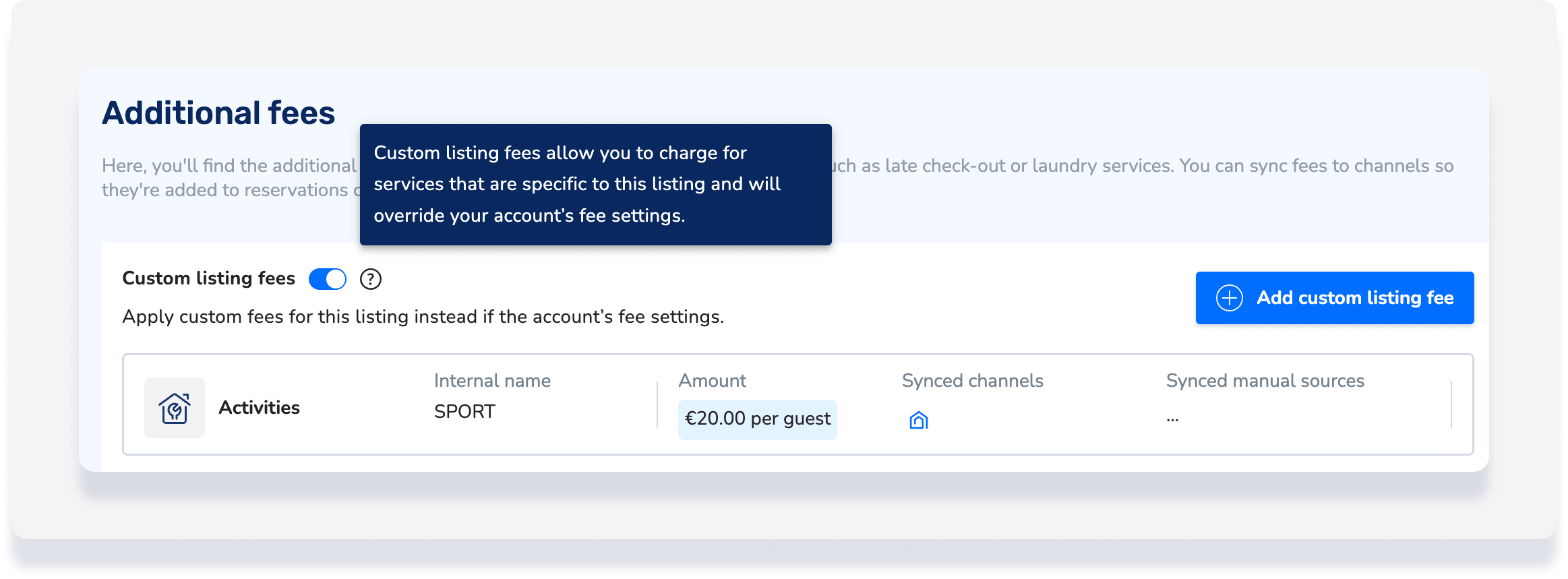
- Activez les frais d'annonce personnalisés .
- Cliquez sur Ajouter des frais d'annonce personnalisés .
Créer des paramètres de frais
- Type de frais : sélectionnez dans le menu déroulant.
- Nom des frais : saisissez un nom libre qui est visible par les voyageurs si vous définissez les frais comme une vente incitative sur votre site Web Guesty .
- Conditions tarifaires :
- Choisissez si les frais sont fixes ou sous forme de pourcentage, puis saisissez le montant. Par exemple : 50 $ ou 10 %.
- Sélectionnez le mode d'application des frais. Par exemple : 50 $ par nuit ou 10 % du tarif d'hébergement.
- En haut à droite, cliquez sur Suivant .
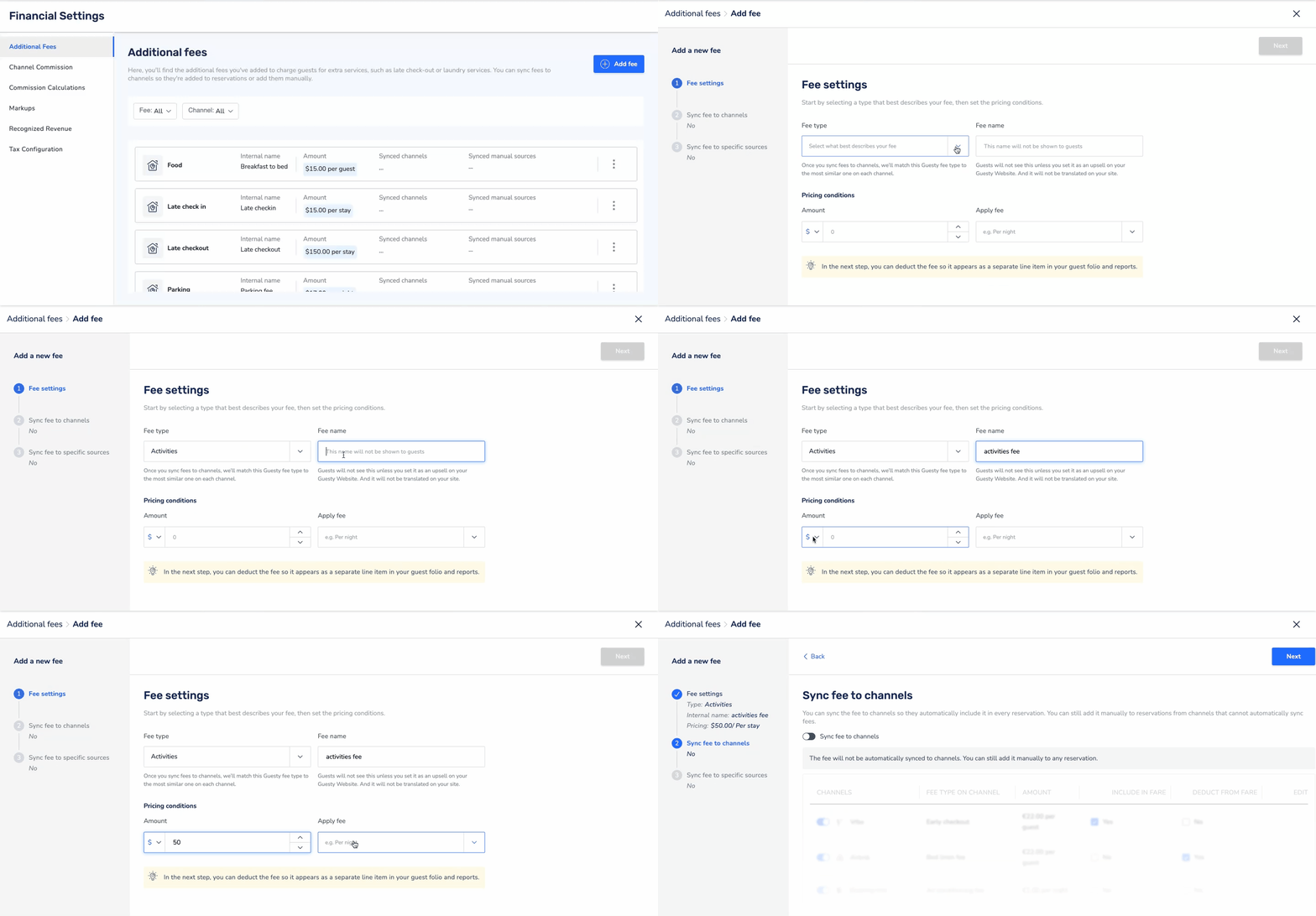
Sur les deux écrans suivants, vous serez guidé à travers les options de synchronisation des frais avec les chaînes connectées et d'autres sources.
Ajouter des frais manuellement
Si vous souhaitez ajouter manuellement les frais à toutes les réservations, quelle que soit leur source, désactivez les options de synchronisation. Passez aux étapes suivantes en cliquant sur « Suivant », puis sur « Terminé » pour finaliser la création des frais.
Frais de synchronisation avec les chaînes
Synchronisez les frais avec les chaînes connectées, le cas échéant, afin que ces chaînes incluent automatiquement les frais dans chaque réservation.
Si vous utilisez le moteur de réservation Guesty, il est inclus en tant que canal.
Une fois les frais créés, vous pouvez toujours les ajouter manuellement aux réservations provenant de canaux qui ne peuvent pas synchroniser automatiquement les frais.
- Activez les frais de synchronisation avec les chaînes .
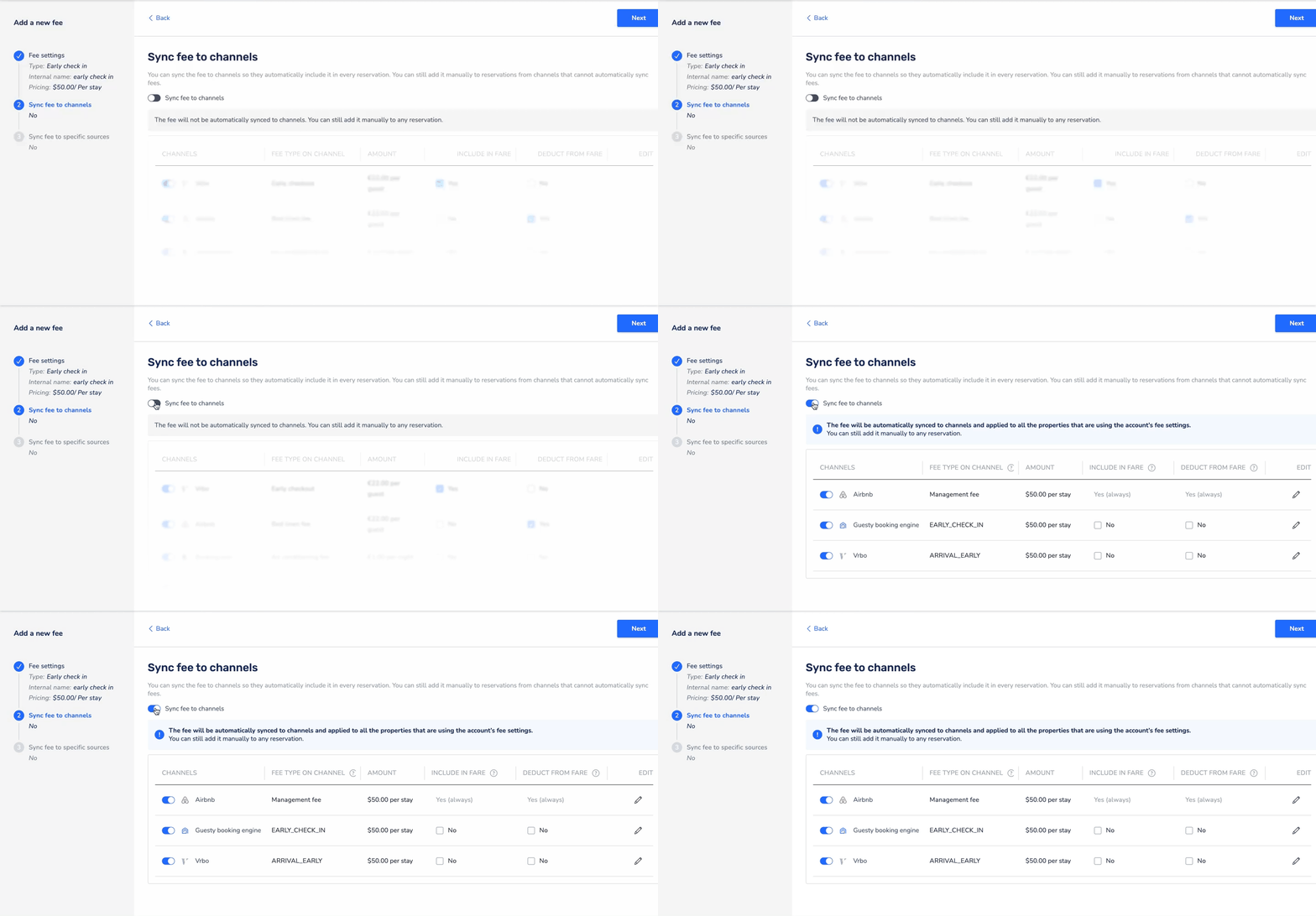
- Consultez comment les frais que vous avez créés se synchronisent avec chacun de vos canaux connectés, comme indiqué dans la grille ci-dessus.
- Chaînes : chacune de vos chaînes connectées qui synchronise automatiquement ces frais.
- Type de frais sur le canal : le type de frais qui sera visible pour les voyageurs sur chaque canal.
- Montant : Le montant à facturer aux voyageurs.
- Inclus dans le tarif : Option permettant d'inclure les frais dans le tarif d'hébergement afin qu'ils ne soient pas visibles pour les voyageurs lors de la réservation.
- Déduire du tarif : Option permettant de déduire les frais afin qu'ils apparaissent comme une ligne distincte du tarif d'hébergement dans votre folio de voyageurs et vos rapports.
- Ceci est interne uniquement à Guesty et n'est pas visible par le voyageur.
- Vous pouvez également choisir d'afficher ou non les frais sur la facture du voyageur .
Important :
Si vous activez « déduire du tarif », les frais seront déduits du tarif d'hébergement même si les frais ne sont pas synchronisés avec le canal.
- Personnalisez vos paramètres de frais par canal selon vos besoins. Voir les détails ci-dessous.
- En haut à droite, cliquez sur Suivant .
Personnaliser les frais par canal
Options de personnalisation
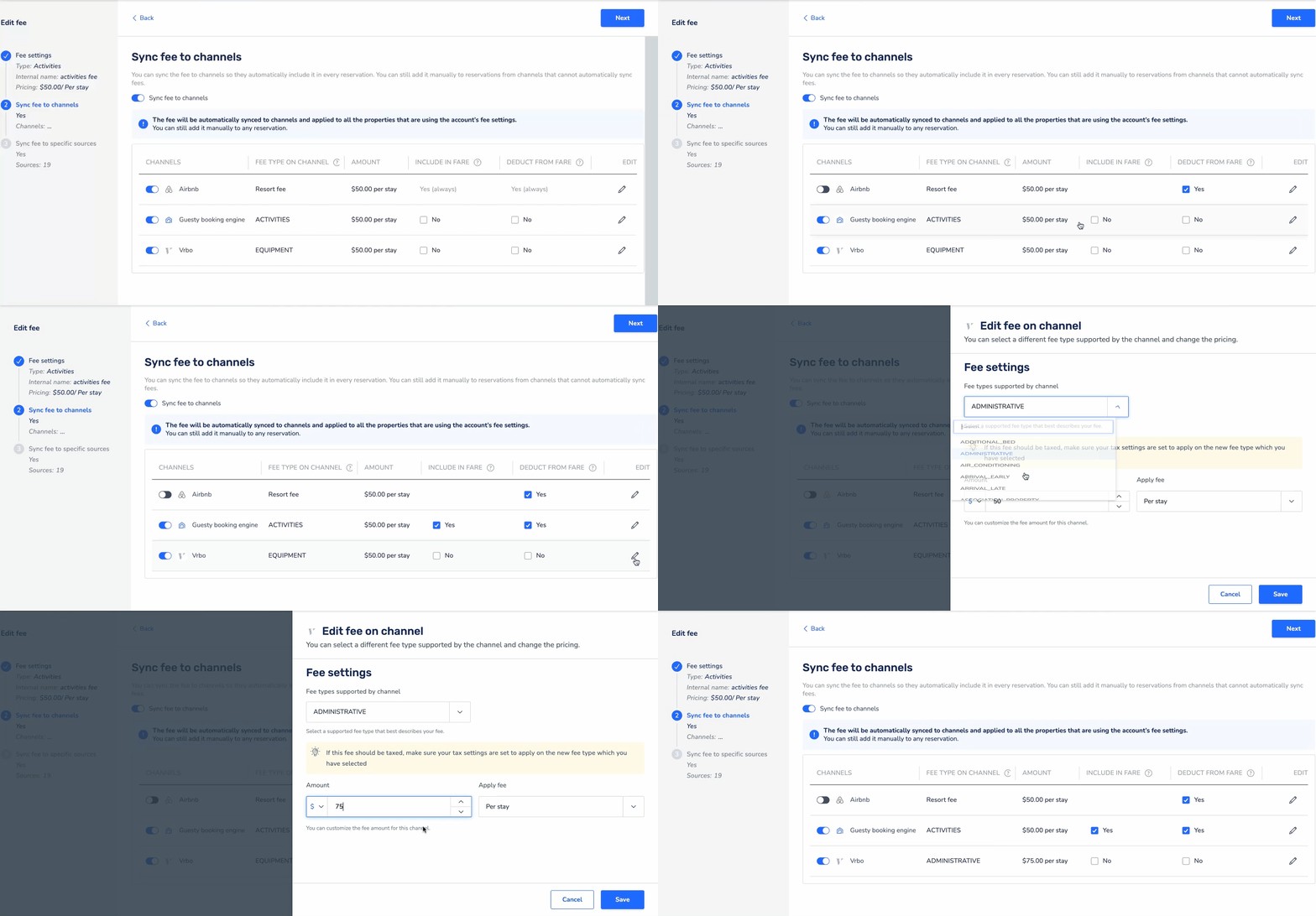
- Désactiver la synchronisation pour un canal spécifique en désactivant le nom du canal
- Inclure les frais dans le prix du billet pour le voyageur en cochant la case correspondant à chaque canal. Sur Airbnb, la valeur par défaut est « oui » et ne peut pas être modifiée.
- Déduisez les frais du prix dans les rapports internes en cochant la case correspondant à chaque canal. Pour Airbnb, la valeur par défaut est toujours « oui » et ne peut pas être modifiée.
- Modifier le type de frais qui apparaît sur un canal:
- Sous « Modifier », cliquez sur

- Dans la fenêtre contextuelle, sélectionnez un autre type de frais pris en charge par ce canal dans le menu déroulant.
- Cliquez sur Enregistrer .
- Modifier le prix des frais pour un canal:
- Sous « Modifier », cliquez sur
- Dans la fenêtre contextuelle, sélectionnez un autre type de frais pris en charge par ce canal dans le menu déroulant.
- Cliquez sur Enregistrer .
Frais de synchronisation avec des sources spécifiques
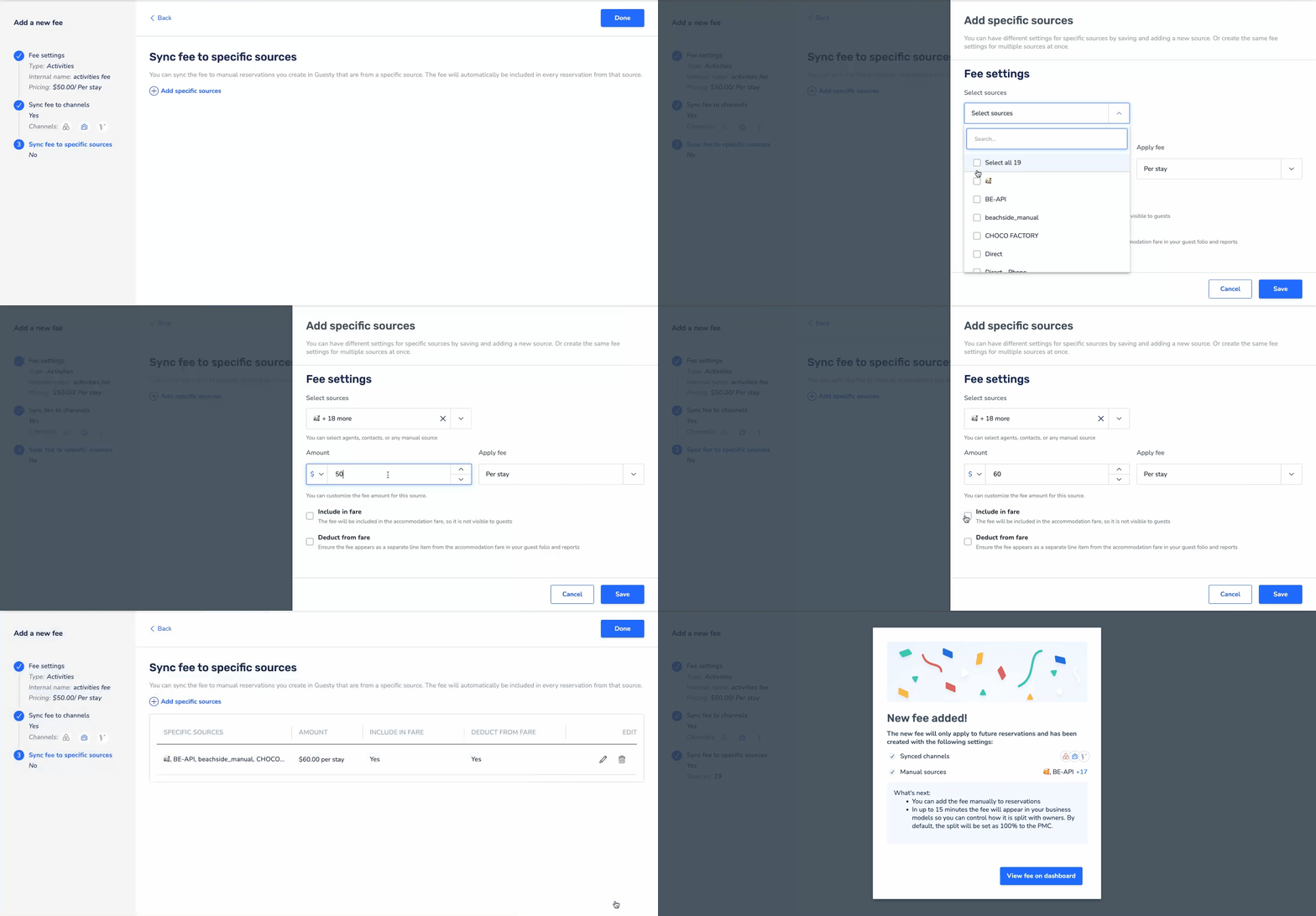
Vous pouvez synchroniser les frais avec les réservations manuelles que vous créez dans Guesty et qui proviennent d'une source spécifique . Les frais seront automatiquement inclus dans chaque réservation effectuée pour cette source.
- Cliquez sur Ajouter des sources spécifiques .
- Sous « Sélectionner les sources », sélectionnez toutes, certaines ou une source dans le menu déroulant.
- Conservez le montant et le calcul d’origine ou modifiez-les selon vos besoins.
- Cliquez sur les cases à cocher pour activer :
- Inclus dans le tarif : Option permettant d'inclure les frais dans le tarif d'hébergement afin qu'ils ne soient pas visibles pour les voyageurs lors de la réservation.
- Déduction du tarif : option permettant de déduire les frais afin qu'ils apparaissent sur une ligne distincte du tarif d'hébergement dans votre folio de voyageurs et vos rapports. (Cette option est interne à Guesty et non visible par le voyageur.)
- Répétez l’opération pour des sources supplémentaires si nécessaire.
- En haut à droite, cliquez sur Terminé .
Nous vous recommandons de lire ceci pour comprendre qui collecte les frais supplémentaires auprès du voyageur.
Si vous avez synchronisé vos réservations avec des chaînes, les frais supplémentaires seront automatiquement ajoutés aux nouvelles réservations. Si vous souhaitez qu'ils apparaissent sur les réservations déjà existantes dans Guesty, ajoutez-les manuellement .