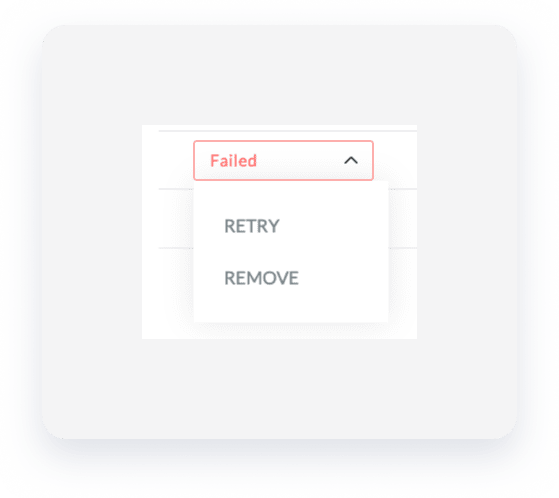
Lorsque vous liez vos annonces, il arrive que la connexion échoue. Dans ce cas, le statut de l'annonce affichera « Échec ».
Le tableau de bord en libre-service est le moyen le plus simple de résoudre les échecs de synchronisation indépendante des annonces.
Vous trouverez ci-dessous d'autres types d'erreurs que vous pourriez rencontrer et comment les résoudre.
Nom du pays contenu manquant
message d'erreur affiché |
Explication/résolution |
|---|---|
| Élément de contenu manquant pour le nom du pays | Le nom du pays où l'annonce est répertoriée différemment sur Guesty et sur Booking.com. Contactez-nous pour obtenir de l'aide. |
L'hôtel n'affiche pas les tarifs des chambres.
message d'erreur affiché |
Explication/résolution |
|---|---|
| L'hôtel n'affiche pas les tarifs des chambres. |
Si vous recevez ce message d'erreur, vérifiez que Guesty est bien le fournisseur de connectivité de l'annonce. Suivez les instructions ci-dessous pour vérifier cela sur Booking.com :
|
Erreur d'intégration de l'hôtel
message d'erreur affiché |
Explication/résolution |
|---|---|
| L'hôtel est déjà intégré à Guesty. |
La propriété est toujours associée à son ancien ou actuel propriétaire sur Booking.com. Demandez au propriétaire de retirer les annonces de la plateforme de Distribution Booking.com. Une fois les annonces complètement supprimées, essayez de les lier à nouveau. |
Le code postal de l'annonce est incorrect.
Message d'erreur affiché |
Explication/résolution |
|---|---|
| Le code postal de l'annonce est incorrect. |
Le code postal de l'annonce ne correspond pas au pays où se situe l'annonce. Suivez les étapes de résolution de problèmes ci-dessous pour résoudre le problème.
Essayez de lier à nouveau l'annonce. |

Le statut de l'annonce empêche la connexion
Message d'erreur affiché |
Explication/résolution |
|---|---|
|
Un problème est survenu lors de la liaison de votre propriété. Veuillez résoudre les problèmes suivants et cliquer pour actualiser. Le statut de l'hôtel sur Booking.com est « Fermé temporairement », et les propriétés dans cet état ne peuvent pas être mises en relation. Pour mettre en relation l'annonce, veuillez contacter l'assistance de Booking afin de demander que son statut passe à « Ouvert/Réservable ». |
Le statut de la propriété dans l'outil de connectivité Booking.com est défini sur « Fermeture temporaire », ce qui empêche la liaison. Mettez à jour le statut de la propriété directement dans l'extranet de Booking.com :
Le statut passera à Ouvert/Réservable, ce qui permettra de connecter la propriété avec succès. |
Données manquantes
Message d'erreur affiché |
Explication/Résolution |
|---|---|
| Données manquantes |
Certaines informations obligatoires, telles que les coordonnées ou les informations du destinataire de la facture, sont manquantes. Saisissez les informations manquantes directement dans l'extranet de Booking.com :
Si l'erreur persiste, vérifiez les paramètres généraux des contacts.
Réessayez de vous connecter régulièrement au cours des prochaines 24 à 48 heures. Si la connexion échoue toujours après cette période, contactez l'assistance Booking.com locale pour obtenir de l'aide.
|
 Marketing et ventes, puis sur
 Aucun contact général n'est spécifié
Message d'erreur affiché |
Explication/résolution |
|---|---|
| Aucun contact général n'est spécifié dans le format correct. |
Les informations de contact général de l'établissement sont manquantes, incomplètes ou ne sont pas au format requis par Booking.com. Booking.com refuse l'activation de l'hôtel. Suivez ces étapes pour résoudre le problème :
Important:Vérifiez que les coordonnées sont bien configurées dans la catégorie « Général ». Les avoir dans les catégories « Facturation » ou « Réservation » ne suffit pas. |
Le taux d'occupation dépasse la capacité de la chambre
Message d'erreur affiché |
Explication/Résolution |
|---|---|
| Le taux d'occupation dépasse la capacité de la chambre |
Se produit lorsque le nombre d'occupants configuré dans Guesty dépasse celui configuré dans l'extranet de Booking.com. Note:Booking.com inclut les enfants dans le nombre total de voyageurs. Le nombre total d'adultes et d'enfants ne doit pas dépasser la limite maximale de voyageurs. Suivez ces étapes pour résoudre le problème :
|
Fréquence des factures de stationnement
Message d'erreur affiché |
Explication/résolution |
|---|---|
| Nous prenons uniquement en charge le stationnement. Fréquence de facturation : xxx |
Suivez ces étapes pour résoudre le problème :
Une fois l'annonce correctement connectée, vous pouvez réactiver l'option « Utiliser les paramètres par défaut de votre compte ». |
Le Tarif x de la chambre x n'est pas RLO
Message d'erreur affiché |
Explication/résolution |
|---|---|
| Le Tarif x de la chambre x n'est pas RLO | Contactez l'assistance de Booking.com pour obtenir de l'aide. |
Type de chambre
Message d'erreur affiché |
Explication/résolution |
|---|---|
| Lorsque Room[@RoomType=x], la chambre doit contenir plus d'un lit (Amenity[@AmenityCode]). | Vérifiez les paramètres de votre annonce en fonction du type d'hôtel, de chambre et de lit pris en charge par Guesty et mettez-la à jour en conséquence. Si le problème persiste après la mise à jour des paramètres, envisagez de changer de propriété ou de type de chambre . |
| Type de chambre : Code de type de chambre invalide : xxx |
Configurez Guesty comme système de gestion hôtelière (PMS) sur Booking.com.
message d'erreur affiché |
Explication/résolution |
|---|---|
| Configurez Guesty comme système de gestion hôtelière (PMS) sur Booking.com. |
Si vous recevez ce message d'erreur, vérifiez que l'identifiant de propriété est correct et que Guesty est bien confirmé comme gestionnaire de canal dans votre compte Booking.com. Suivez les instructions ci-dessous pour vérifier cela sur Booking.com:
Si Guesty n'est pas configuré comme fournisseur de connectivité pour votre annonce, suivez ces instructions. Veuillez nous contacter si vous avez besoin d'aide supplémentaire. |
