Après avoir connecté votre compte Booking.com à Guesty, vous pouvez connecter vos annonces Booking.com de deux manières :
- Publier vos propriétés Guesty sur Booking.com. Créez une nouvelle propriété ou utilisez une propriété existante sur Guesty et ajoutez-la à votre compte Booking.com.
- Associer vos propriétés existantes sur Guesty à vos annonces existantes sur Booking.com.
Cet article explique comment lier vos annonces Booking.com à Guesty.
Le type de connexion par défaut pour une annonce liée est la synchronisation des tarifs et des disponibilités. Découvrez où gérer vos annonces, réservations et la communication voyageur en fonction de ce type de connexion. Vous pouvez également modifier ce type de connexion.
Limites
- Les réservations passées ne seront pas importées dans Guesty lorsque vous lierez une annonce. En savoir plus sur l'importation manuelle des réservations passées.
- Un identifiant de chambre Booking.com ne peut être associé qu'à une seule annonce Guesty.
- Seuls les logements individuels et les unités multiples peuvent être liés à Booking.com. Le lien avec les sous-logements n'est pas pris en charge. Lors de la liaison d'une unité multiple, sélectionnez le logement principal dans Guesty, et non les sous-logements.
Avant de commencer
- Suivez ces étapes avant de lier vos annonces à Guesty.
- Pour intégrer un hôtel à Booking.com:
- Créez chaque type de chambre comme une annonce pour un complexe hôtelier sur Booking.com. Le complexe hôtelier se verra attribuer un identifiant d'hôtel et plusieurs identifiants de chambre.
- Associez l'hôtel au complexe correspondant sur Guesty et chaque type de chambre à l'annonce Guesty. Le complexe principal s'affiche en premier, suivi de chaque type de chambre sur une ligne distincte en dessous.
-
Formules tarifaires :
- Pour ajouter une nouvelle chambre à Guesty, associez-la à un tarif sur Booking.com avant de procéder à l'association. Seules les chambres avec un tarif actif seront visibles pendant le processus d'association.
- Lorsque vous associez votre annonce Booking.com à une annonce Guesty, Guesty désactive automatiquement vos options tarifaires sur Booking.com. Ce sont alors les options tarifaires ou la politique d'annulation que vous avez définies dans Guesty qui sont utilisées. Les options tarifaires créées dans Guesty contiennent « Guesty » dans leur titre, ce qui vous permet de les identifier facilement dans votre extranet Booking.com.
1. Associez une propriété à Booking.com
Regardez notre vidéo et suivez les étapes pour lier une propriété Guesty à une annonce Booking.com.
Pas à pas
- Connectez-vous à votre compte Guesty.
- Dans le menu de navigation latéral, cliquez sur
 Marketing et ventes pour ouvrir le menu déroulant.
 - Sous Gestion des canaux, sélectionnez Distribution.
- Cliquez sur la vignette Booking.com.
- Dans le tableau de bord d'intégration Booking.com, vérifiez que le statut du compte concerné est « Connecté ». S'il est déconnecté, reconnectez-le.
- Sélectionnez le compte concerné.
- Cliquez sur « Commencer à lier vos annonces » (ou sur « Lier une annonce » en haut à droite si vous avez déjà effectué une liaison).
- Sur la page « Sélectionner une propriété Booking.com », saisissez l’identifiant de propriété Booking.com et cliquez sur « Suivant ». Vous trouverez cette propriété dans le tableau de bord de la propriété sur l’extranet Booking.com.
-
Sur la page Lier l'annonce Guesty, sous Annonce correspondante dans Guesty, sélectionnez l'annonce pertinente dans Guesty et cliquez sur Suivant.
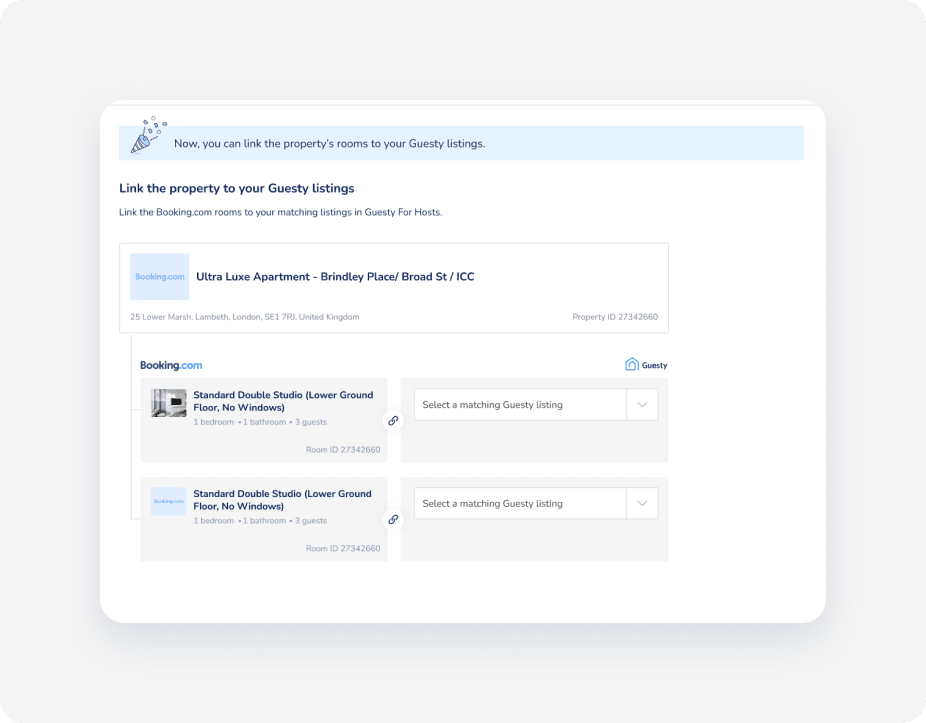
Important:
La page de redirection affiche plus de chambres que celles actuellement disponibles sur Booking.com. Guesty affiche intentionnellement à la fois les chambres actives et celles précédemment supprimées ou désactivées sur Booking.com. Pour vérifier quelles chambres sont disponibles, consultez l'extranet de Booking.com.
-
Sur la page de configuration des Politiques d'Annonce, appliquez un plan tarifaire ou une politique d'annulation.
Note:
Votre sélection remplacera tout plan tarifaire existant sur Booking.com. Évitez de créer des plans tarifaires directement sur Booking.com une fois connecté(e).
-
Cliquez sur « Lier la propriété à Guesty » en haut à droite.
Un identifiant d'hôtel est automatiquement attribué et lié à l'annonce correspondante dans Guesty sous le compte LEID approprié.
2. Finalisez la configuration sur Booking.com
Pour garantir la cohérence de la synchronisation, vérifiez les paramètres suivants sur l'extranet Booking.com :
- Impôts
- Frais de nettoyage
- Retenue de l'autorisation
Résolution des problèmes liés à la liaison des annonces
Si une annonce n'apparaît pas dans le menu déroulant :
- Assurez-vous que l'annonce de la propriété dans Guesty est active et répertoriée.
- Assurez-vous d'établir la liaison au niveau de l'unité multiple, et non directement aux sous-unités.
- Assurez-vous que chaque logement dispose d'un plan tarifaire qui lui est attribué.
- Vérifiez que le nombre d'unités sur Booking.com correspond exactement à Guesty. En savoir plus sur la réorganisation de la structure des unités pour Booking.com.
Pour plus d'informations sur les erreurs de liens, consultez notre guide sur les erreurs de liens.
