Si un client arrive en avance ou part en retard, il existe un risque qu'un nouveau client arrive avant que le précédent ne soit parti, ou avant que vous ayez eu la possibilité d'effectuer les tâches d'enregistrement/de départ.
Pour éviter ces situations, vous pouvez bloquer automatiquement la nuit précédant ou suivant une réservation avec des horaires d'arrivée anticipée ou de départ tardif.
Avant de commencer
- Vous pouvez configurer des plages horaires automatiques pour toutes les réservations reçues ou créées après leur ajout. Ces plages horaires ne seront pas ajoutées aux réservations en cours ni à celles pour lesquelles l'arrivée n'a pas encore eu lieu. Elles peuvent être ajoutées pour :
- Réservations manuelles.
- Réservations reçues de sources d'intégration directe.
- Réservations reçues de tous les canaux de réservation.
- Pour les réservations existantes, vous pouvez ajouter les blocs manuellement.
- Vous pouvez supprimer un blocage spécifique en accédant à la page de réservation correspondante. Pour désactiver les blocages automatiques, décochez la case correspondante en suivant les étapes ci-dessous.
Conseil :
Découvrez comment modifier les heures d'arrivée et de départ par défaut d'une annonce.
Ajoutez des blocs pour les réservations avec arrivée anticipée ou départ tardif.
Suivez les instructions ci-dessous pour ajouter automatiquement des blocs pour les réservations avec arrivée anticipée ou départ tardif.
Pas à pas :
- Connectez-vous à votre compte Guesty.
- Dans le menu de navigation latéral, cliquez
 Propriétés.
 -
Sélectionnez l'annonce pertinente.
Pour un bien immobilier comportant plusieurs unités, accédez aux paramètres principaux de l'annonce. La modification sera appliquée aux sous-unités.
- Dans le menu de gauche, cliquez sur Tarification et politiques, puis sélectionnez Politiques de réservation dans le menu déroulant.
- Dans la section « Politique d’arrivée et de départ », cliquez sur Modifier.
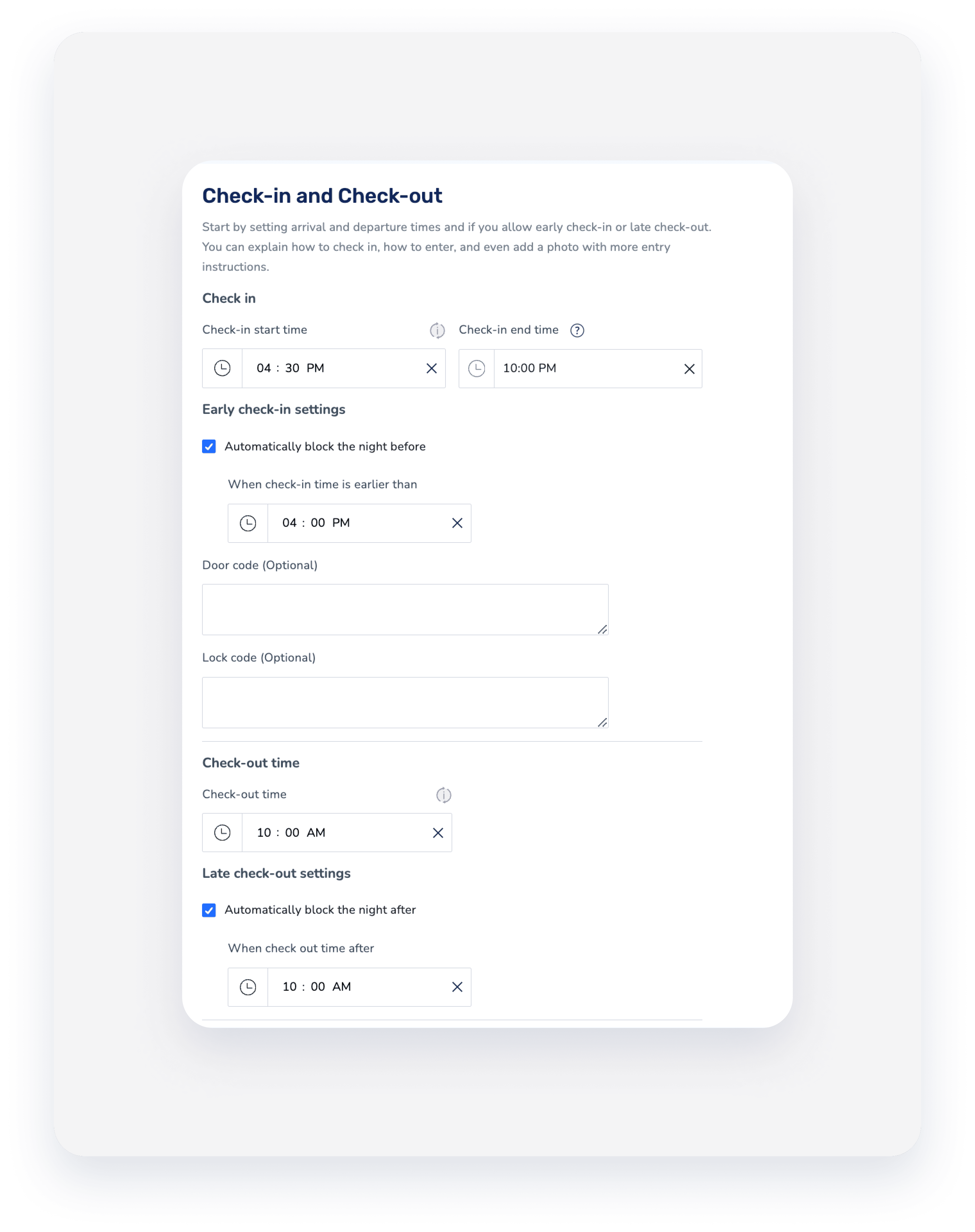
- Cochez les cases « Bloquer automatiquement la nuit précédente » et/ou « Bloquer automatiquement la nuit suivante ».
-
Définissez quand le bloc est déclenché sous « Lorsque l'heure d'arrivée est antérieure à » et/ou « Lorsque l'heure de départ est postérieure à ».
- Cliquez sur Enregistrer.
