Vous pouvez publier vos propriétés Guesty sur Homes & Villas by Marriott Bonvoy (HVMB) et gérer vos annonces directement depuis Guesty. Une fois la connexion établie, les annonces sont synchronisées entre les deux plateformes. Veuillez noter qu'un seul compte HVMB peut être intégré à Guesty.
HVMB travaille exclusivement avec des sociétés de gestion de propriétés professionnelles (SGP) spécialisées dans la gestion de propriétés de luxe. Les particuliers ne sont pas éligibles.
Tarification
HVMB est un canal de distribution premium dont le coût est de 4 $ US par annonce. La facturation commence une fois l'annonce entièrement connectée. Si vous êtes également connecté à Google VR, le coût total par annonce est de 6 $ US.
Si vous avez plus de 50 annonces, vous pourriez bénéficier de différentes réductions. Consultez nos conditions générales.
Exigences relatives au compte et à la propriété Marriott (HVMB)
Homes & Villas by Marriott Bonvoy applique des critères spécifiques concernant le type de propriété et n'accepte pas certains types d'hébergement, notamment les yachts et les bateaux. Si votre propriété est refusée lors de la procédure de connexion en raison de ces restrictions, cela est dû aux politiques de HVMB et non à une limitation de Guesty.
Pour vous connecter à HVMB, vous devez remplir les conditions suivantes.
Nombre minimum d'annonces
- États-Unis : Au moins 20 propriétés
- Hors des États-Unis : au moins 15 propriétés
Normes de propriété
- normes d'accueil de base
- Équipement de sécurité : détecteurs de fumée et de monoxyde de carbone, extincteurs, trousse de premiers secours
- Wi-Fi, draps, serviettes et autres produits de première nécessité
- Produits de salle de bains tels que savon et shampoing
- assistance 24h/24 et 7j/7
- Cuisine entièrement équipée
Les annonces doivent inclure
- Une politique d'annulation (attribuée lors de l'intégration)
- Heures d'arrivée et de départ
- Nom unique de la propriété (8 à 255 caractères)
- Identifiant d'annonce et identifiant HMC (fournis par l'équipe Intégration HVMB)
- adresse exacte de la propriété
- description de la propriété
- Au moins une chambre (pas de studios ni de colocations)
- Une cuisine entièrement équipée
- Un minimum de 6 images (résolution 500x800, 20 recommandées) présentant les principaux atouts de la propriété. Les images ne doivent pas inclure de personnes, sous peine d'être masquées sur le site web du canal.
- Au moins 5 commodités
- Disponibilité pour au moins 3 jours consécutifs au cours des 365 prochains jours, incluant un prix de base par nuit
Connectez votre compte HVMB et vos annonces
Pas à pas:
- Obtenez votre identifiant HVMB HMC (numéro de série à 7 chiffres) auprès de votre responsable des approvisionnements HVMB. Si vous n'en possédez pas, contactez HVMB pour obtenir de l'aide. Un représentant HVMB répondra à votre demande sous 24 à 48 heures.
- Connectez-vous à votre compte Guesty.
- Dans le menu de navigation latéral, cliquez
 Marketing et ventes pour ouvrir le menu déroulant.
 - Sous Gestion des canaux, sélectionnez Distribution.
- Cliquez sur la vignette "Maisons et villas Marriott Bonvoy".
- Cliquez sur "Se connecter à Marriott".
- Si vous possédez déjà un compte HVMB, cochez la case "Je suis déjà inscrit(e)". Sinon, cliquez sur "S'inscrire ici" et remplissez le questionnaire d'inscription.
- Cliquez sur Continuer pour connecter les annonces.
- Sélectionnez une politique d'annulation et les frais (le cas échéant) dans les menus déroulants, puis cliquez sur Suivant. Vous pouvez modifier la politique d'annulation à tout moment.
- Choisissez « Toutes mes annonces actuelles » ou « Annonces spécifiques » :
- Pour les « Annonces spécifiques », cliquez sur Sélectionner les annonces à connecter. Cochez ensuite les cases des annonces concernées et cliquez sur Terminé.
- Seuls les systèmes multi-unités et les systèmes mono-unité se connectent à HVMB.
- Les annonces non publiées ou inactives ne sont pas diffusées sur HVMB. Découvrez comment activer et publier vos annonces.
- Cliquez sur Terminé. Une fenêtre contextuelle confirmera que vos annonces sont en attente de connexion à HVMB.
- Cliquez sur Continuer vers le tableau de bord.
Découvrez les états de connexion et la résolution de problèmes de base.
Enfin, découvrez où gérer vos annonces HVMB, vos réservations et la communication avec les voyageurs après la connexion.
Ajout d'annonces supplémentaires
Vous pouvez ajouter des annonces après avoir connecté votre compte HVMB à Guesty. Sur votre tableau de bord HVMB, cliquez sur « Connecter les annonces » en haut à droite, puis suivez les étapes 9 à 12 ci-dessus. Les annonces peuvent rester en attente jusqu’à ce que le canal extranet décide de les connecter.
Mettre à jour une propriété connectée
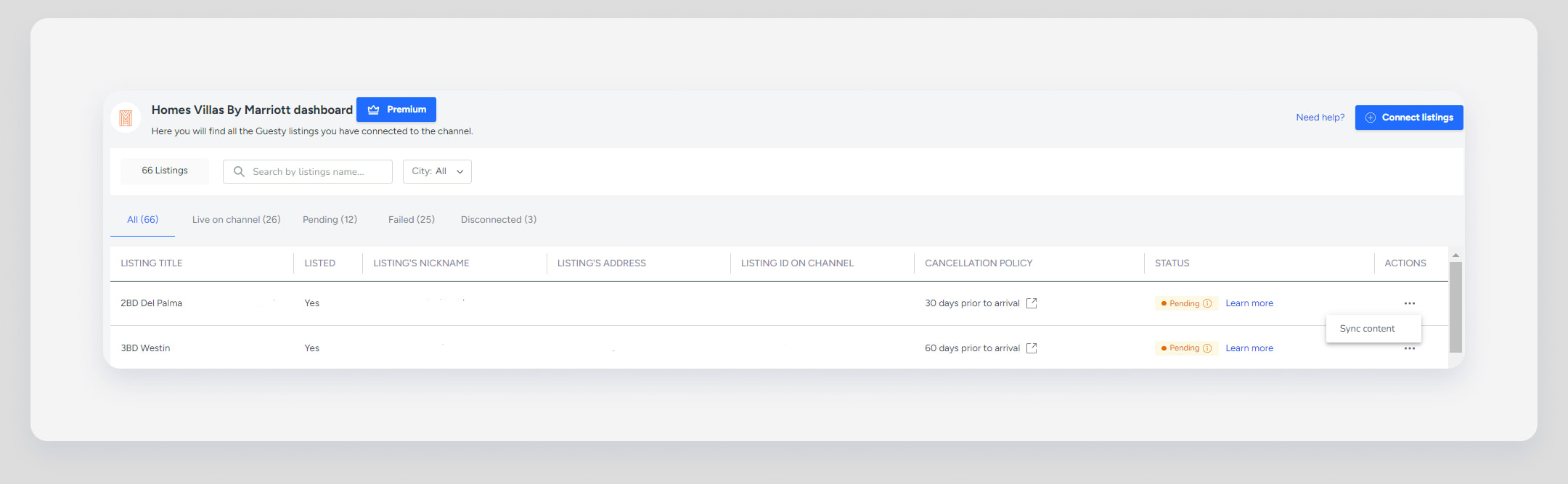
Une fois la connexion établie, les modifications apportées à une annonce sont automatiquement synchronisées avec HVMB si le statut de l'annonce est « Connecté ». Si l'annonce est « En attente », synchronisez manuellement le contenu avec Marriott en cliquant sur « Synchroniser le contenu » à côté du nom de l'annonce sur la page d'intégration Marriott.
Lors de l'intégration, Marriott peut demander des modifications de contenu, chaque annonce faisant l'objet d'un avis détaillé.
Si l'annonce est en statut « Échec », cliquez sur « Reconnecter » sur la page d'intégration Marriott pour changer le statut en « En attente ». Ensuite, resynchronisez manuellement le contenu comme décrit ci-dessus.
Déconnecter une annonce
Pour savoir comment déconnecter une annonce, suivez cet article.
