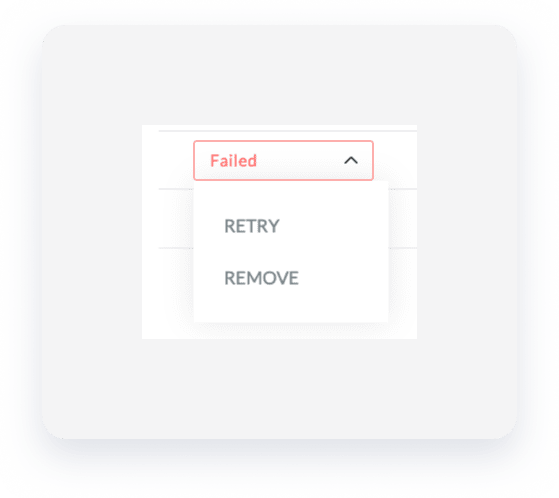
Al publicar tus anuncios, en ocasiones la conexión puede fallar. En estos casos, el estado del anuncio mostrará "Error". A continuación, se describen los tipos de errores que puedes encontrar y cómo solucionarlos.
Datos bloqueados
Mensaje de error mostrado |
Explicación/Resolución |
|---|---|
| Contiene datos bloqueados. |
El contenido que se envía durante la publicación contiene información que infringe la política de contenido de Reserva. Siga los pasos de solución de problemas que se indican a continuación para resolver el problema:
Tras realizar las actualizaciones necesarias, haga clic en Reintentar para intentar publicar el anuncio de nuevo. |
Propiedades duplicadas
Mensaje de error mostrado |
Explicación/Resolución |
|---|---|
| Ya existe otra propiedad con el mismo nombre o dirección. |
Se ha detectado un anuncio o propiedad duplicada en la extranet de Booking.com. Comprueba si ya existe un anuncio con el mismo nombre o dirección:
Si el anuncio existe en ambas plataformas, enlace el anuncio. De lo contrario, actualice el título del anuncio en Guesty. Una vez hecho esto, vuelva al mensaje de error y haga clic en Reintentar para intentar publicar el anuncio de nuevo. |
| Esta propiedad ya existe, pero no está asociada a su cuenta. |
Booking.com detecta que la propiedad ya existe en su sistema, pero está vinculada a otra cuenta o entidad legal de Booking.com (LEID). Esto suele ocurrir si la propiedad ya ha sido anunciada, ya sea directamente o a través de otro PMS, cuenta o integración previa con Guesty. Booking.com bloquea la publicación para evitar duplicados y el proceso falla antes de generar un ID de hotel o de habitación. Generalmente, se trata de un problema de propiedad o asociación de la cuenta en Booking.com, no de un problema de publicación en Guesty. Para resolver este problema:
Importante:Si no logras resolver este problema con la asistencia de Booking.com, no podrás conectar ni volver a crear el anuncio en Guesty hasta que Booking.com corrija la asociación. |
Fin del contrato
Mensaje de error mostrado |
Explicación/Resolución |
|---|---|
| No se puede cambiar el estado de un hotel de 'Fin de contrato' a 'Abierto'. | Contacta con Booking.com. |
Guesty no es el proveedor de conectividad.
Mensaje de error mostrado |
Explicación/Resolución |
|---|---|
| Guesty no es el proveedor. |
Guesty no está configurado como proveedor de conectividad para el anuncio en Booking.com. |
Error de ID del hotel
Mensaje de error mostrado |
Explicación/Resolución |
|---|---|
| Identificación de hotel prohibida. |
Estás intentando conectarte a un ID de hotel que no es accesible o válido. Asegúrate de que Guesty esté configurado como proveedor de conectividad en Booking.com. Póngase en contacto con nosotros si Guesty es el proveedor de conectividad para el anuncio. |
El hotel no ofrece tarifas para móviles.
Mensaje de error mostrado |
Explicación/resolución |
|---|---|
| El hotel no ofrece tarifas para móviles. |
Siga estos pasos para solucionar este problema:
|
 Marketing y ventas para abrir el menú desplegable.
Errores de imagen
Mensaje de error mostrado |
Explicación/Resolución |
|---|---|
| No se cumplen los requisitos de la imagen. |
Sube al menos tres imágenes para complementar el anuncio. Se recomienda usar imágenes horizontales. Asegúrate de que las imágenes que subas cumplan con los requisitos de la Reserva.
Una vez hecho esto, sigue los pasos que se indican a continuación para restablecer el proceso de conexión:
|
| La carga de la foto está en curso, inténtalo de nuevo más tarde. |
Las imágenes aún se están procesando. Espera 30 minutos y luego sigue los pasos a continuación para restablecer la conexión:
|
| El formato de archivo "svg" no es compatible. |
Se produce durante el proceso de publicación cuando se utiliza un formato de imagen no compatible para el logotipo de una empresa.
|
 Cuenta para abrir el menú desplegable.
Código postal incorrecto
Mensaje de error mostrado |
Explicación/resolución |
|---|---|
| El código postal del anuncio es incorrecto. |
El código postal del anuncio no se corresponde con el país en el que se encuentra el anuncio. Sigue los pasos de solución de problemas que se indican a continuación para resolver el problema.
Intenta publicar el anuncio de nuevo. |

 .
.Mensaje de anfitrión no válido
Mensaje de error mostrado |
Explicación/Resolución |
|---|---|
| Este es el mensaje de error que devuelve Booking.com: 'Mensaje de anfitrión no válido. En el mensaje owner_info/xu: la URL no está permitida, se encontró: 'Booking.com'. Si no está seguro de su significado o tiene dificultades para resolverlo, póngase en contacto con la asistencia de Guesty. |
Booking.com tiene restricciones sobre los siguientes elementos relacionados con el contenido de la propiedad:
Para solucionar el problema, elimine el contenido prohibido. |
Información de anuncio no válida
Mensaje de error mostrado |
Explicación/Resolución |
|---|---|
|
El error podría incluir:
|
Después de actualizar el título y la dirección del anuncio, intente publicar el anuncio siguiendo estos pasos:
Póngase en contacto con nosotros si el problema persiste. |
Número de teléfono no válido
Mensaje de error mostrado |
Explicación/resolución |
|---|---|
| Número de teléfono inválido. |
El número de teléfono introducido es incorrecto o no es válido. Póngase en contacto con nosotros con respecto al número de teléfono correspondiente. |
Formato o valor de hora no válido
Mensaje de error mostrado |
Explicación/resolución |
|---|---|
| Este es el mensaje de error que devuelve Booking.com: "Formato/valor de hora no válido". Si no entiende su significado o tiene dificultades para solucionarlo, póngase en contacto con la asistencia de Guesty. |
Tus horarios de check-in y salida en Guesty no coinciden con los de Booking.com. Siga los pasos de solución de problemas que se indican a continuación para resolver el problema.
|


Problemas con el tipo de habitación o las comodidades.
Mensaje de error mostrado |
Explicación/Resolución |
|---|---|
| El tipo de habitación que seleccionó requiere una cocina o cocineta como servicio. Agréguela como servicio para conectar el anuncio. |
Si se encuentra con este error, es probable que la cocina o la cocineta deban agregarse directamente en la extranet de Reserva para permitir una conexión correcta. Siga los pasos de solución de problemas que se indican a continuación para resolver el problema.
|
Legal entity (LEID) issues
Mensaje de error mostrado |
Explicación/Resolución |
|---|---|
| No se pudo agregar el hotel a la entidad legal con ID xxx. La entidad legal xxx no tiene permiso para agregar propiedades en el país: x. Comuníquese con su gestor de cuentas. | Contacte con Booking.com y solicite permiso para publicar los anuncios del LEID correspondiente en los países necesarios. |
| El contrato no está firmado por la entidad legal del país x. |
Su entidad legal de Booking.com (LEID) no incluye un prefijo de país en su contrato. Booking.com lo requiere antes de poder activar cualquier propiedad específica de un país en su plataforma. Siga estos pasos para resolver el problema:
|
Conflicto entre Impuesto Local e IVA
Mensaje de error mostrado |
Explicación/Resolución |
|---|---|
| Según los requisitos de Booking.com, no se permite la definición simultánea de Impuesto Local e IVA. Elimine uno de ellos para garantizar el cumplimiento. |
El anuncio no se puede publicar ni conectar a Booking.com porque tanto el Impuesto Local (como el impuesto regional o estatal) como el IVA están configurados simultáneamente. La API de Booking.com no permite definir ambos tipos de impuesto en el mismo anuncio, por lo que se debe eliminar uno de ellos para garantizar el cumplimiento de la normativa. Siga estos pasos para resolver el problema:
Póngase en contacto con nosotros si el error persiste después de eliminar uno de los tipos de impuesto. |
Datos faltantes
Mensaje de error mostrado |
Explicación/resolución |
|---|---|
| Datos faltantes |
Faltan algunos datos obligatorios, como la información de contacto o los datos del destinatario de la factura. Introduce los datos que falten directamente en la extranet de Booking.com:
Si el error persiste, compruebe los ajustes generales de contactos.
Intenta conectarte periódicamente durante las próximas 24 a 48 horas. Si la conexión sigue fallando después de este período, ponte en contacto con el equipo de asistencia local de Booking.com para obtener ayuda.
|
Entero no negativo
Mensaje de error mostrado |
Explicación/resolución |
|---|---|
| Porcentaje: El valor no es un número entero no negativo. |
Se produce cuando el valor del IVA o del impuesto configurado en Booking.com tiene un formato no aceptado (por ejemplo, valores no enteros o decimales demasiado precisos), lo que impide la publicación o sincronización correctas. Siga estos pasos para resolver el problema:
|
La ocupación supera la capacidad de la habitación.
Mensaje de error mostrado |
Explicación/resolución |
|---|---|
| La ocupación supera la capacidad de la habitación. |
Se produce cuando la ocupación configurada en Guesty supera la ocupación configurada en la extranet de Booking.com. Nota:Booking.com incluye a los niños en el recuento total de huéspedes. El número combinado de adultos y niños no debe exceder el límite máximo de huéspedes. Siga estos pasos para resolver el problema:
|
Frecuencia de cargo de estacionamiento
Mensaje de error mostrado |
Explicación/resolución |
|---|---|
| Solo asistencia de estacionamiento ChargeFrequency: xxx |
Siga estos pasos para resolver el problema:
Una vez que el anuncio se haya conectado correctamente, puede volver a activar la opción "Usar los ajustes predeterminados de su cuenta". |
Error en la tarjeta del socio
Mensaje de error mostrado |
Explicación/resolución |
|---|---|
| No puedes añadir nuevas propiedades a esta tarjeta de socio, porque algunas de sus propiedades existentes infringen nuestros Términos de servicio. |
La entidad legal, también conocida como tarjeta asociada, está infringiendo los Términos de servicio asociados con uno o más listados en su cuenta. Póngase en contacto con el equipo de Asistencia de Booking.com o con su gestor de cuentas de Booking.com para solicitar lo siguiente:
Una vez que Booking.com levante la restricción, podrá publicar su anuncio. |
La propiedad no se puede conectar
Mensaje de error mostrado |
Explicación/resolución |
|---|---|
| La propiedad no está disponible para reserva y, por lo tanto, no se puede contactar con ella. |
Guesty no puede detectar una ventana de disponibilidad válida durante el proceso de publicación o conexión, debido a un retraso temporal en la sincronización, una actualización incompleta del calendario o restricciones que impiden que se reconozca un período reservable.
|
Falta el número de licencia de la propiedad.
Mensaje de error mostrado |
Explicación/Resolución |
|---|---|
| Booking.com no pudo identificar el número de licencia del alojamiento. Introdúzcalo de nuevo para corregir el anuncio. |
Agregue un número de licencia a su propiedad en Guesty. Una vez hecho esto, regrese al mensaje de error y haga clic en Reintentar para intentar publicar el anuncio nuevamente. Nota:Al agregar un número de licencia a un anuncio de varios alojamientos a través de sus ajustes principales, se le pedirá que elija si debe aplicar o no a todas las subunidades del anuncio. |
| El número de licencia no se encuentra en el registro externo. |
Booking.com no puede validar el número de registro/licencia del alojamiento con el registro externo requerido para su ubicación. En la mayoría de los casos, el número de registro falta, está incompleto o aún no se ha enviado a través de la extranet de Booking.com. Para resolver el problema:
|
| La información de licencia para la sala [ID de sala] no superó la validación. Utilice la API de licencias para actualizar los detalles de la licencia. |
El anuncio no se puede publicar ni conectar a Booking.com porque la licencia o los datos de registro de la habitación afectada no superaron la validación de Booking.com. Booking.com requiere información válida de licencia o registro para las propiedades correspondientes. Para resolver el problema:
Póngase en contacto con nosotros si el problema persiste después de actualizar la información de la licencia. |
El ID de la habitación requiere validación.
Mensaje de error |
Explicación/resolución |
|---|---|
| El ID de la habitación no es válido |
El ID de la habitación no existe o no se configuró correctamente en Booking.com.
Ponte en contacto con nosotros si el problema persiste. |
| El ID de la habitación no pertenece a la propiedad. |
El ID de la habitación en Guesty no coincide con el ID de la habitación reconocido por Booking.com para la propiedad. Esto indica una discrepancia en la asignación de ubicaciones. En ocasiones, el ID de la habitación en Guesty cambia sin que se actualice correspondientemente en Booking.com. Esto provoca una asignación incorrecta e impide que el anuncio se sincronice. Sigue estos pasos para resolver el problema:
Póngase en contacto con nosotros si el problema persiste después de volver a vincular la cuenta. |
Tiempo de espera de sincronización
Mensaje de error mostrado |
Explicación/Resolución |
|---|---|
| Tiempo de espera agotado durante el proceso de publicación. |
Se produjo un problema de conexión o un retraso del servidor durante la sincronización. Haga clic en Reintentar para intentar publicar el anuncio de nuevo. |
Plan de tarifa no asignado
Mensaje de error mostrado |
Explicación/Resolución |
|---|---|
| Plan(es) de tarifas no asignado(s). |
Este anuncio no está asignado a ningún plan de tarifas en Guesty. Antes de publicar el anuncio, asígnelo a un plan de tarifas en Guesty. Si aún no existe un plan de tarifas, cree uno y luego asígnele el anuncio. |
Tipo de unidad no permitido para el tipo de propiedad seleccionado.
Mensaje de error mostrado |
Explicación/Resolución |
|---|---|
| Tipo de unidad no permitido para el tipo de propiedad seleccionado. |
Solucione el error "Tipo de unidad no permitido para el tipo de propiedad seleccionado" alineando los ajustes de su propiedad en Booking.com con los ajustes de su habitación en Guesty. Para solucionar el problema, siga las instrucciones que aparecen en "Tipo de unidad no permitido para el tipo de propiedad seleccionado en Booking.com". |
