La Bandeja de entrada de Guesty te ayuda a gestionar las comunicaciones con huéspedes y propietarios. Marca los mensajes como no leídos, archiva las conversaciones o pospónlas para centrarte en asuntos urgentes.
Cuando inicie sesión en su cuenta de Guesty, verá el número de mensajes no leídos de la Bandeja de entrada a la derecha de  Bandeja de entrada en el menú de navegación lateral. Este número refleja los mensajes no leídos de las conversaciones, incluidas las bandejas de entrada de Huésped, Propietario y Canal. Una vez que lea un mensaje, el número se actualizará automáticamente. Haga clic en el icono para abrir la Bandeja de entrada de Guesty.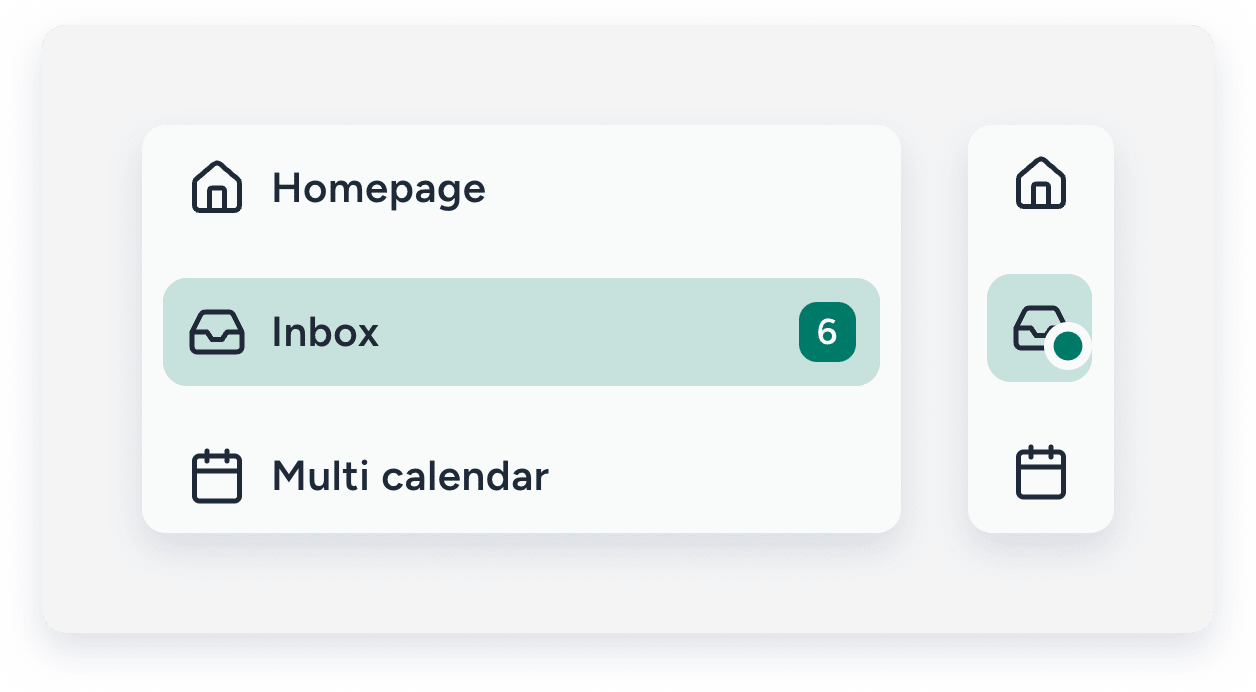
También puede acceder a la Bandeja de entrada desde el Calendario múltiple. En el menú de navegación lateral, haga clic en  Calendario múltiple. A continuación, haga clic en la reserva correspondiente y, en el panel lateral, haga clic en
  . Seleccione Ir a la bandeja de entrada en el menú desplegable.
Gestiona tus mensajes
Gestiona tu carga de trabajo marcando los mensajes como no leídos, archivados o pospuestos:
- No leídos: Los mensajes aparecen en negrita, lo que facilita su localización cuando quieras responder más tarde.
- Archivado: Oculta las conversaciones que ya has gestionado. El hilo completo se archiva y puedes verlo o desarchivarlo en cualquier momento.
- Pospuesto: Oculta temporalmente los mensajes menos urgentes para que puedas centrarte en los asuntos prioritarios.
-
Marcado con estrella: Indica los mensajes importantes en una conversación para que no se pasen por alto y se puedan encontrar fácilmente más tarde.

Comprender el comportamiento de la función Posponer y archivar
Las conversaciones pospuestas aparecen en la bandeja de entrada Pospuestas del menú lateral izquierdo, mientras que las conversaciones archivadas aparecen en la bandeja de entradaArchivadas. Ambas bandejas de entrada tienen una pestaña Huéspedes para las conversaciones con los huéspedes y una pestaña Propietarios para las conversaciones con los propietarios (los mensajes directos no están incluidos).
Una vez que finaliza el período de suspensión (por ejemplo, después de una hora, o inmediatamente si el destinatario responde) o se desarchiva una conversación, regresa a su bandeja de entrada original: los mensajes de huéspedes a Todos y los mensajes del propietario a Propietarios.
Más información sobre cómo ver y filtrar los mensajes de tu Bandeja de entrada.
Importante:
- El archivado de mensajes en la bandeja de entrada del canal de Airbnb aún no es compatible.
- Para marcar los mensajes como no leídos, archivados o leídos en bloque, póngase en contacto con nosotros.
- No se admite el marcado masivo como archivado o leído para la bandeja de entrada del canal de Airbnb ni para la bandeja de entrada de propietarios.
Marca un mensaje como no leído, archivado, pospuesto o destacado
Sigue los pasos que se indican a continuación para marcar un mensaje como no leído, archivado o pospuesto.
Paso a paso:
- Inicia sesión en tu cuenta de Guesty.
- En el menú de navegación lateral, haga clic en Bandeja de entrada.
- En el submenú de Bandeja de entrada, seleccione la bandeja de entrada correspondiente.
- Haz clic en el hilo de mensaje correspondiente.
- En la parte superior del hilo de conversación abierto, seleccione la opción correspondiente:
- Para marcar un mensaje como no leído, haga clic aquí.
 .
. - Para archivar la conversación, haga clic aquí.
 Si la conversación fue asignada a un usuario, la persona asignada se elimina una vez que se archiva.
 - Para silenciar la conversación, haga clic aquí.
 .
. - Para iniciar la conversación, haga clic aquí.
 .
.
- Para marcar un mensaje como no leído, haga clic aquí.
Desarchivar, reactivar o desmarcar una conversación
Siga las instrucciones a continuación para desarchivar, eliminar la función de posponer o desmarcar una conversación.
Paso a paso:
- Repita los pasos 1 y 2 anteriores.
- En el submenú Bandeja de entrada, seleccione la bandeja de entrada correspondiente (Archivada, Pospuesta o la bandeja de entrada que contiene la conversación marcada como favorita).
- Haga clic en el hilo de la conversación correspondiente.
- En la parte superior del hilo de conversación abierto, seleccione la opción correspondiente:
- Para desarchivar la conversación, haga clic en este icono:
 . El hilo de la conversación se muestra en la bandeja de entrada "Todos".
 - Para eliminar la función de posponer, haga clic en este icono:
 . El hilo de la conversación se mueve instantáneamente a la bandeja de entrada "Todos".
 - Para desmarcar la conversación, haga clic en el icono de estrella relleno .
- Para desarchivar la conversación, haga clic en este icono:
Gestionar conversaciones en bloque
Seleccione varias conversaciones en la Bandeja de entrada y aplique la misma acción a todas a la vez, en lugar de abrir cada hilo individualmente. Las acciones masivas están disponibles en la versión de escritorio y solo se puede ejecutar una tarea masiva a la vez.
Limitaciones
Tenga en cuenta las siguientes limitaciones antes de gestionar sus conversaciones de forma masiva.
- La opción Deshacer está disponible durante cinco segundos después de confirmar una acción; una vez transcurridos los cinco segundos, la acción se envía y no se puede revertir.
- Puedes aplicar la función Posponer a hasta 100 conversaciones a la vez.
- Ejecuta una acción masiva a la vez. Si inicias otra mientras una aún se está ejecutando, aparecerá un mensaje que te indicará que esperes a que finalice.
- Las funciones de archivar y posponer no están disponibles en las bandejas de entrada de los canales ni en la pestaña de conversaciones directas dentro de la bandeja de entradade los propietarios.
- Para tareas largas, compruebe el mensaje en segundo plano, ya que la pantalla deja de mostrar el progreso después de aproximadamente 100 conversaciones o 10 segundos.
Siga los pasos que se indican a continuación para gestionar varios hilos a la vez.
Paso a paso:
- Inicie sesión en su cuenta de Guesty.
- En el menú de navegación lateral, haga clic en Bandeja de entrada.
- En el submenú de Bandeja de entrada, seleccione la bandeja de entrada correspondiente.
- Marque la casilla junto a "Todas". Por defecto, se seleccionan las 50 conversaciones más recientes.

- Seleccione las conversaciones que desea gestionar de las siguientes maneras:
- Marque la casilla junto a cada conversación.
- Para seleccionar todas las conversaciones recuperadas (hasta 50), haga clic aquí
 y luego haga clic en Seleccionar las primeras 50 conversaciones.
 - Para seleccionar todas las conversaciones que coincidan con los filtros aplicados actualmente, haga clic aquí y luego haga clic en Seleccionar todas las [cantidad] conversaciones.
- Desmarque las conversaciones individuales para excluirlas de la selección.
- Haga clic en — para borrar su selección.
- En la barra de acciones masivas, haga clic en la acción que desea aplicar. Las opciones Marcar como leído, No leído, Estrella y Marcar como respondido están disponibles en todas las bandejas de entrada, según los permisos del usuario.
Dependiendo de la bandeja de entrada, también puede:- bandeja de entrada General (Huéspedes y propietarios): Archivar o Posponer.
- Archivado: Desarchivar o Posponer.
Pospuesto: Desactivar o archivar. 
- En la ventana emergente, revise el número de selecciones y confirme la acción.
- Haga clic en Deshacer en un plazo de cinco segundos para cancelar la acción masiva. Transcurridos los cinco segundos, la acción no se podrá revertir.
Comprenda por qué las conversaciones se marcan automáticamente como no leídas o no archivadas.
Un hilo de conversación cambia automáticamente a no leído en las siguientes situaciones:
-
Recibes un nuevo mensaje
- Si una conversación está sin leer, significa que el mensaje más reciente no se ha leído ni abierto.
- Los mensajes automáticos no afectan el estado de lectura de una conversación. Si el último mensaje es un mensaje automático y no se ha leído, la conversación ya estaba sin leer cuando se envió el mensaje automático.
-
El estado de la reserva cambia
- Cualquier cambio en el estado de la reserva marca el hilo de la conversación como no leído, incluso si no se recibe ningún mensaje nuevo.
- Aunque no haya ninguna indicación en el hilo de la conversación, puede ver las actualizaciones en el widget lateral de la reserva.
-
Se confirma una nueva reserva.
- Una vez confirmada una nueva reserva, se crea un hilo de conversación que siempre aparece como no leído, independientemente de si se envió un mensaje automatizado.
-
Se recibe un nuevo mensaje en un hilo archivado.
- Si se recibe un nuevo mensaje en un hilo de conversación archivado, todo el hilo se desarchiva automáticamente y vuelve al flujo principal de conversación.
