La Bandeja de entrada de Guesty te ayuda a gestionar las comunicaciones con huéspedes y propietarios. Marca los mensajes como no leídos, archiva las conversaciones o pospónlas para centrarte en asuntos urgentes.
Cuando inicie sesión en su cuenta de Guesty, verá el número de mensajes no leídos de la Bandeja de entrada a la derecha de  Bandeja de entrada en el menú de navegación lateral. Este número refleja los mensajes no leídos de las conversaciones, incluidas las bandejas de entrada de Huésped, Propietario y Canal. Una vez que lea un mensaje, el número se actualizará automáticamente. Haga clic en el icono para abrir la Bandeja de entrada de Guesty.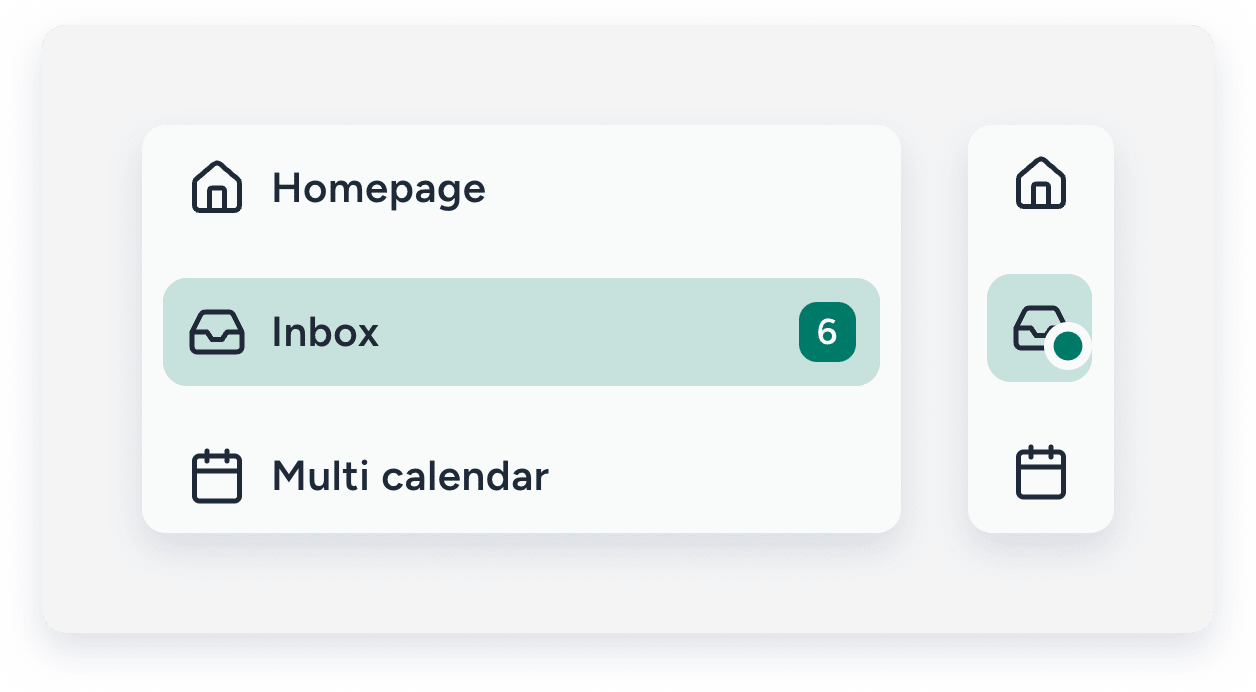
También puede acceder a la Bandeja de entrada desde el Calendario múltiple. En el menú de navegación lateral, haga clic en  Calendario múltiple. A continuación, haga clic en la reserva correspondiente y, en el panel lateral, haga clic en
  Seleccione Ir a la bandeja de entrada en el menú desplegable.
Gestiona tus mensajes
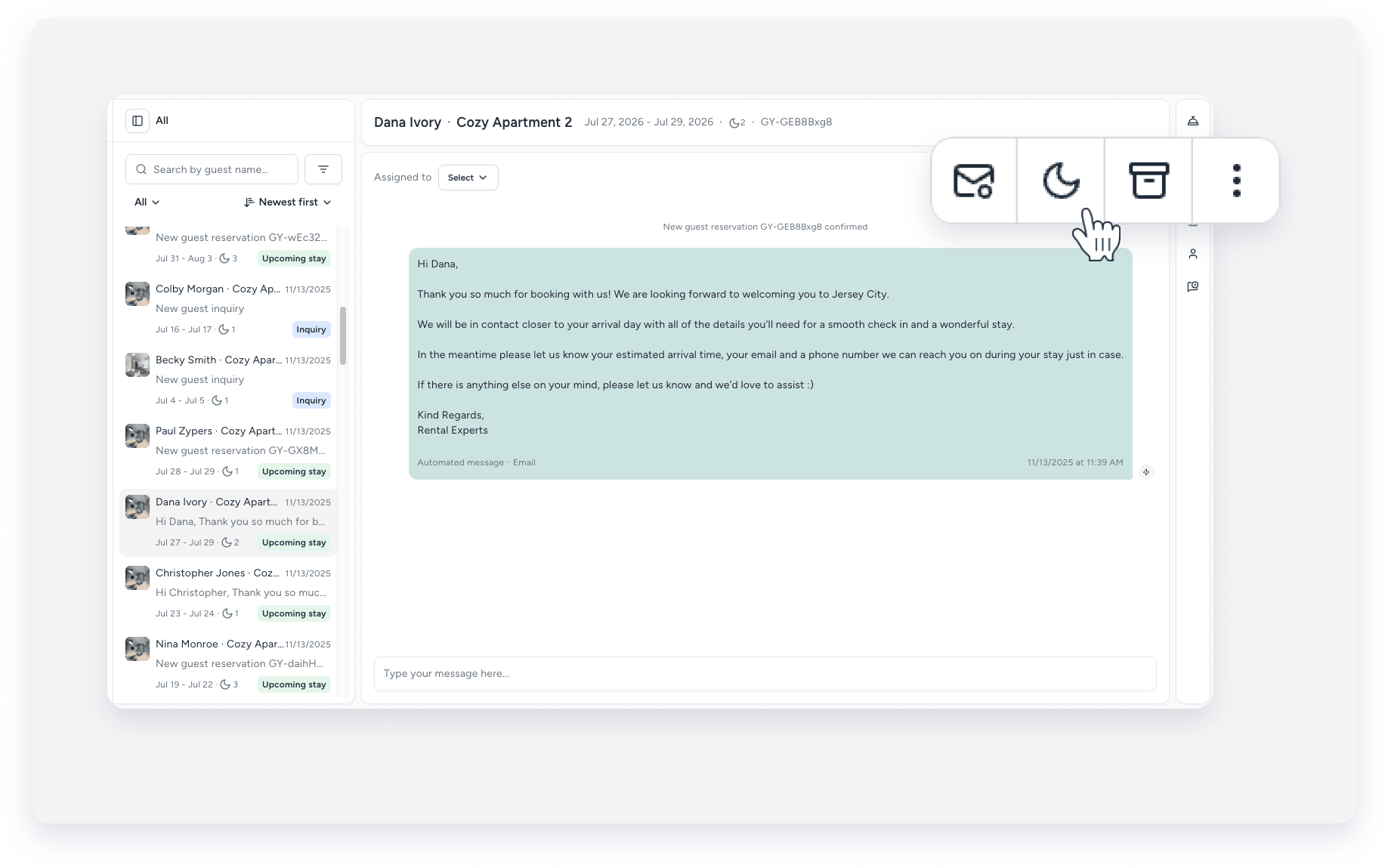
Gestiona tu carga de trabajo marcando los mensajes como no leídos, archivados o pospuestos:
- No leídos : Los mensajes aparecen en negrita, lo que facilita su localización cuando quieras responder más tarde.
- Archivado : Oculta las conversaciones que ya has gestionado. El hilo completo se archiva y puedes verlo o desarchivarlo en cualquier momento.
- Pospuesto: Oculta temporalmente los mensajes menos urgentes para que puedas centrarte en los asuntos prioritarios.
Comprender el comportamiento de la función Posponer y archivar
Las conversaciones pospuestas aparecen en la bandeja de entrada Pospuestas del menú lateral izquierdo, mientras que las conversaciones archivadas aparecen en la bandeja de entradaArchivadas . Ambas bandejas de entrada tienen una pestaña Huéspedes para las conversaciones con los huéspedes y una pestaña Propietarios para las conversaciones con los propietarios (los mensajes directos no están incluidos). 
Una vez que finaliza el período de suspensión (por ejemplo, después de una hora, o inmediatamente si el destinatario responde) o se desarchiva una conversación , regresa a su bandeja de entrada original: los mensajes de huéspedes a Todos y los mensajes del propietario a Propietarios .
Más información sobre cómo ver y filtrar los mensajes de tu Bandeja de entrada .
Importante:
- El archivado de mensajes en la bandeja de entrada del canal de Airbnb aún no es compatible.
- Para marcar los mensajes como no leídos, archivados o leídos en bloque, póngase en contacto con nosotros.
- No se admite el marcado masivo como archivado o leído para la bandeja de entrada del canal de Airbnb ni para la Bandeja de entrada de propietarios.
Marca un mensaje como no leído, archivado o pospuesto.
Sigue los pasos que se indican a continuación para marcar un mensaje como no leído, archivado o pospuesto.
Paso a paso:
- Inicia sesión en tu cuenta de Guesty.
- En el menú de navegación lateral, haz clic en Bandeja de entrada.
- En el submenú Bandeja de entrada, selecciona la bandeja de entrada correspondiente.
- Haz clic en el hilo de mensaje correspondiente.
- En la parte superior del hilo de conversación abierto, selecciona la opción correspondiente:
- Para marcar un mensaje como no leído, haz clic aquí.
 .
. - Para archivar la conversación, haz clic aquí.
 Si la conversación fue asignada a un usuario, la persona asignada se elimina una vez que se archiva.
 - Para silenciar la conversación, haz clic aquí.
 .
.
- Para marcar un mensaje como no leído, haz clic aquí.
Ver un mensaje archivado
Sigue las instrucciones a continuación para ver los mensajes archivados.
Paso a paso:
- Inicia sesión en tu cuenta de Guesty .
- En el menú de navegación lateral, haga clic en Bandeja de entrada .
- En el submenú de Bandeja de entrada, haga clic en Archivado .
Desarchivar un mensaje
Siga las instrucciones a continuación para desarchivar una conversación.
Paso a paso:
- Repita los pasos 1 a 3 anteriores.
- Haga clic en el mensaje correspondiente.
- En la parte superior del hilo de conversación abierto, haga clic
 .
.
Su hilo de conversación ahora se muestra en la bandeja de entrada "Todos" .
Cancelar la función de posponer una conversación
Siga los pasos a continuación para eliminar la función de posposición establecida para un mensaje.
Paso a paso:
- Repita los pasos 1 y 2 anteriores.
- En el submenú Bandeja de entrada, haga clic en Pospuesto.
- Seleccione el mensaje correspondiente en el lado izquierdo.
- Encima del hilo de conversación abierto, haga clic en
 .
.
El hilo de la conversación se mueve instantáneamente a la bandeja de entrada"Todos".
¿Por qué las conversaciones se marcan automáticamente como no leídas o no archivadas?
Un hilo de conversación cambia automáticamente a no leído en las siguientes situaciones:
-
Recibes un nuevo mensaje
- Si una conversación no se lee, significa que el mensaje más reciente no se ha leído ni abierto.
- Los mensajes automáticos no afectan el estado de lectura de una conversación. Si el último mensaje es un mensaje automático y no se ha leído, la conversación ya estaba sin leer cuando se envió ese mensaje automático.
- El estado de la reserva cambia
- Cualquier cambio en el estado de la reserva marca el hilo de la conversación como no leído, incluso si no se recibe ningún mensaje nuevo.
- Aunque no haya ninguna indicación en el hilo de la conversación, puede ver las actualizaciones en el widget de la reserva.
- Se confirma una nueva reserva.
- Una vez confirmada una nueva reserva, se crea un hilo de conversación que siempre aparece como no leído, independientemente de si se envió un mensaje automático.
- Se ha recibido un nuevo mensaje en un hilo archivado.
- Si se recibe un nuevo mensaje en un hilo de conversación archivado, todo el hilo se desarchiva automáticamente y vuelve al flujo principal de conversación.
