Puedes elegir si las reservas realizadas para un anuncio de varios alojamientos se asignan a una de sus subunidades de forma automática o de forma manual. Solo las reservas " Confirmadas " se pueden asignar automáticamente.
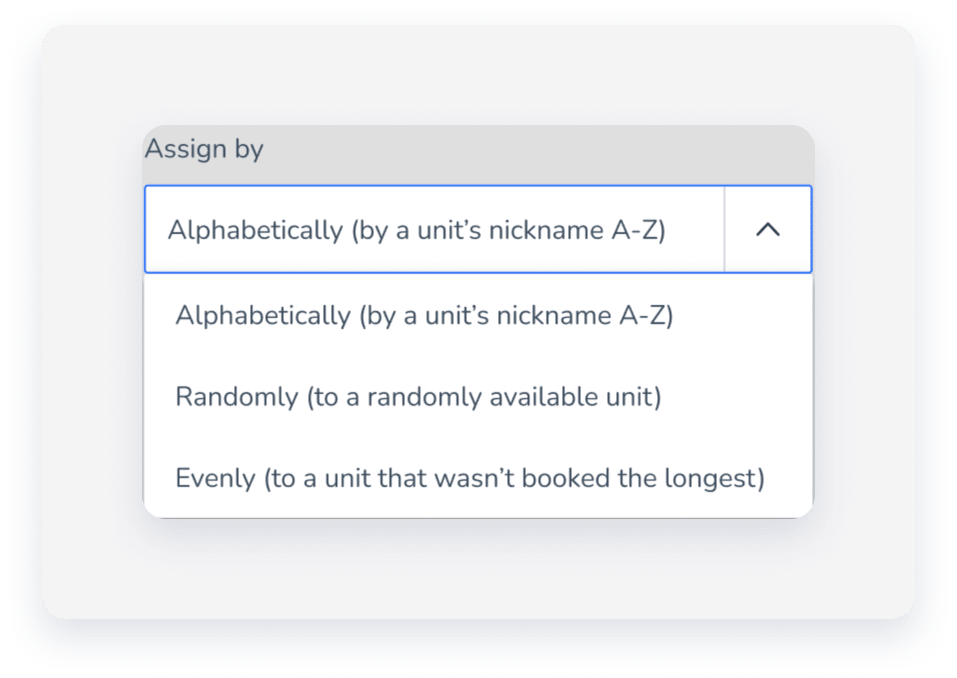
Con la asignación automática de reservas, las reservas se pueden asignar alfabéticamente, aleatoriamente o de forma equitativa. Más información sobre cómo funciona cada opción.
Esta configuración se establece al crear un nuevo anuncio de varios alojamientos y se puede modificar en cualquier momento, como se describe a continuación.
Nota:
Los cambios realizados en una reserva a través del canal de reserva (como actualizar servicios, añadir huéspedes o incluir notas) provocan que la reserva se desasigne en Guesty, incluso si previamente estaba asignada a una subunidad. Tras cualquier cambio de este tipo, deberá reasignar la reserva manualmente.
Comprender las opciones de asignación automática
La opción que seleccione determina qué subunidad disponible recibe cada reserva:
- Alfabéticamente: Asigna la reserva a la primera subunidad disponible en orden alfabético, según el apodo del anuncio .
- Aleatoriamente: Asigna la reserva a cualquier subunidad disponible.
- Igualmente: Asigna la reserva a la subunidad disponible que lleva más tiempo sin recibir una reserva. Las subunidades que nunca han recibido una reserva tienen prioridad. Esta opción solo considera la fecha de la última reserva de cada subunidad, no la tarifa de ocupación ni el total de noches reservadas.
Cómo afectan las estancias prolongadas a la asignación de tareas
Dado que la opción "Distribución uniforme" solo registra cuándo cada subunidad recibió una reserva por última vez, las estancias prolongadas pueden provocar una ocupación desigual.
|
Por ejemplo:
Como resultado, la subunidad A puede llegar a tener más noches reservadas en total que las otras subunidades. |
Para equilibrar el número de reservas entre las subunidades, seleccione "Equitativamente" .
Para equilibrar las noches reservadas entre las distintas unidades al gestionar estancias cortas y largas, seleccione la opción Aleatoria. Esta opción no favorece a las unidades con estancias largas recientes. Dado que no existe la opción de asignar reservas según la ocupación más baja, la opción Aleatoria proporciona la distribución de noches más equilibrada.
Limitaciones de asignación automática
Una reserva permanecerá sin asignar, incluso con la asignación automática a subunidades habilitada, en los siguientes casos:
- Si no hay suficientes noches consecutivas disponibles cuando se realiza una reserva de multiunidad y ninguna subunidad está disponible para toda la duración, el sistema divide la reserva entre varias subunidades con disponibilidad parcial. La reserva permanecerá sin asignar hasta que usted confirme y asigne manualmente todas las subunidades.
- Si traslada una reserva a otra subunidad a través del canal de reserva, pero la subunidad no está disponible.
-
Las Reservas con estado Reservado o Consulta no se pueden asignar automáticamente.
Airbnb: Las Reservas que se importaron como "Consultas" y se cambiaron a "Confirmadas" no se pueden asignar automáticamente.
- La asignación automática no está disponible para las reservas de Booking.com.
En estos casos, deberá asignar manualmente la reserva a una subunidad disponible. Si no hay unidades disponibles, puede reubicar otras reservas en diferentes subunidades para crear vacantes. Como alternativa, puede bloquear la disponibilidad de la multiunidad con anticipación si no hay una subunidad específica disponible para todas las noches de la reserva.
Aprende cómo ver las reservas no asignadas .
Configurar cómo se asignan las reservas
Siga las instrucciones a continuación para cambiar la forma en que se deben asignar las reservas .
Paso a paso
- Inicia sesión en tu cuenta de Guesty.
- En el menú de navegación lateral, haz clic en
 Propiedades.
 - Haz clic en el anuncio correspondiente.
- En la barra lateral izquierda, selecciona la unidad principal del anuncio de varios alojamientos.
- En el menú de la izquierda, en "Detalles y diseño", haz clic en Ajustes de unidades múltiples.
- Junto a "Ajustes de subunidades y reserva", haz clic en Editar.
- En el apartado "Método de Asignación de Reserva", selecciona una de las siguientes opciones:
- Asignar manualmente
-
Asignar automáticamente. Para esta opción, selecciona "Cuándo" se debe realizar la asignación:
- Inmediatamente después de realizar una reserva
- Antes del check-in. Para esta opción, completa también el campo "¿Cuántos días antes?".
- Selecciona cómo se realizará la tarea en "Asignar por".
- En la sección "Resaltar las próximas reservas no asignadas", utilice las flechas hacia arriba o hacia abajo para seleccionar con cuántos días de antelación a la fecha de check-in se resaltarán las reservas no asignadas en el Multi-Calendario .
- Habilitar disponibilidad consecutiva (opcional).
- Haz clic en Guardar .
