Una transacción es un evento comercial con impacto monetario en los estados financieros de su empresa. Hemos creado algunos tipos de transacciones que probablemente utilizará en su negocio. Están predefinidos: a quién se debe cargar/abonar (propietario, proveedor o PMC) y en qué cuenta deben aparecer.
A continuación, encontrará una definición y un ejemplo para cada tipo de transacción, que le ayudarán a elegir la correcta. También dispone de varias instrucciones, ya que una transacción puede añadirse en diferentes secciones del panel de control para su comodidad. Siga las instrucciones que se indican a continuación según sus necesidades.
Aprenda cómo:
Importante:
Una transacción no se puede editar después de haber sido agregada. Si necesita modificar una transacción, cancélela y luego agréguela nuevamente con los detalles correctos.
Verifique la zona horaria en los ajustes de su cuenta de Guesty. Si la zona horaria no está configurada, se producirá un error al intentar agregar una transacción.
Tipos de transacciones
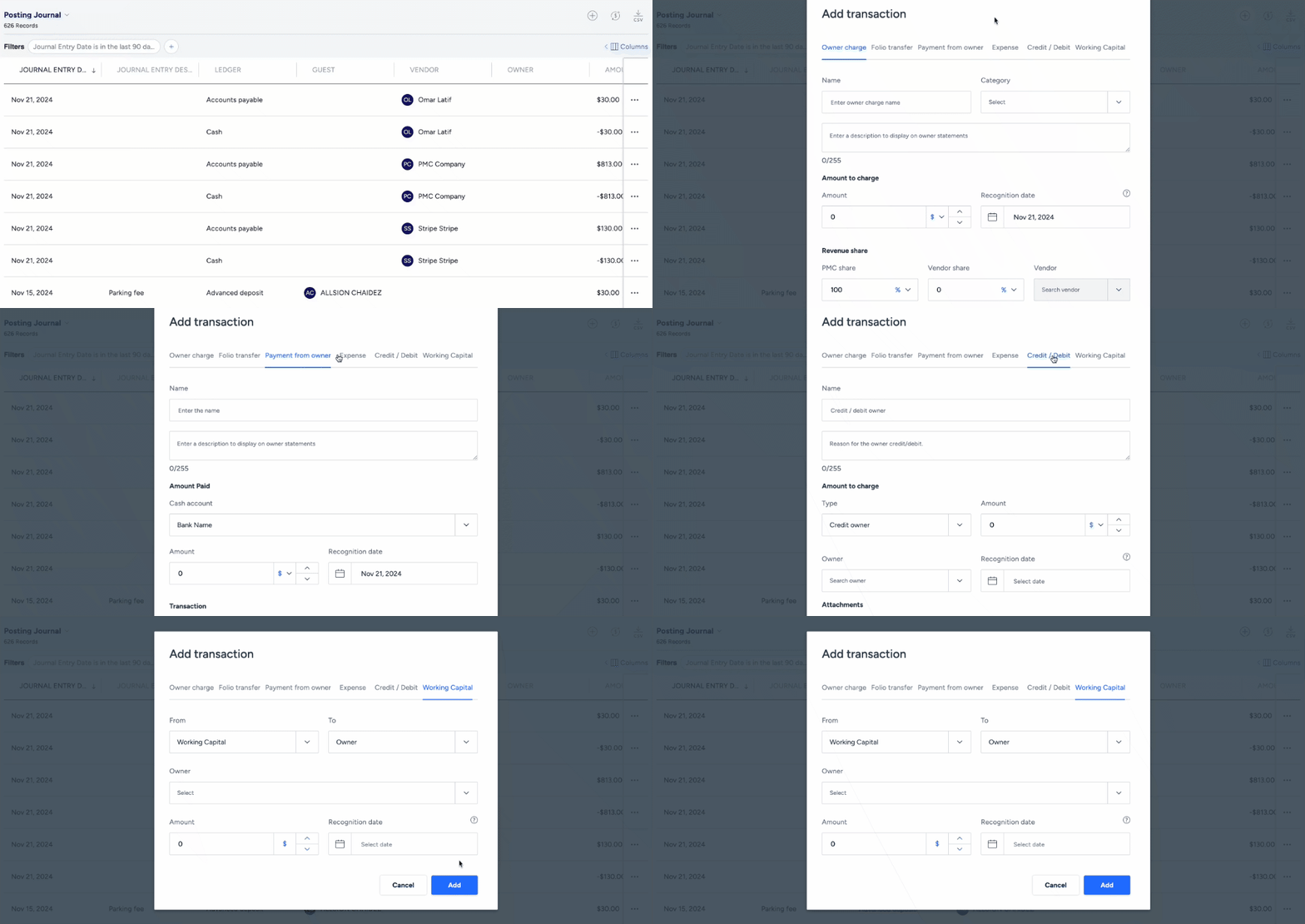
Cargo del Propietario
Seleccione esta opción cuando se debite dinero del propietario y se pague al PMC/ proveedor.
Ejemplo: Al propietario se le cobraron 300 dólares para reparar el aire acondicionado, y esta suma se pagó al proveedor.
Active la opción para cargar el IVA o el GST al propietario.
Nota:
El campo "Participación de PMC" debe ser de al menos el 1% para que sea incluido en el informe de ganancias de PMC.
Transferencia de folio
Seleccione esta opción cuando sea necesario reubicar una propiedad entre dos inmuebles de diferentes propietarios y cada propietario deba recibir un pago.
Ejemplo: Hubo una inundación en la propiedad del propietario A, y el huésped debe ser trasladado a la propiedad del propietario B, y los ingresos de la reserva también deben ser transferidos.
Pago del propietario
Seleccione esta opción cuando el propietario le realice un pago a usted, la PMC. Esto crea un asiento contable entre el propietario y la cuenta de efectivo.
Ejemplo: El propietario recibió un pago excesivo y ahora debe la cantidad.
Gastos
Seleccione esta opción cuando se retire dinero de la PMC (o de la PMC y el propietario) y se pague al proveedor.
Ejemplo: Se cobraron $300 a la empresa de gestión de proyectos y al propietario para reparar el aire acondicionado (50% cada uno), y esta suma se pagó al proveedor.
Consejo:
Como alternativa, ahora puede agregar una tarea directamente en un calendario.
Débito/crédito
Seleccione esta opción cuando realice un reembolso o un cargo al propietario que no pueda registrarse a través de ninguno de los tipos de transacciones mencionados anteriormente.
Ejemplo: Si le paga al propietario más de lo necesario, puede cargarle el importe extra.
Capital de explotación
Transferir fondos entre el propietario y el capital de trabajo.
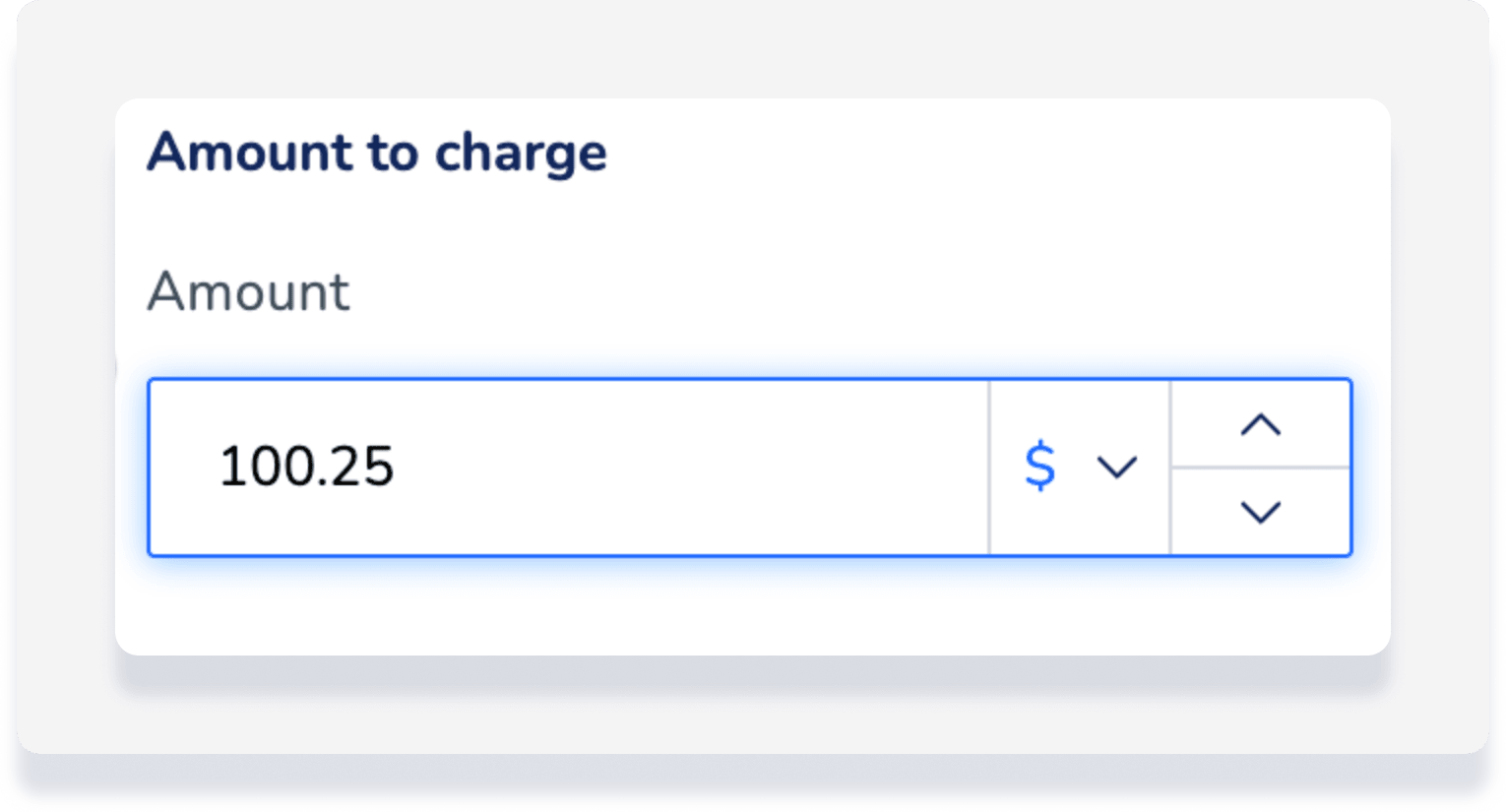
Formato del importe de la transacción
Para crear una transacción por un importe inferior a un número entero, debe utilizar "." como separador decimal, como se muestra a continuación:
Agregar transacción
Antes de comenzar
Si un anuncio no está asignado a un modelo de negocio, no aparecerá como una opción.
Una vez finalizado el período contable, solo los usuarios con roles de Administrador y Contable pueden realizar esta acción.
Añadir a una reserva
Paso a paso:
- Inicia sesión en tu cuenta de Guesty.
- En el menú de navegación lateral, haga clic en
 Reservas.
 - Seleccione la reserva correspondiente.
- En el submenú de la izquierda, haga clic en Contabilidad .
- A la derecha, haga clic en Agregar transacción.
- De las transacciones previamente anunciadas, seleccione la que mejor se ajuste a sus necesidades actuales y complete la información requerida.
- En el panel lateral derecho, complete la información requerida y tenga en cuenta que al seleccionar un anuncio, solo podrá ver aquellos que estén asignados a un modelo de negocio.
- Haga clic en Agregar.
Nota:
Los gastos solo se incluyen en el cálculo de Estadísticas. Active la opción " Propietario del Cargo" para indicar que el gasto se pagó con cargo a su cuenta fiduciaria e incluya la transacción en sus registros contables.
Agregar a través del diario de publicaciones
Paso a paso:
- Inicie sesión en su cuenta de Guesty.
- En el menú de navegación lateral, haga clic en
 Contabilidad para abrir el menú desplegable.
 - En Libro General, seleccione Diario de contabilización.
- En la esquina superior derecha, haga clic en el icono de más (+) (cuando pase el cursor sobre él, dirá Agregar transacción).
- De las transacciones mostradas anteriormente, seleccione la que mejor se ajuste a sus necesidades actuales y complete la información requerida.
- En el panel lateral derecho, complete la información requerida y tenga en cuenta que al seleccionar un anuncio, solo podrá ver aquellos que estén asignados a un modelo de negocio.
- Haga clic en Agregar.
Nota:
Si desea cargar 20 transacciones o más de forma masiva, póngase en contacto con nosotros.
