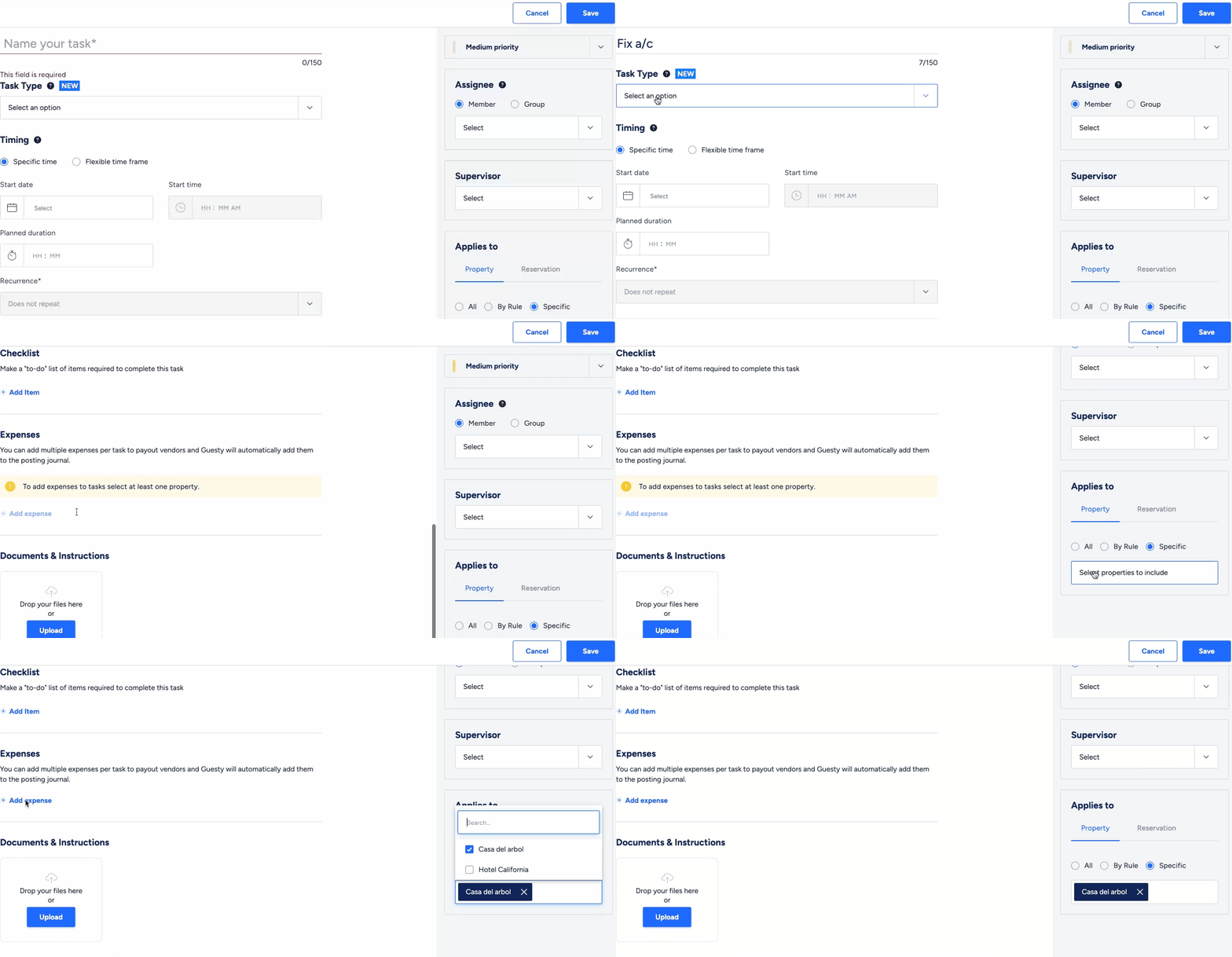
Agregar gastos a una tarea basada en calendario, una serie de tareas o una tarea automática proporciona contexto al vincular los costos directamente con la información de la tarea. Puede dividir el costo entre el PMC y el propietario, y el ID de la tarea aparece en la declaración del propietario para facilitar la consulta.
Nota:
Utilice esta función como alternativa a los gastos recurrentes en el modelo de negocio o a la adición manual de gastos como transacciones para las tareas.
Comprender el registro de gastos
Por defecto, un gasto se añade al Diario de contabilización en la fecha en que el estado de la tarea cambia a "Completada".
Importante:
Para garantizar que los gastos se registren correctamente en el Libro Diario, agregue los detalles del gasto antes de marcar la tarea como "Completada". Si agrega un gasto a una tarea que ya está completada, el servicio de contabilidad rechaza el cargo y el asiento no aparece en el Libro Diario.
Cambios de estado
Si el estado de una tarea cambia de "Completada" a "Pendiente", la fecha del diario de contabilización no cambia. Incluso si la tarea se completa de nuevo más tarde, el gasto permanece contabilizado en la fecha de finalización original.
Fecha de reconocimiento
Para las tareas basadas en el calendario, introduzca manualmente una fecha de reconocimiento. El gasto se contabilizará en esa fecha específica en lugar de la fecha de finalización de la tarea.
Agregar gastos a una nueva tarea o plantilla de tarea automática
Para una nueva tarea basada en calendario
Paso a paso:
- Inicia sesión en tu cuenta de Guesty.
- En la esquina superior derecha, haga clic en
 y seleccione la tarea.
 - Introduzca el nombre de la tarea, el tipo y otros detalles relevantes.
- En el panel lateral derecho, desplácese hasta " Se aplica a " y seleccione la propiedad o reserva.
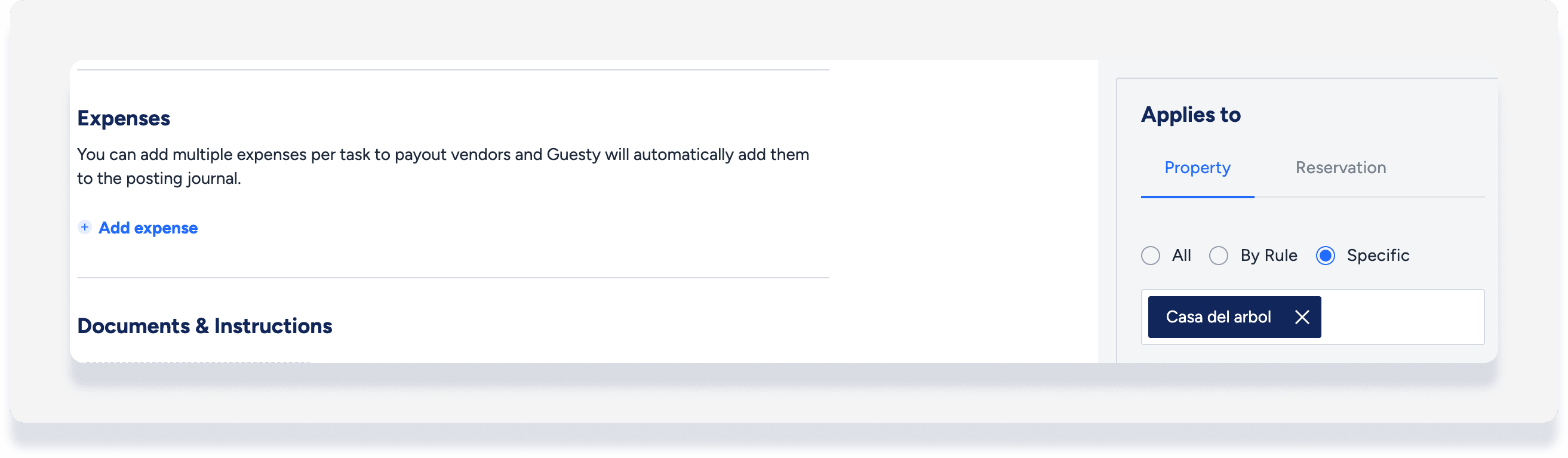
- En la sección de tareas principales, debajo de " Gastos ", haga clic en Agregar gasto.
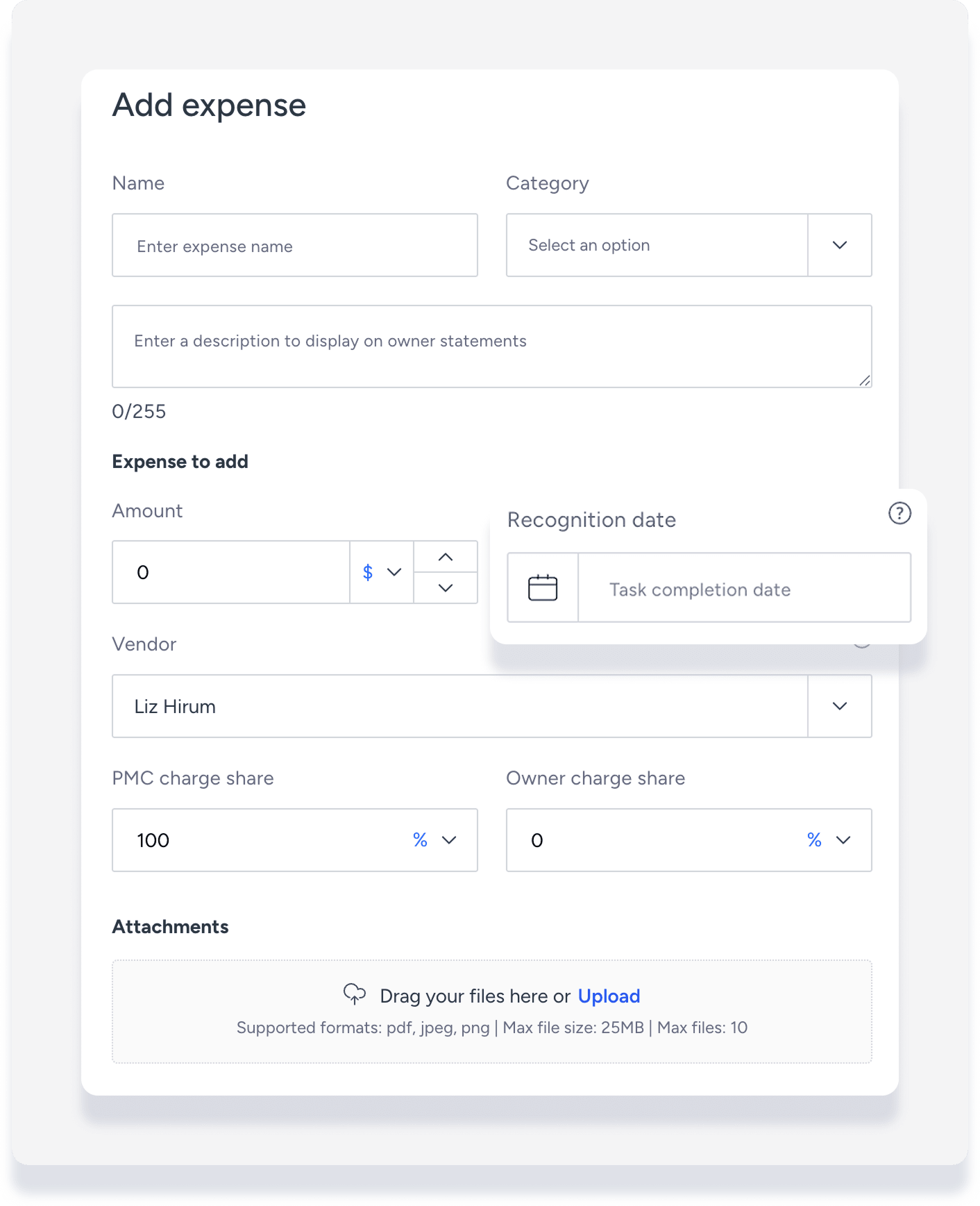
- Introduzca la información pertinente y haga clic en Agregar gasto.
- Fecha de reconocimiento: Introduzca la fecha en que se contabilizará el gasto. Si se deja en blanco, se contabilizará en la fecha de finalización de la tarea.
Para una nueva plantilla de tarea automática
- Inicia sesión en tu cuenta de Guesty.
- En el menú de navegación lateral, haz clic en
 Propiedades.
 - Selecciona la propiedad correspondiente.
- Haz clic en el anuncio. Para unidades múltiples, accede a los ajustes principales o a una subunidad.
- En el menú de la izquierda, selecciona Plantillas de tareas.
- Haz clic en Crear plantilla de tarea y completa la información.
- En " Gastos ", haz clic en Agregar artículo.
- Introduce los detalles y haz clic en Agregar gasto.
- Haz clic en Guardar.
Agregar gastos a una tarea existente o a una plantilla de tarea automática.
Asegúrate de que la tarea seleccionada no esté en estado "completada". Si la tarea ya está completada, el gasto no aparecerá en el diario de contabilización.
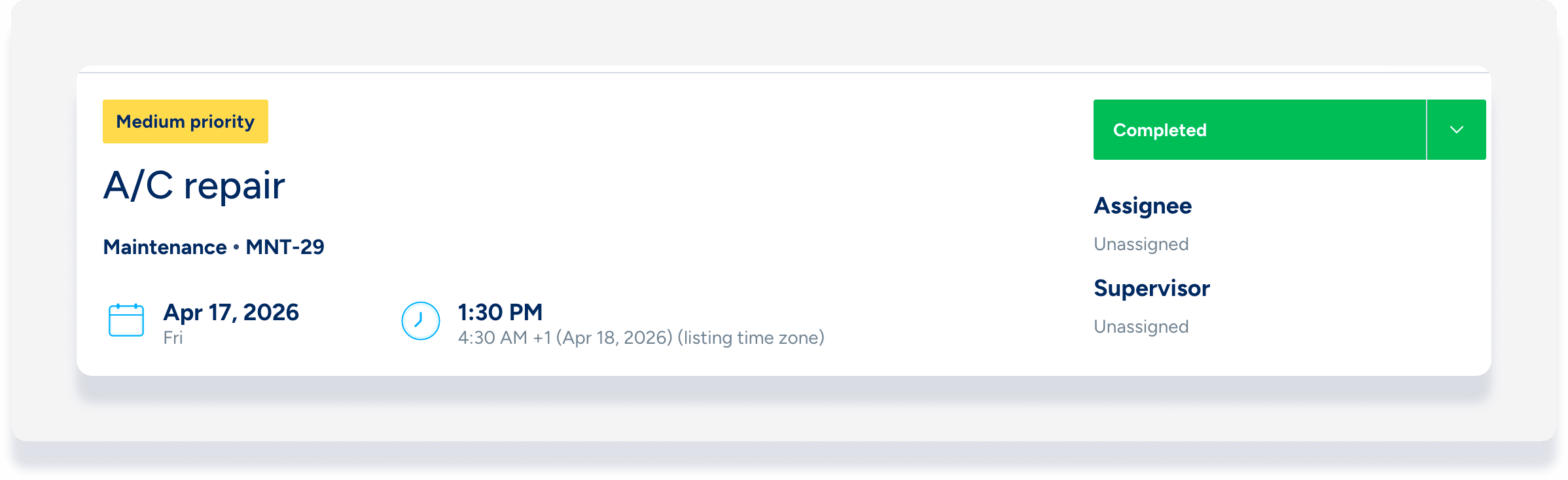
Paso a paso:
- Inicia sesión en tu cuenta de Guesty.
- En el menú de navegación lateral, haga clic en
 Operaciones para abrir el menú desplegable.
 - En Operaciones de campo, seleccione Tareas.
- Seleccione la tarea correspondiente.
- En el panel lateral derecho, haga clic en Editar.
- Para tareas basadas en calendario, seleccione Editar instancia o Editar serie.
- Desplácese hasta "Gastos" y haga clic en Agregar gasto.
- Introduzca los detalles y haga clic en Agregar gasto.
- En la parte superior derecha, haga clic en Guardar.
Consejo:
Si la opción "Agregar gasto" no está disponible, asegúrese de haber seleccionado primero una propiedad o reserva para la tarea.