La función de contabilidad de Guesty es una función premium. Póngase en contacto con nosotros para activarla.
Para que un anuncio aparezca en la solución de contabilidad de Guesty y en informes como los estados de cuenta del propietario, es necesario asignar un modelo de negocio. Al asignar un anuncio, decida si desea aplicar el modelo solo a las reservas futuras o reprocesar las reservas existentes para actualizar sus datos financieros.
El reprocesamiento está limitado a reservas con una antigüedad máxima de dos meses. Para reprocesar reservas con más de dos meses de antigüedad, póngase en contacto con el equipo de Asistencia de Guesty.
Nota:
Una vez que un anuncio se asigna a un modelo de negocio, el porcentaje de beneficio deja de aplicarse.
Un anuncio debe tener al menos un propietario asignado antes de que pueda ser asignado a un modelo de negocio.
Asignar anuncio al modelo de negocio
Siga los pasos que se indican a continuación para asignar un anuncio a un modelo de negocio.
Paso a paso:
- Inicia sesión en tu cuenta de Guesty.
- Verifique que el anuncio tenga al menos un propietario asignado.
- En el menú de navegación lateral, haga clic en
 Contabilidad para abrir el menú desplegable.
 - En Configuración de contabilidad, seleccione Modelos de negocio.
Haz clic en el modelo de negocio al que deseas asignar el anuncio.
En la esquina superior derecha, haga clic en Asignar listados.
En el panel lateral, marque la casilla junto al anuncio correspondiente.
-
Seleccione un tipo de tarea:
Asignar: Aplica el modelo de negocio únicamente a las nuevas reservas.
-
Haz clic en Asignar y reprocesar para aplicar el modelo a todas las reservas. Guesty reprocesa automáticamente las reservas existentes utilizando las nuevas reglas del modelo de negocio.
Ingrese la fecha de reprocesamiento. Recomendamos usar el inicio del mes actual para evitar afectar los ingresos anteriores o los estados de propietario que ya se enviaron a los propietarios.
Haga clic en Asignar y reprocesar.
Nota:
Si solo aparece la opción Asignar , el modelo de negocio tiene una fecha de activación futura.
Comprender las fechas de activación futuras
Si un modelo de negocio tiene una fecha de activación futura, solo se aplica a las reservas creadas en o después de esa fecha.
El sistema no reprocesa automáticamente las reservas existentes para modelos de negocio futuros. Una vez que llegue la fecha de activación, reprocese las reservas manualmente o póngase en contacto con la Asistencia de Guesty para reprocesarlas en bloque.
Escenario de ejemplo
El 23 de abril, agregue un anuncio a un modelo de negocio con fecha de activación del 1 de mayo.
El nuevo modelo de negocio solo se aplica a las nuevas reservas realizadas a partir del 1 de mayo.
Espere hasta que pase el 1 de mayo para reprocesar cualquier reserva existente bajo las nuevas reglas.
Verificar la asignación del modelo de negocio del anuncio.
En cualquier modelo de negocio, haga clic en Asignar listados para ver el estado de asignación de todos los listados.
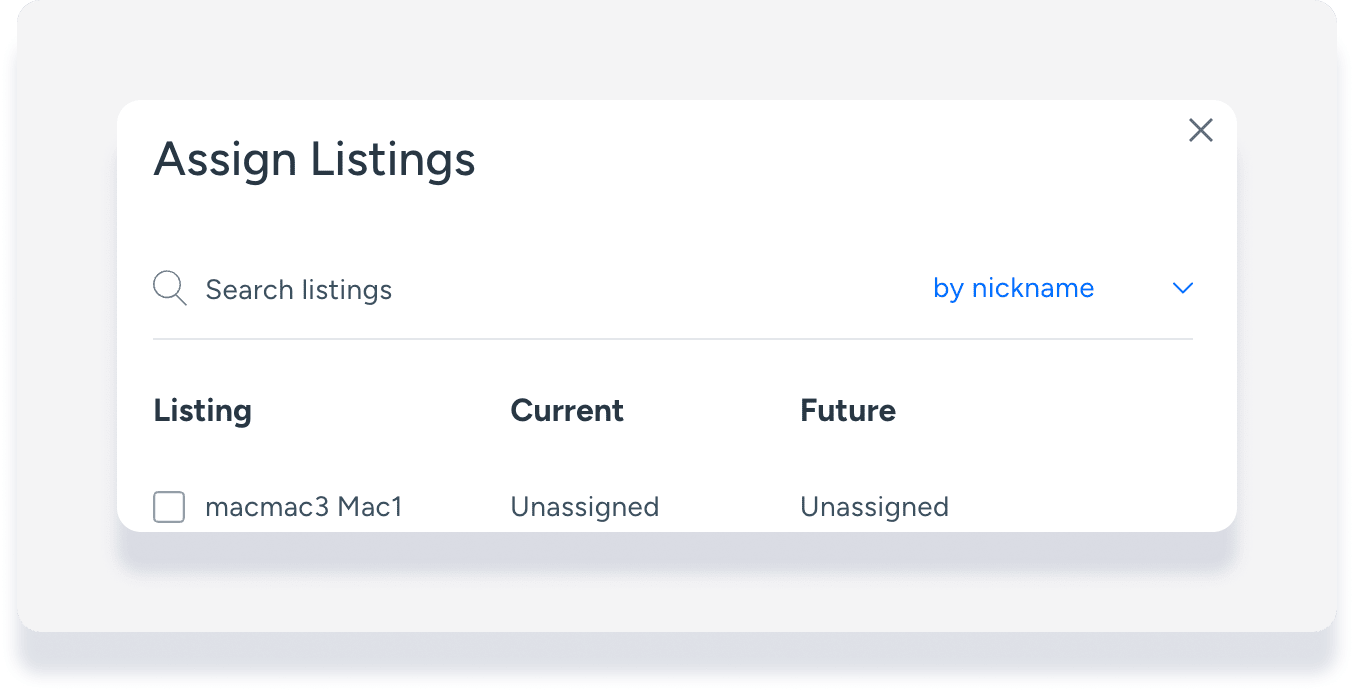
- Anuncio sin modelo de negocio asignado:
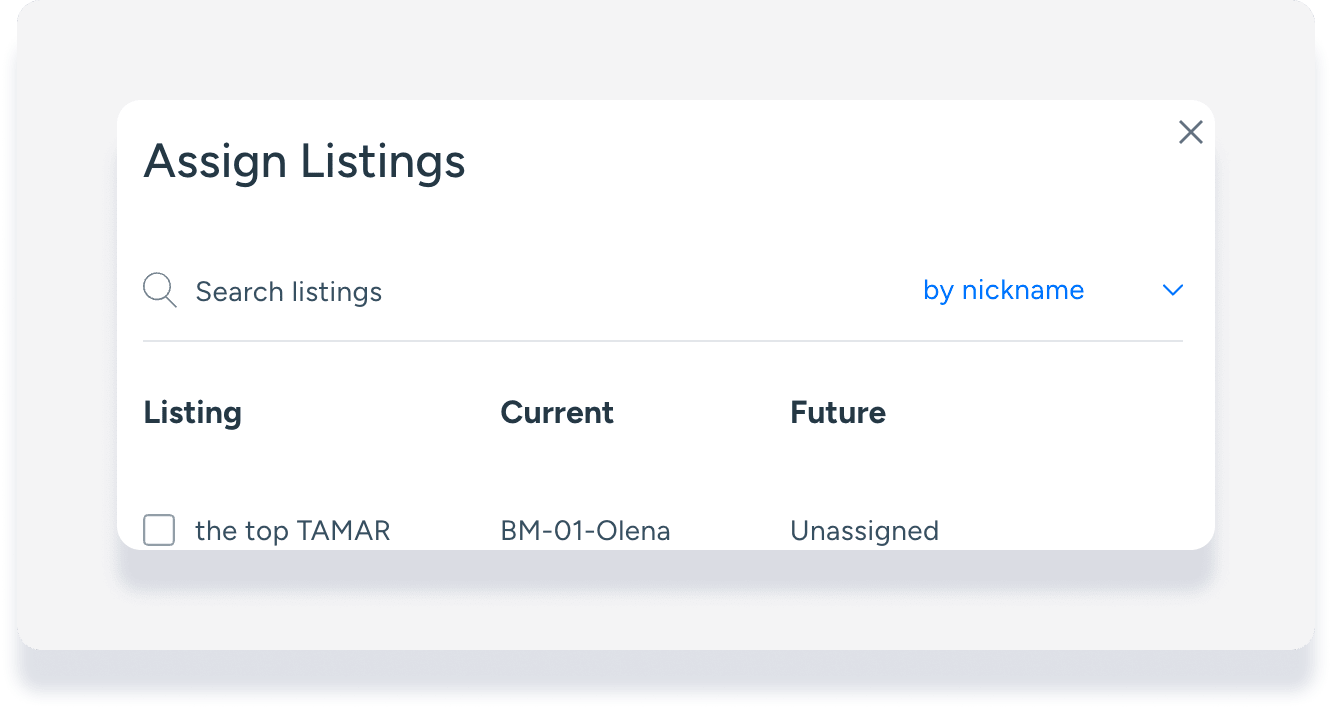
- Anuncio con un modelo de negocio activo, que se muestra en "Actual":
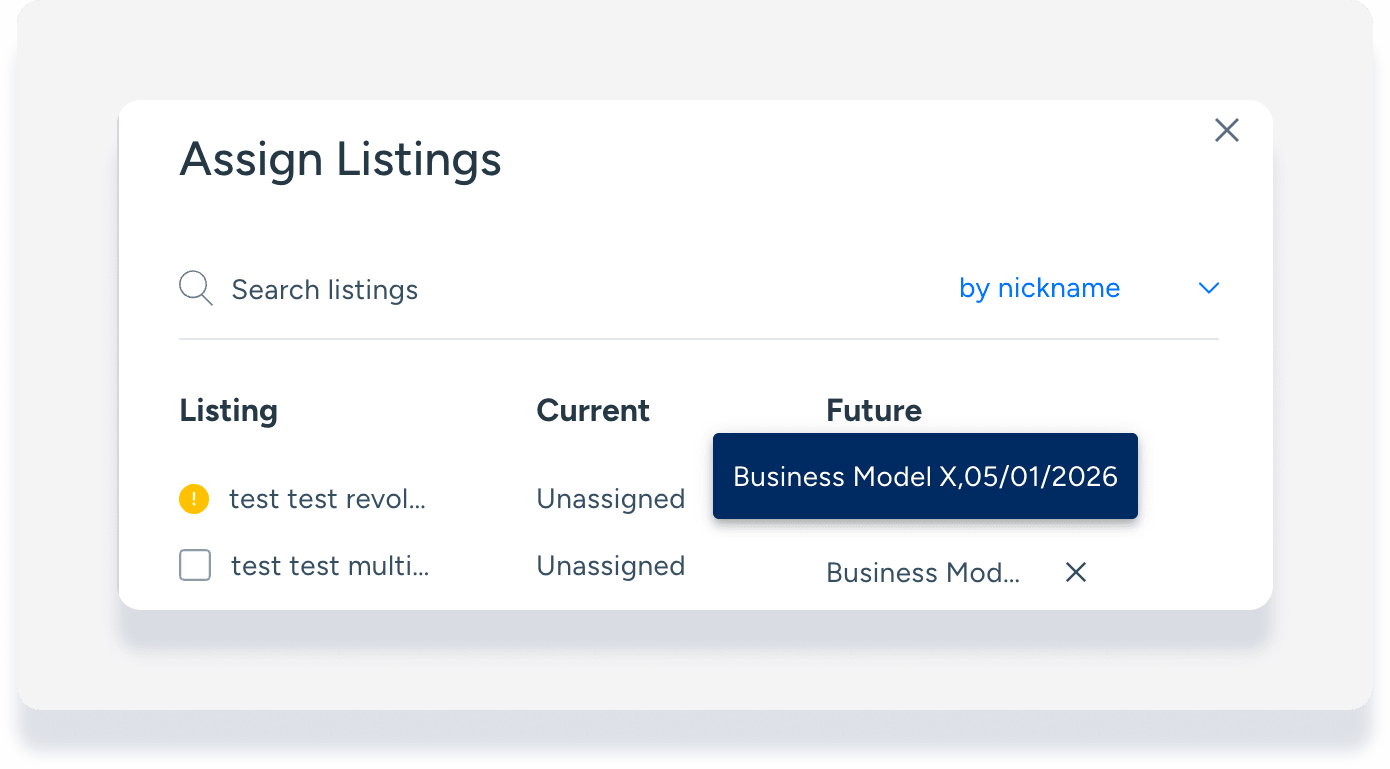
- Anuncio con un modelo de negocio aún no activo, mostrado en "Futuro". Pase el cursor sobre la columna para ver la fecha de activación: