Importante:
Los contratos de alquiler y los formularios de check-in antiguos ya no se utilizan. Sigue nuestra guía para migrar a la aplicación Huésped . También puedes continuar usando las funciones anteriores como una solución de pago. Ponte en contacto con tu gestor de cuentas para más información.
Ver el estado del formulario de check-in
Paso a paso:
- Inicia sesión en tu cuenta de Guesty.
- En el menú de navegación lateral, haz clic en
 Operaciones para abrir el menú desplegable.
 - En Recepción, selecciona Informe de estado.

El estado se muestra en una columna a la derecha del huésped correspondiente. Los estados son: Enviado, Visto, Completado y Fallido.
Ver detalles del huésped en una reserva
Paso a paso:
- Inicia sesión en tu cuenta de Guesty .
- En el menú de navegación lateral, haga clic en
 Bandeja de entrada .
 - En el submenú de Bandeja de entrada , seleccione la bandeja de entrada correspondiente.
- Haga clic en el hilo de mensaje correspondiente.
- En el submenú del widget de la bandeja de entrada , haga clic
 para ver información específica de la reserva, o el
  para ver información general del huésped .
Eliminar archivos adjuntos enviados por un huésped
Los huéspedes pueden adjuntar hasta dos archivos a su formulario de check-in antes de enviárselo de vuelta.
Si bien un formulario de check-in completado no se puede eliminar, puede eliminar los archivos adjuntos si el huésped se lo solicita. Siga los pasos anteriores para acceder al widget de reserva y, a continuación:
- Inicia sesión en tu cuenta de Guesty.
- En el menú de navegación lateral, haga clic en
 Reservas.
 - Haga clic en la reserva correspondiente.
- Desplácese hacia abajo hasta la sección "Información de viaje".
- Haga clic en
 para quitar el archivo adjunto.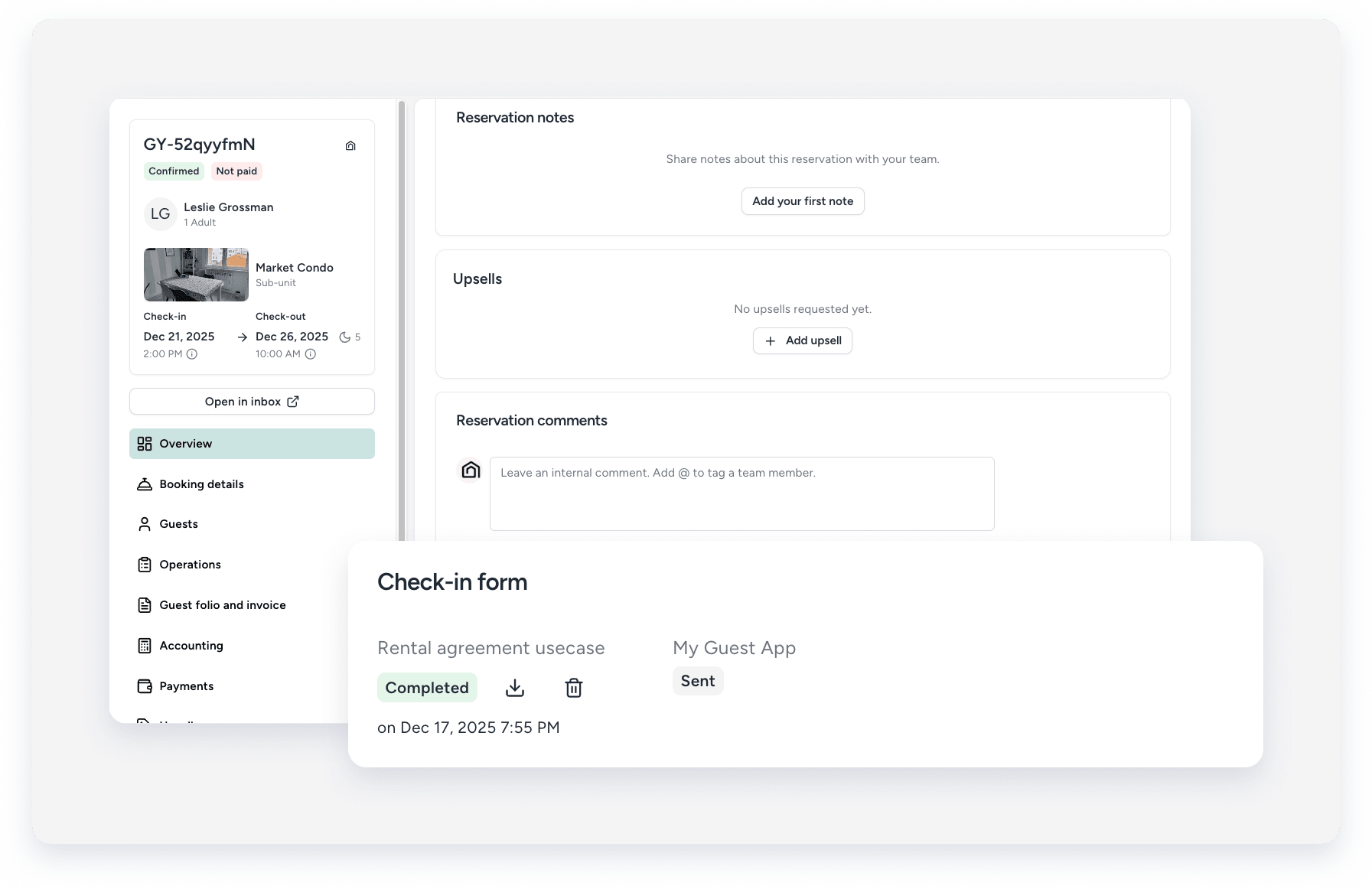
Ver formulario de check-in PDF
Paso a paso:
- Inicia sesión en tu cuenta de Guesty.
- En el menú de navegación lateral, haz clic en Operaciones para abrir el menú desplegable.
- En Recepción, selecciona Informe de estado.
Localiza la reserva correspondiente y haz clic en «Ver» en la columna situada a la derecha de la columna «Modificado». Si también enviaste un formulario de check-in al huésped, la reserva aparecerá dos veces: una para el acuerdo de alquiler y otra para el formulario de check-in.

