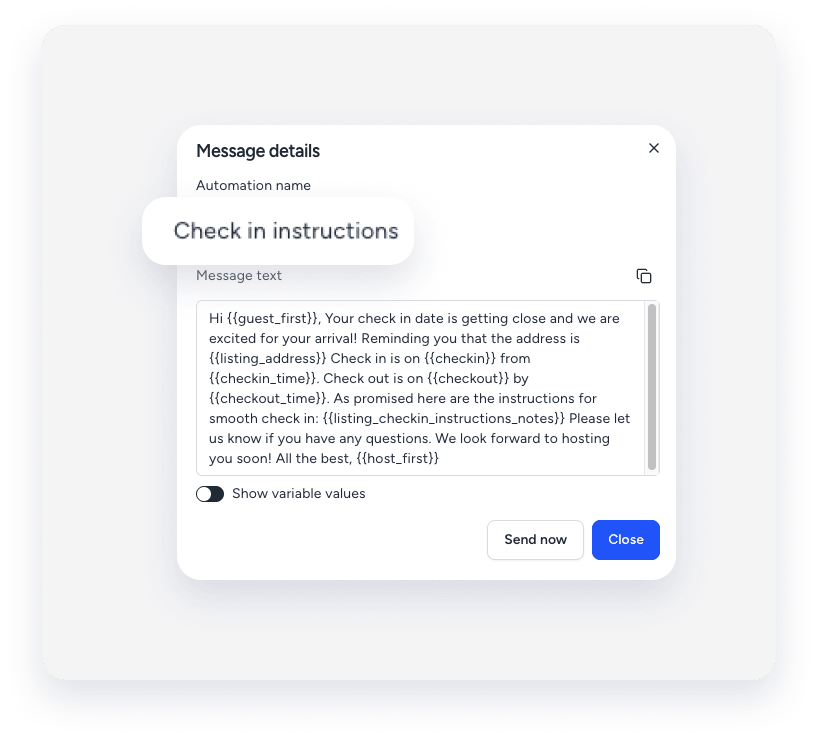
Guesty Inbox es una plataforma de mensajería que centraliza la comunicación y el historial de tus huespedes. Incluye mensajes enviados por correo electronico, SMS, a traves del canal de reservas y mensajes automatizados activados por un sistema de automatizacion.
Un mensaje puede duplicarse en un hilo de conversacion por varias razones:
- Si el huesped tiene mas de una reserva, los mensajes se agrupan en un unico hilo de conversacion.
- Si una reserva cumple las condiciones de reserva de mas de una automatizacion de mensajes, puede activar varios mensajes automatizados.
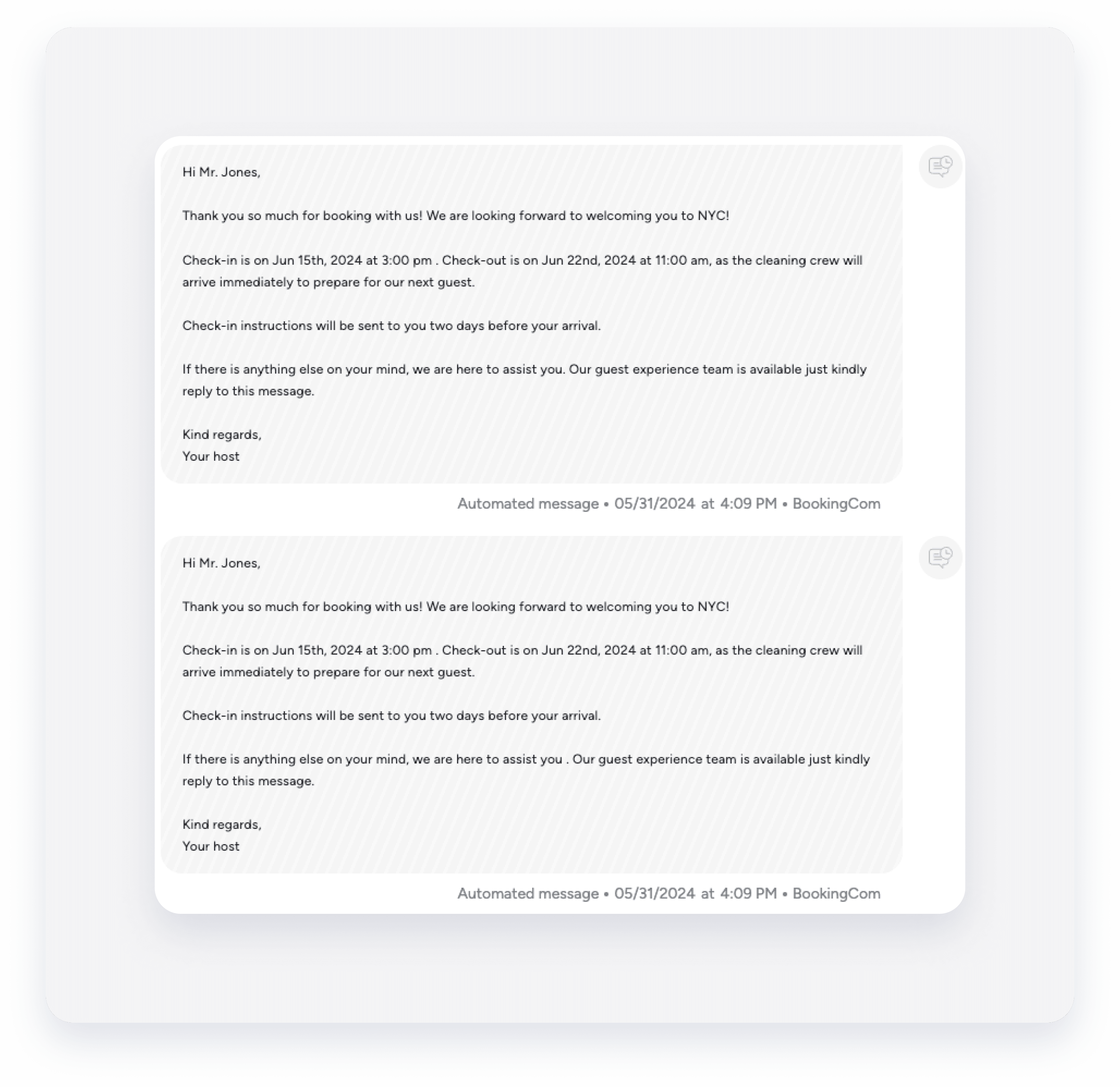
En algunos casos, un mensaje automatico puede aparecer dos veces en la bandeja de entrada de Guesty para una reserva de Airbnb. Esto suele ocurrir cuando el cuerpo del mensaje contiene caracteres especiales o demasiados espacios en blanco.
Asi es como esto crea un duplicado en Guesty:
- Guesty envia un mensaje automatizado a Airbnb y genera un ID de mensaje unico basado en varios parametros, incluido el contenido del mensaje.
- Airbnb procesa el mensaje, eliminando los caracteres especiales o los espacios adicionales.
- Airbnb devuelve el mensaje a Guesty como un mensaje entrante.
- Dado que el mensaje devuelto ya no coincide con el original, Guesty lo considera un mensaje nuevo y genera un identificador de mensaje unico.
- Como resultado, el mensaje aparece dos veces en la bandeja de entrada.
El mensaje no se envia dos veces al huesped. El mensaje duplicado solo aparece en la bandeja de entrada de Guesty debido a cambios de formato realizados por Airbnb.
Encuentra la fuente del problema
Siga estos pasos para solucionar el problema y encontrar su origen:
Paso a paso:
- Inicia sesión en tu cuenta de Guesty.
- En el menú de navegación lateral, haz clic en
 Bandeja de entrada.
 - En el submenú Bandeja de entrada, haz clic en
 .
. - Encuentra el hilo de conversación correspondiente y localiza los mensajes duplicados. Anota el contenido, la fecha y hora de envío y el método de envío.
- En el widget Bandeja de entrada de la derecha, haz clic en
 para abrir el widget de reservas. Anota el nombre del anuncio, ya que lo utilizarás para filtrar los resultados en el paso 8.
 - Utiliza el menú desplegable para comprobar si el huésped tiene más de una reserva.
- Si el huésped tiene varias reservas: Es posible que reciba el mismo mensaje automático para cada una, lo que genera mensajes duplicados. Esto es normal y no requiere ninguna acción.

Encuentre las automatizaciones de mensajes
Siga estas instrucciones para investigar y ajustar la automatización de mensajes cuando el huésped tenga una sola reserva.
Paso a paso:
- Haga clic en
 . En la pestaña "Historial", localice los mensajes automáticos duplicados y anote el nombre del desencadenante, como "En la confirmación de la reserva". Utilice esta información para filtrar los resultados en el siguiente paso.
 -
En la barra de navegación superior, haga clic en Automatizaciones y seleccione Mensajes.
- Filtre sus automatizaciones de mensajes para identificar el mensaje duplicado:
- Utilice el filtro de activación para seleccionar el desencadenante que provocó el mensaje duplicado.
- Utilice el filtro de propiedades para seleccionar el nombre del anuncio identificado en el paso 5.
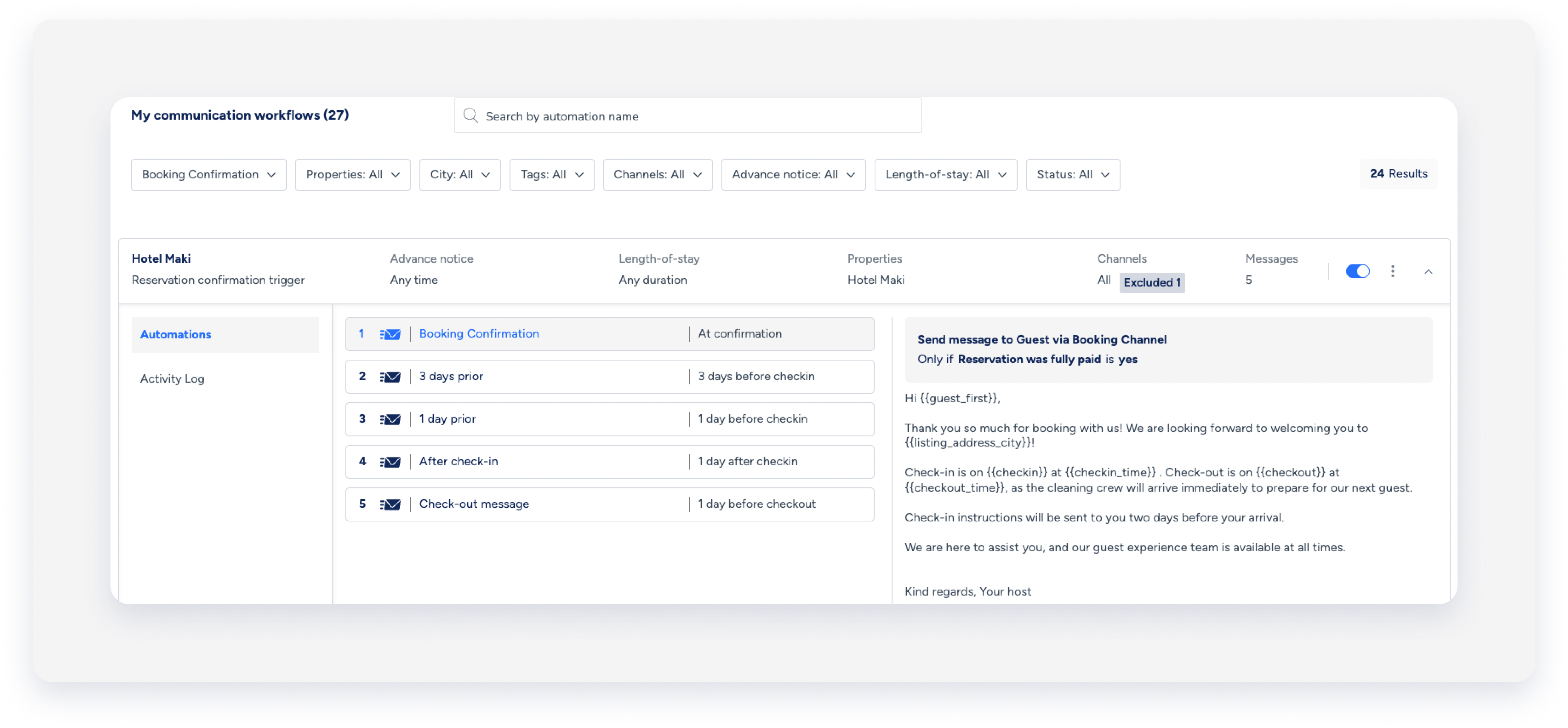
- Expanda cada automatización de mensajes para ver los mensajes automatizados asociados. Identifique las automatizaciones de mensajes que activaron el mensaje automatizado duplicado.
Por ejemplo:
Es posible que tenga una automatización de mensajes asignada a todos los anuncios que envíe un mensaje de agradecimiento, y otra automatización de mensajes diferente asignada solo a las reservas de Booking.com que envíe el mismo mensaje.
Esta superposición genera mensajes automáticos duplicados cuando un huésped reserva a través de Booking.com.
- Filtre sus automatizaciones de mensajes para identificar el mensaje duplicado:
- Desactive las automatizaciones de mensajes que no necesite.
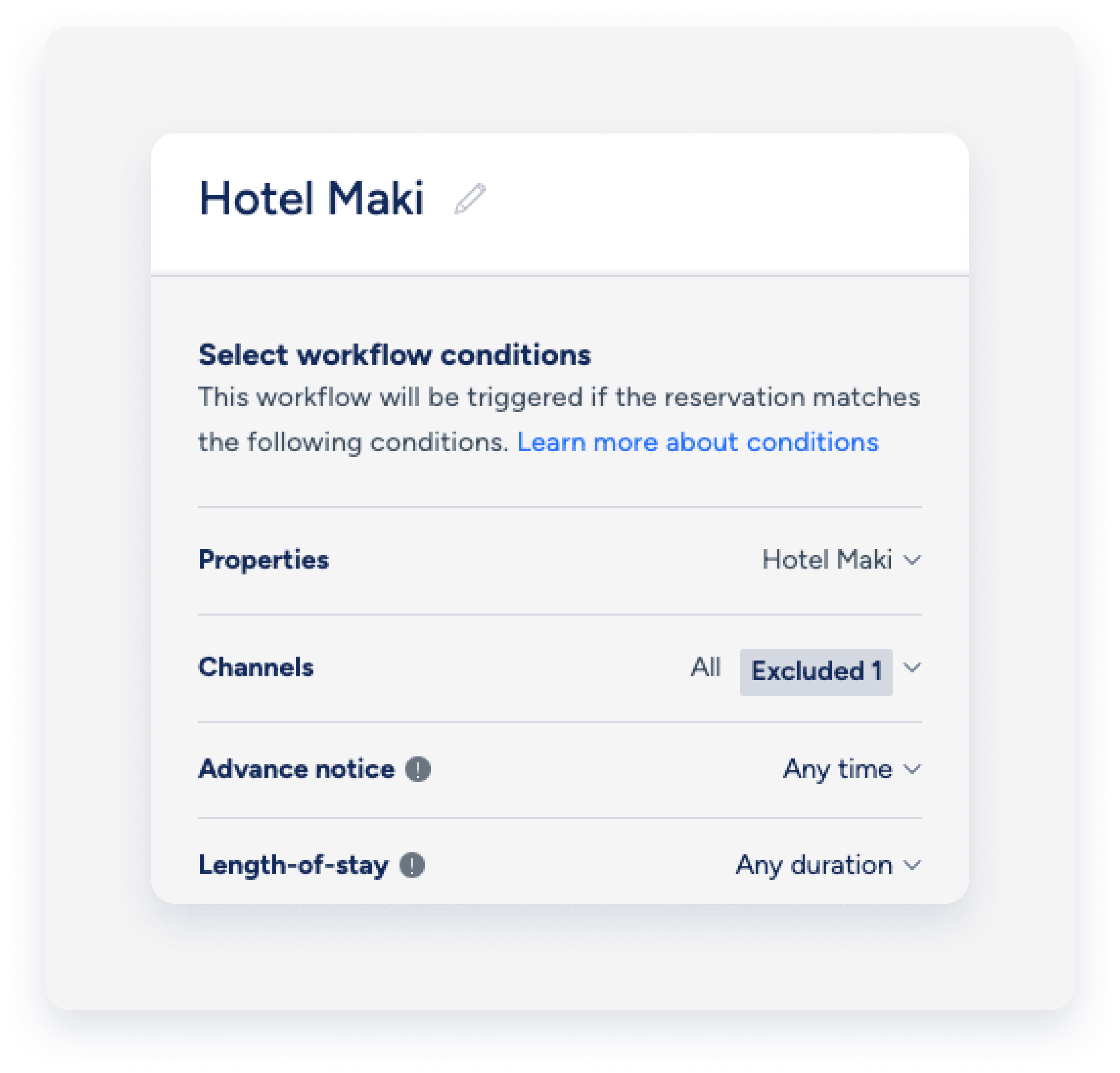
- Ajuste las condiciones de la reserva para eliminar cualquier solapamiento en relación con el alojamiento, incluyendo el preaviso y la duración de la estancia.
-
Agregue condiciones a los mensajes automatizados para garantizar que solo se activen con las reservas pertinentes.
Localice los datos de contacto para brindar asistencia.
Si confirma que la configuración es correcta y el problema persiste, póngase en contacto con nosotros para comenzar a solucionar el problema.
Para ayudarnos a diagnosticar el problema de forma rápida y precisa, proporcione los siguientes detalles junto con una captura de pantalla que muestre los mensajes de error:
El código de reserva es un identificador único asignado a cada reserva. El formato del código depende del canal de reserva.
Formatos de código
- Airbnb : Empieza con "H" (por ejemplo, HMEXF9BKQ4).
- Booking.com : Comienza con "BC" (por ejemplo, BC-1000gAmP).
- Vrbo : Comienza con "HA" (por ejemplo, HA-8XTV36).
- Reservas manuales/directas : Tienen su propio formato específico.
Ubicación
-
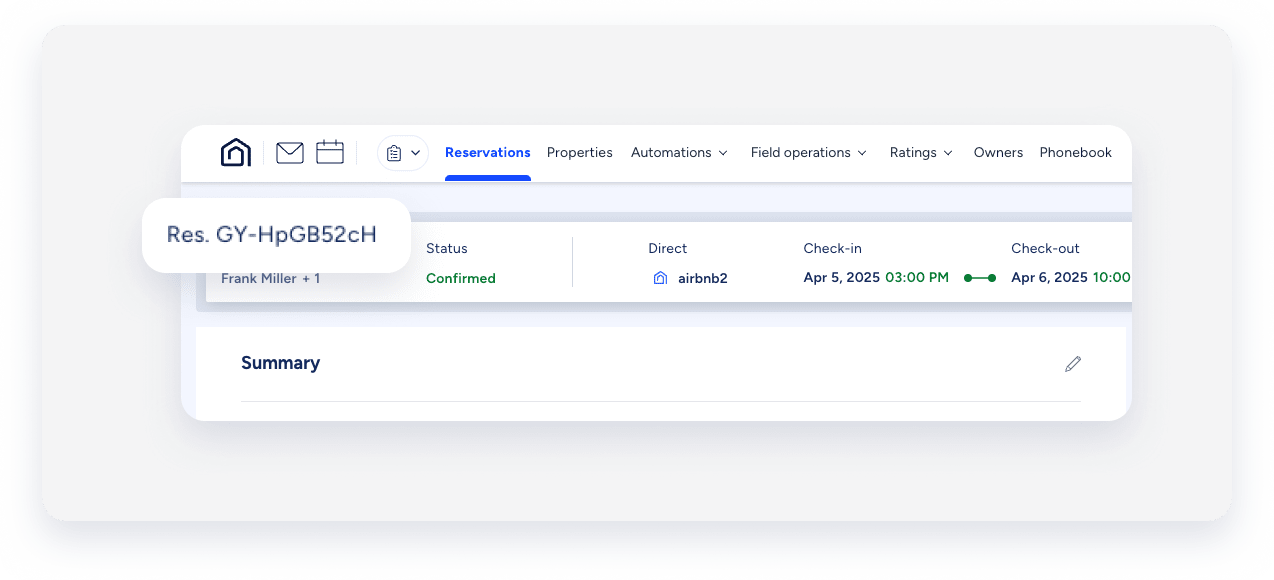
En la página de reservas: Seleccione la reserva correspondiente. El código de reserva se muestra en el banner en la parte superior de la página.
-
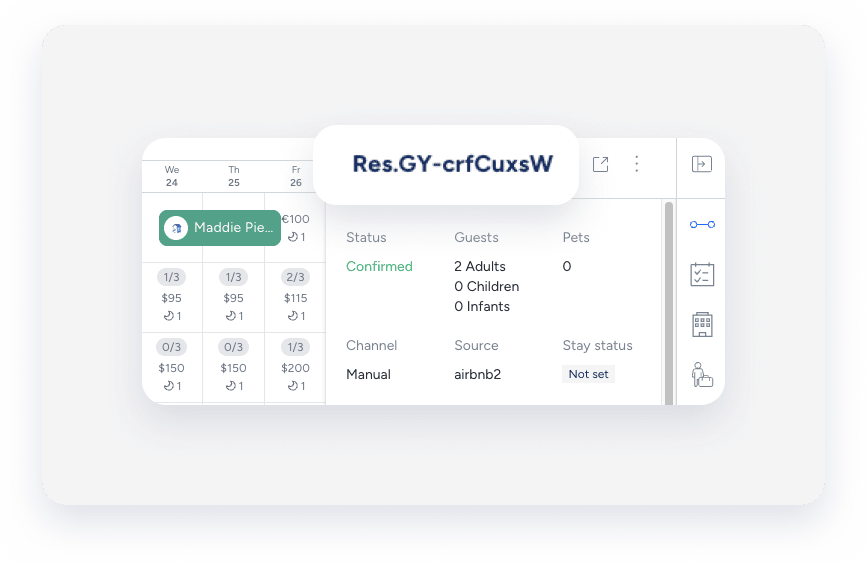
En el Calendario Múltiple: Haga clic en una reserva para acceder a sus detalles. El código de reserva se mostrará en el panel lateral.
-
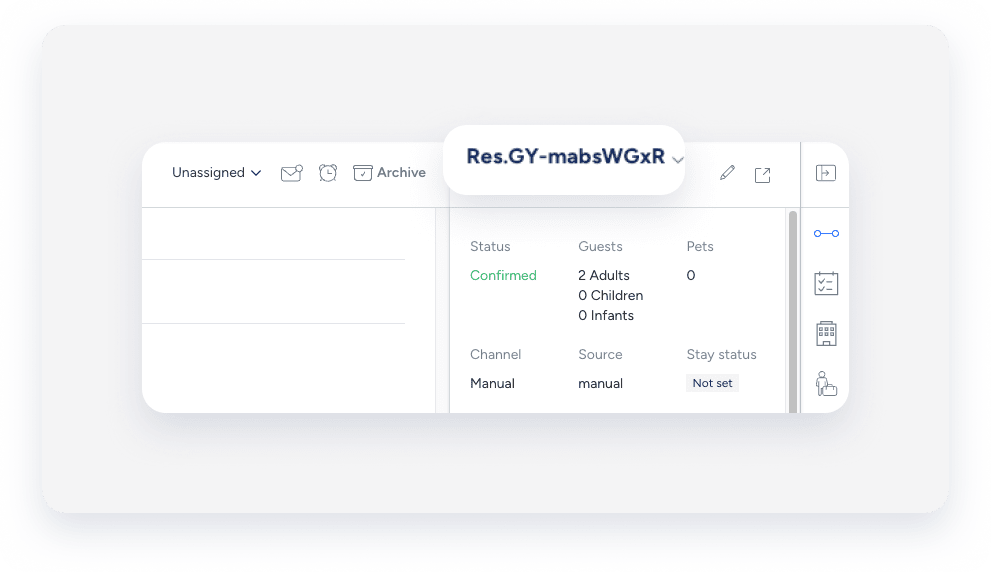
En la bandeja de entrada de Guesty : El código de reserva se muestra en el widget de reserva de la bandeja de entrada del hilo de conversación correspondiente.
La etiqueta que asignas para identificar un mensaje específico en tu flujo de trabajo de automatización de mensajes. El nombre es solo para la identificación del usuario y no es visible para los invitados.
Ubicación
-
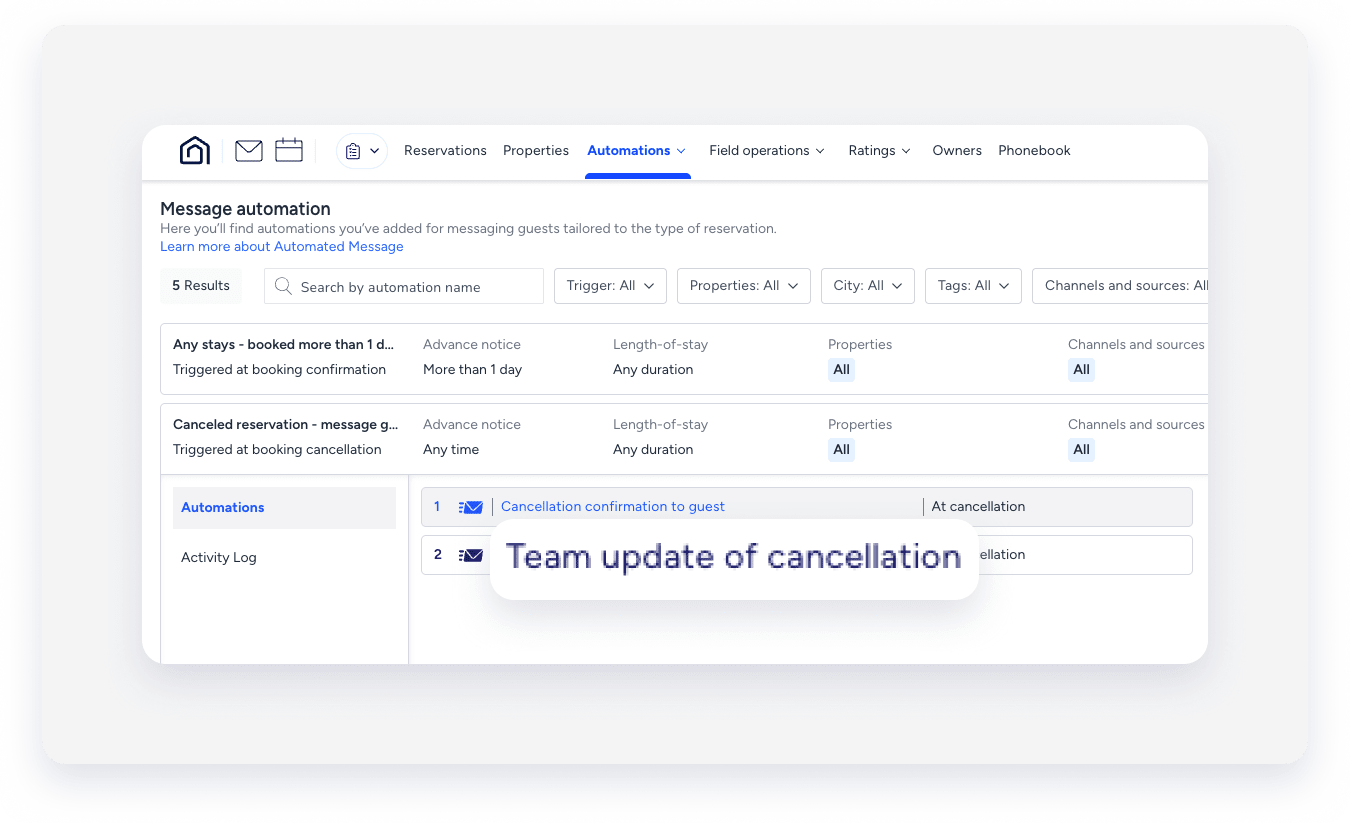
En la página de automatización de mensajes: En la barra de navegación superior, haz clic en Automatizaciones y selecciona Mensajes. Haz clic en la automatización correspondiente. El nombre del mensaje automatizado aparecerá en la lista de automatizaciones.
-
En la bandeja de entrada de Guesty: (para mensajes programados o enviados): Selecciona el hilo de conversación relevante. En el panel lateral derecho, haz clic en Mensajes automatizados. El nombre del mensaje automatizado para los mensajes enviados o programados se muestra en la pestaña Historial.

Consejo:
Utiliza una convención de nomenclatura coherente (por ejemplo, canal + propósito + activador) para que las automatizaciones sean fáciles de encontrar mediante búsquedas parciales.
La automatización de mensajes, también conocida como flujo de trabajo, es el marco visual que se utiliza para configurar la comunicación automatizada con los huéspedes según el ciclo de vida de la reserva. El nombre de la automatización es de uso interno y no es visible para los huéspedes.
Ubicación
-
En la página de automatización de mensajes: En la barra de navegación superior, haga clic en Automatizaciones y seleccione Mensajes. Haga clic en la automatización correspondiente. El nombre de la automatización aparecerá en la lista de automatizaciones. Para buscar una automatización específica, utilice la barra de búsqueda en la parte superior de la página: Escriba el nombre completo o parcial para encontrarla rápidamente.

-
En la bandeja de entrada de Guesty: (para mensajes programados o enviados): Seleccione la conversación relevante. En el panel derecho, haga clic en Mensajes automatizados. Seleccione la pestaña Programados o Historial. Debajo de la automatización correspondiente, haga clic en Ver más. El nombre de la automatización del mensaje se mostrará en la ventana emergente.