Utilice cargos adicionales para cobrar a los Huéspedes por servicios extra, como salida tardía o servicio de lavandería. Siga los pasos a continuación para crear cargos adicionales.
Opciones que debes comprender antes de empezar
Las tarifas deben configurarse antes de añadirlas a una Reserva; no se pueden crear durante el proceso de creación o edición de la Reserva. A continuación, más información sobre las opciones disponibles antes de iniciar el proceso de creación.
Usuarios de contabilidad
La creación de una Comisión adicional para un anuncio específico sincronizará la tarifa en todos los modelos de negocio; no se limitará al modelo de negocio asignado a ese anuncio específico.
Cuando se sincroniza una Comisión adicional con un canal, el nombre de la tarifa en el canal puede ser diferente del tipo de tarifa en Guesty. Por ejemplo, la tarifa "Aire acondicionado" en Guesty se sincroniza con la tarifa "Resort" en Airbnb.
Para que la tarifa se asigne al libro mayor de cuentas por pagar (PMC) en el folio contable de una reserva, el tipo de tarifa "Tarifa del resort" debe formar parte de su modelo de negocio Guesty.
Tenga en cuenta que la configuración del modelo de negocio se basa en el tipo de tarifa en Guesty, no en el nombre de la tarifa.
Listados de multiunidad
Para los anuncios de multiunidad, las tarifas adicionales no se sincronizan automáticamente de la unidad principal a la subunidad y deben configurarse en ambos niveles.
Elija crear una tarifa a nivel de cuenta o de anuncio.
Si la tarifa se aplica a todos o a la mayoría de tus anuncios, configúrala a nivel de cuenta. Si solo se aplica a anuncios específicos, configúrala a nivel de anuncio.
Seleccione el tipo de tarifa
Ofrecemos una lista de tipos de cargos habituales, como "mascota", "Cama adicional" y "check-in anticipado". Selecciona un tipo de cargo e introduce un nombre que aparecerá en la factura del huésped. Cada tipo de cargo solo se puede usar una vez.
Si desea crear otra tarifa del mismo tipo, debe seleccionar un tipo de tarifa que aún no se haya utilizado.
Por ejemplo:
Ya has creado el tipo de tarifa «Ropa de cama adicional». Quieres crear una nueva tarifa específica para la ropa de cama de la piscina. Selecciona un tipo de tarifa que aún no se haya utilizado, por ejemplo, «Cargo adicional», y nómbralo «Ropa de cama de piscina».
Los Huéspedes verán reflejados los cargos como "ropa de cama adicional" y "ropa de cama para la piscina".
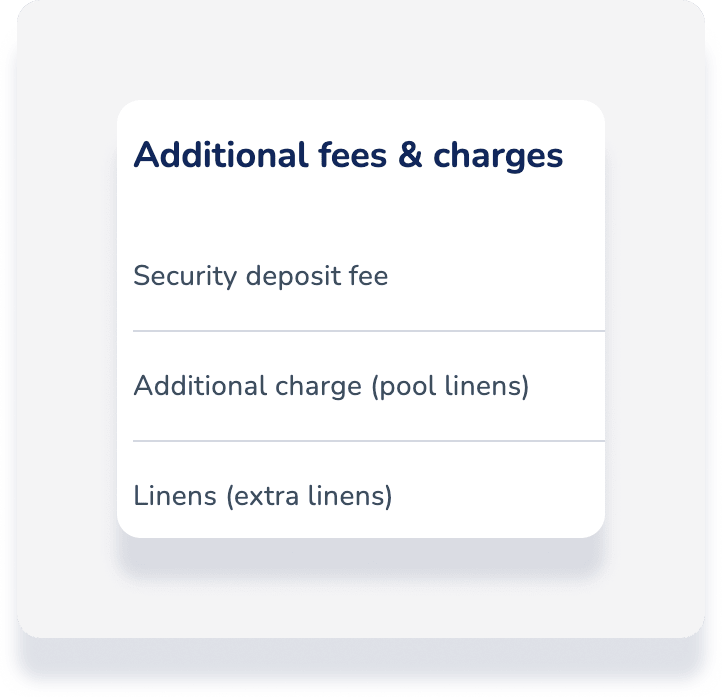
Si no encuentra el tipo de tarifa específico que desea, o si ya se ha utilizado, disponemos de algunas tarifas generales que puede adaptar a sus necesidades, como "Servicio VIP", "actividades" o "tarifa de Reserva".
Como se indica en el panel de control, estas tarifas no se sincronizan con los canales de reserva. Puede sincronizarlas manualmente con el sitio web de reservas, el Motor de Reservas o Mister b&b. También puede añadirlas manualmente a las reservas si prefiere no sincronizarlas.
Cómo mostrar las tarifas a los Huéspedes
Tienes la opción de deducir la tarifa de la Tarifa del Alojamiento. Cuando Guesty reciba la Reserva, el importe se descontará automáticamente de la Tarifa del Alojamiento y aparecerá como un concepto aparte en tu folio del huésped.
Si se opta por deducir una tarifa, se desactivarán tanto la opción "Sincronizar tarifa con canales" como la opción "Agregar tarifa a las reservas de fuentes específicas", como se explica a continuación.
Cuándo Aplicar la tarifa
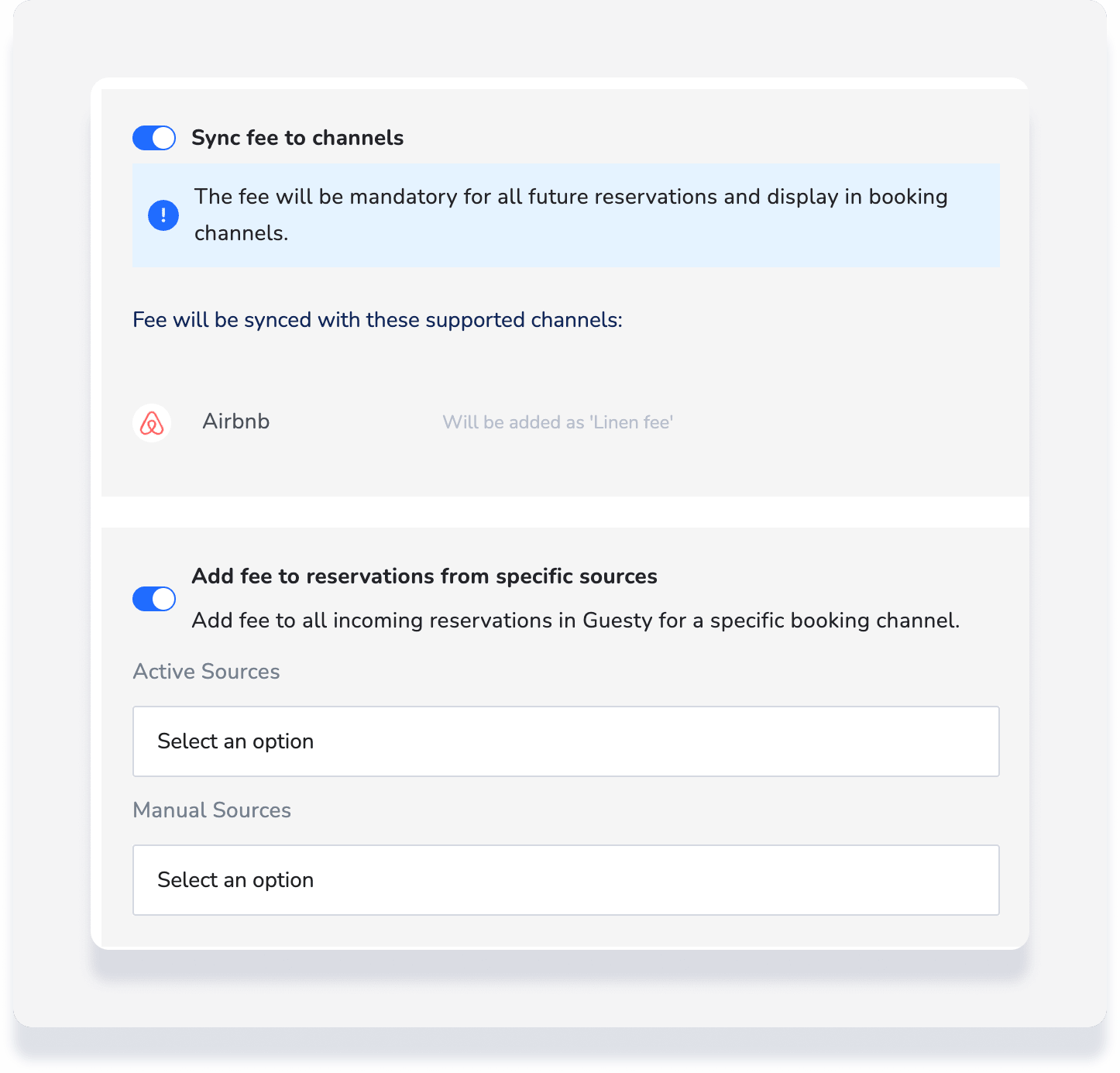
Si quieres que se añada automáticamente un cargo a las reservas realizadas a través de los canales compatibles, activa la opción «Sincronizar cargo con los canales». Aparecerá una lista de los canales de reserva que admiten este cargo. Ten en cuenta que no todos los tipos de cargos ni los cálculos de cargos se sincronizan con todos los canales.
La tarifa se sincronizará automáticamente con todos los canales conectados que admitan ese tipo de tarifa. No se pueden excluir canales específicos. Los Huéspedes verán la tarifa al reservar su Reserva. La Reserva incluirá la tarifa cuando llegue a Guesty desde el canal, y esta se incluirá en el calendario de pagos automáticos del canal.
Para los canales de reserva que no admiten la tarifa, active la opción Agregar tarifa a las reservas de fuentes específicas y, a continuación, especifique la fuente de reserva.
Para añadir la tarifa a las reservas realizadas a través del Motor de reservas de Guesty o de una página web de reservas, en "Fuentes manuales" seleccione "Página web". Para añadir la tarifa a una Reserva realizada a través de Mister b&b, en "Fuentes manuales" seleccione "Mister b&b".
La tarifa se añadirá a Guesty al confirmar la Reserva. Sin embargo, los huéspedes no la verán al reservar y no se incluirá en el calendario de pagos automáticos del canal.
Importante:
Para las tarifas que no están sincronizadas con los canales pero que se agregan en Guesty, debe asegurarse de que estos pagos se programen y cobren manualmente.
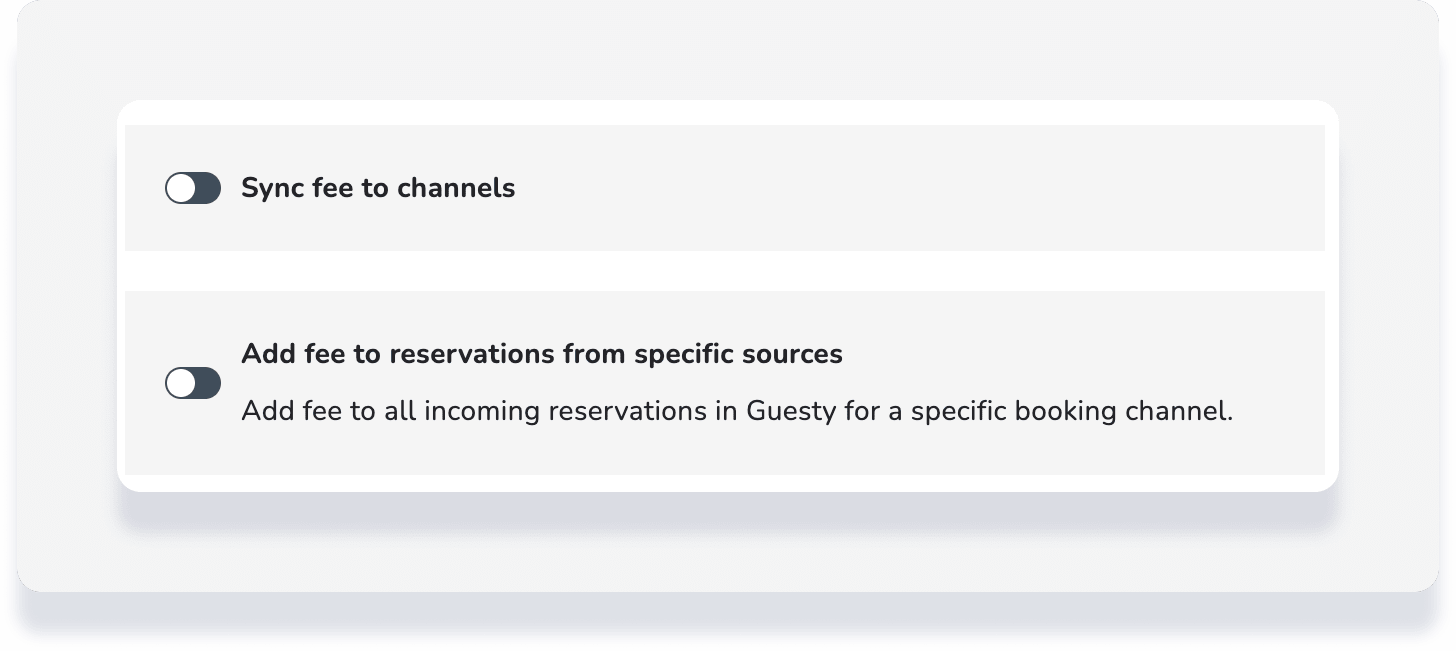
Si desea que se añada un cargo solo cuando usted lo considere necesario (por ejemplo, después de hablar con el huésped), desactive tanto la opción «Sincronizar cargo con canales» como la de «Añadir cargo a reservas de fuentes específicas». El cargo deberá añadirse manualmente a cada Reserva en Guesty.
Cómo se calcula la tarifa
Decida si la tarifa es una cantidad fija o un porcentaje, y cómo se calcula. Las tarifas fijas pueden ser por huésped o por estancia, por ejemplo, y las tarifas porcentuales pueden calcularse en función de la Tarifa del Alojamiento o de la tarifa de limpieza, por ejemplo.
Estos ajustes crean muchas combinaciones, pero no todas son compatibles con todos los canales; consulte más información aquí.
Nota:
Los cargos adicionales no se pueden deducir de la Tarifa del Alojamiento y no aplican a las reservas de Airbnb con una oferta especial.
Crear tarifa a nivel de cuenta
Paso a paso:
- Inicia sesión en tu cuenta de Guesty.
- En la barra de navegación superior, haz clic en el selector de modo y selecciona el modo Finanzas.
- Haz clic en Ajustes financieros y selecciona Cargos adicionales.
- En la esquina superior derecha, haz clic en Editar.
- Haz clic en Agregar otra tarifa (es posible que tengas que desplazarte hacia abajo).
- Tipo de tarifa: Selecciona una opción del menú desplegable. Cada tipo de tarifa solo se puede usar una vez. Consulta la información anterior para obtener más detalles.
- Nombre : Introduce un nombre libre para la tarifa.
Importante:
La tarifa por mascota solo se sincronizará con Airbnb y Vrbo si el anuncio permite mascotas. Sigue estas instrucciones y activa la opción "Permitir mascotas"; se aplicarán cargos adicionales.
Vrbo exige un tipo de tarifa para mascotas diferente, que se incluye en las tarifas básicas, no en las adicionales. Siga estas instrucciones para configurar las tarifas básicas para mascotas.
- Elija si la tarifa es fija o un porcentaje, y decida cómo debe calcularse. Las opciones son:
- Para tarifas fijas:
- Por noche
- Por huésped
- Por estancia
- Por huésped y por noche
- Para tarifas porcentuales, basadas en:
- Tarifa del Alojamiento
- Tarifa de limpieza
- Tarifa del Alojamiento + tarifa de limpieza
- En "Tarifa incluida", activa la opción para deducir la tarifa de la Tarifa del Alojamiento y agregarla como un concepto aparte.
- Decide cómo quieres que se añada la tarifa a las reservas. Consulta la información anterior para obtener más detalles.
- Activar la tarifa de sincronización para canales y/o
- Activar la opción Agregar tarifa a las reservas de fuentes específicas. Especifica "Fuente activa" o "Fuente manual".
- Desactiva ambas opciones para añadir manualmente la tarifa a cada Reserva. Si optaste por deducir la tarifa de la Tarifa del Alojamiento, esta es la única opción.
- Haz clic en Guardar.
- Lee la información en la ventana emergente y haz clic en Guardar.
Le recomendamos leer sobre cómo se cobran las tarifas adicionales a los Huéspedes para ver si necesita hacer algo para cobrar dichas tarifas.
Si activaste las opciones «Sincronizar tarifa con canales» y «Añadir tarifa a reservas de fuentes específicas», la Comisión adicional se añadirá automáticamente a las nuevas reservas. Si quieres que aparezca en las reservas que ya existen en Guesty, añádela manualmente.
Editar o eliminar una tarifa
Para editar o eliminar una tarifa que se haya creado a nivel de cuenta, siga los pasos a continuación.
Paso a paso:
- Inicia sesión en tu cuenta de Guesty.
- En la barra de navegación superior, haz clic en el selector de modo y selecciona el modo Finanzas.
- Haz clic en Ajustes financieros y selecciona Cargos adicionales.
- En la esquina superior derecha, haz clic en Editar.
- Haz clic en la tarifa correspondiente para ver los detalles.
- Para cambiarla, edita los detalles según sea necesario y luego haz clic en Guardar en la parte superior derecha.
- Para eliminar, desplázate hacia abajo y haz clic.
 Selecciona "Eliminar tarifa" y, a continuación, en la ventana emergente, haz clic en "Eliminar".
Crear tarifa para un anuncio específico
Paso a paso:
- Inicia sesión en tu cuenta de Guesty.
- En la barra de navegación superior, haz clic en el selector de modo y selecciona modo Operaciones.
- Haz clic en Inmuebles.
- Haz clic en el anuncio correspondiente. Si el anuncio corresponde a una propiedad con multiunidad, la tarifa debe configurarse tanto para la unidad principal como para las subunidades.
- En el menú de la izquierda, haz clic en Precios y políticas y selecciona Precios.
- A la derecha de "Tarifas y cargos adicionales", haz clic en Editar.
- Desactiva la opción "Usar los ajustes predeterminados de su cuenta"; de lo contrario, el anuncio aplicará tarifas adicionales configuradas a nivel de cuenta.
- Haz clic en Agregar otra tarifa (es posible que tengas que desplazarte hacia abajo).
- Tipo de tarifa: Selecciona una opción del menú desplegable. Cada tipo de tarifa solo se puede usar una vez. Consulta la información anterior para obtener más detalles.
- Nombre : Introduce un nombre libre para la tarifa.
Importante:
La tarifa por mascota solo se sincronizará con Airbnb y Vrbo si el anuncio permite mascotas. Sigue estas instrucciones: activa la opción "Permitir mascotas" y ten en cuenta que podrían aplicarse cargos.
Vrbo requiere específicamente un tipo diferente de tarifa para mascotas, que se incluye en las tarifas básicas, no en las tarifas adicionales. Siga estas instrucciones para configurar dicha tarifa básica para mascotas.
- Elija si la tarifa es fija o un porcentaje, y decida cómo debe calcularse. Las opciones son:
- Para tarifas fijas:
- Por noche
- Por huésped
- Por estancia
- Por huésped y por noche
- Para tarifas porcentuales, basadas en:
- Tarifa del Alojamiento
- Tarifa de limpieza
- Tarifa del Alojamiento + tarifa de limpieza
- Decide cómo quieres que se añada la tarifa a las reservas. Consulta la información anterior para obtener más detalles.
- Activar la tarifa de sincronización para canales y/o
- Habilita la opción Agregar tarifa a las reservas de fuentes específicas. Especifica "Fuente activa" o "Fuente manual".
- Desactiva ambas opciones para agregar la tarifa manualmente a cada Reserva.
- Haz clic en Guardar.
- Lee la información en la ventana emergente y haz clic en Guardar.
Le recomendamos leer sobre cómo se cobran las tarifas adicionales a los Huéspedes para ver si necesita hacer algo para cobrar dichas tarifas.
Si activaste las opciones «Sincronizar tarifa con canales» y «Añadir tarifa a reservas de fuentes específicas», la Comisión adicional se añadirá automáticamente a las nuevas reservas. Si quieres que aparezca en las reservas que ya existen en Guesty, añádela manualmente.
Editar o eliminar una tarifa
Para editar o eliminar una tarifa que se haya creado a nivel de cuenta, siga los pasos a continuación.
Paso a paso:
- Inicia sesión en tu cuenta de Guesty.
- En la barra de navegación superior, haz clic en el selector de modo y selecciona Operaciones modo.
- Haz clic en Inmuebles.
- Haz clic en el anuncio correspondiente. Si el anuncio corresponde a una propiedad con multiunidad, la tarifa debe configurarse tanto para la unidad principal como para las subunidades.
- En el menú de la izquierda, haz clic en Precios y políticas y selecciona Precios.
- A la derecha de "Tarifas y cargos adicionales", haz clic en Editar.
- Haz clic en la tarifa correspondiente para ver los detalles.
- Para cambiarla, edita los detalles según sea necesario y luego haz clic en Guardar en la parte superior derecha.
- Para eliminar, desplázate hacia abajo y haz clic. Selecciona "Eliminar tarifa" y, a continuación, en la ventana emergente, haz clic en "Eliminar".