Al optimizar tu Multi-Calendario, es fácil asignar una reserva a la unidad equivocada sin darte cuenta. Esto puede ser un problema si un huésped VIP necesita una unidad específica, una familia reserva habitaciones contiguas o ya les enviaste las llaves y las instrucciones de check-in. Bloquea la propiedad para proteger la unidad asignada y evitar que alguien la modifique o mueva hasta que se desbloquee.
El bloqueo se aplica únicamente a la propiedad asignada. Aún puedes editar las fechas de check-in y salida de la reserva.
Mientras la propiedad de una reserva está bloqueada:
- La opción "Cambiar propiedad" está deshabilitada.
- La reasignación a multiunidad está deshabilitada.
- Arrastrar la reserva a una unidad diferente en el Multi-Calendario está bloqueado.
Cualquiera de estas acciones mostrará un mensaje indicando que la propiedad está bloqueada. Desbloquea la propiedad y, a continuación, realiza el cambio.
Limitaciones
Las actualizaciones realizadas en un canal de reserva omiten el bloqueo y se aplican a la reserva normalmente. El bloqueo impide los cambios realizados en Guesty.
Bloquear y desbloquear permisos
Dos permisos en la sección "Reservas" controlan el acceso al bloqueo:
- "Bloquear propiedad de reserva" permite a un usuario bloquear la propiedad asignada a una reserva.
- La opción "Desbloquear propiedad de reserva" permite al usuario desbloquear una propiedad bloqueada y restaurar los cambios de propiedad y los movimientos de Multi-Calendario. Un usuario con este permiso puede desbloquear cualquier reserva bloqueada, independientemente de quién la haya bloqueado.
Bloquear o desbloquear la propiedad de una reserva
Bloquea o desbloquea la propiedad asignada a una reserva desde la página de la reserva.
Paso a paso:
- Inicia sesión en tu cuenta de Guesty .
- En el menú de navegación lateral, haga clic en
 Reservas .
 - Haga clic en la reserva correspondiente.
- En la pestaña Resumen , en el mosaico "Propiedad", haga clic
 y seleccione Bloquear reserva de la propiedad o Desbloquear reserva de la propiedad en el menú desplegable.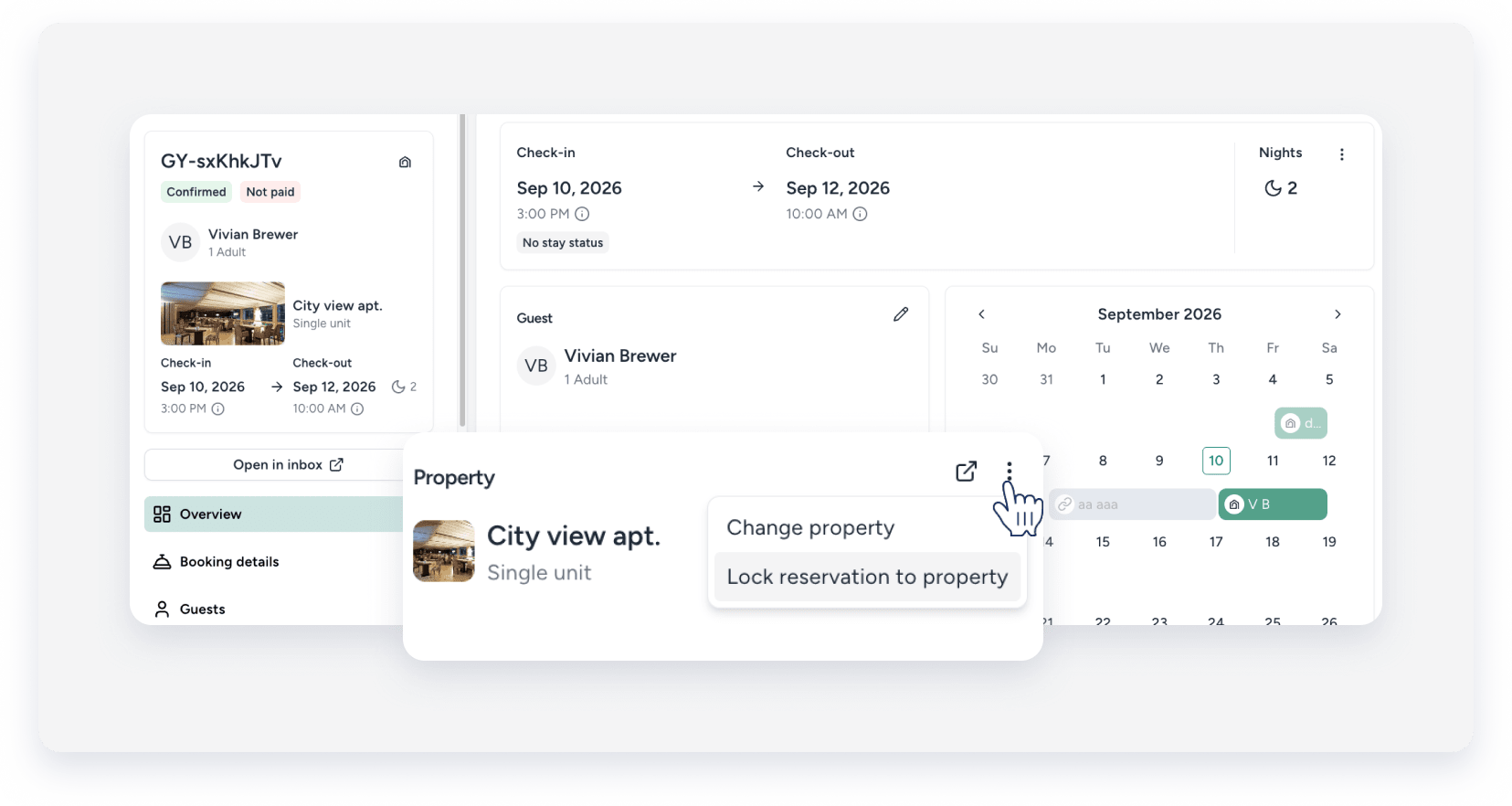
- En la ventana emergente, confirme la acción.
Identificar una reserva bloqueada
El indicador de cerradura aparece en dos lugares:
- En el recuadro "Propiedad" de la página de reserva.
- En la ventana emergente que aparece al pasar el cursor sobre la reserva en el Multi-Calendario.

