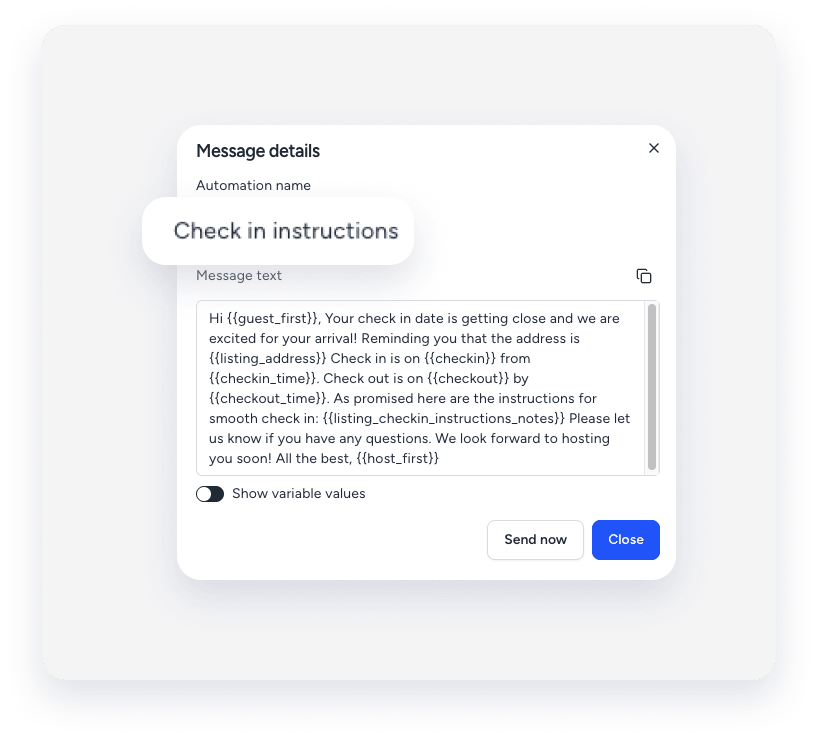
Los mensajes automatizados desempeñan un papel fundamental a la hora de ofrecer una comunicación oportuna a sus huéspedes, como confirmaciones de reserva, instrucciones de check-in y seguimientos posteriores a la estancia.
Si una reserva "Confirmada" no tiene mensajes automáticos programados a pesar de cumplir los requisitos, revise los pasos de solución de problemas que se indican a continuación para identificar por qué no se programaron los mensajes.
Determinar por qué no se programó un mensaje
Siga los pasos de solución de problemas que se indican a continuación para resolver los problemas que surjan cuando no se hayan programado ni activado mensajes automáticos.
-
Revise los detalles de la reserva.
Revise los siguientes detalles de la reserva, ya que estos determinan si se puede programar un mensaje automatizado:
-
Aviso anticipado ― el número de días entre la fecha de confirmación de la reserva y la fecha de check-in.
- Por ejemplo, si la fecha de confirmación es el 1 de enero de 2026 y la fecha de check-in es el 5 de enero de 2026, el aviso anticipado es de 4 días.
- Longitud de la estancia ― el número de noches de la estancia.
- Propiedad ― el anuncio al que está asignada la reserva.
- Canal/fuente de reserva ― el canal o la fuente a través de la cual se realizó la reserva.
-
Aviso anticipado ― el número de días entre la fecha de confirmación de la reserva y la fecha de check-in.
-
Verifique que la reserva cumpla con las condiciones de automatización de mensajes.
Compare los detalles de la reserva anteriores con las condiciones de reserva configuradas en sus plantillas de automatización de mensajes:
- Si la reserva no cumple las condiciones de ninguna plantilla de automatización de mensajes, no se programarán mensajes automatizados para ella.
- Si la reserva cumple las condiciones de una plantilla de automatización de mensajes, pero el sistema aún no activó el mensaje, revise las razones por las que no se envió un mensaje automatizado.
-
Compruebe si la plantilla de automatización de mensajes está activa.
Confirme el estado de la plantilla de automatización de mensajes en el momento de la confirmación de la reserva:
- Si la plantilla se activó antes de que se confirmara la reserva y aún no se han programado los mensajes, póngase en contacto con nosotros para que investiguemos más a fondo.
- Si la plantilla se desactivó después de que se confirmó la reserva, todos los mensajes programados asociados con esa plantilla se eliminarán de la reserva.
Localice los datos de contacto para brindar asistencia.
Si confirma que la configuración es correcta y el problema persiste, póngase en contacto con nosotros para comenzar a solucionar el problema.
Para ayudarnos a diagnosticar el problema de forma rápida y precisa, proporcione los siguientes detalles junto con una captura de pantalla que muestre los mensajes de error:
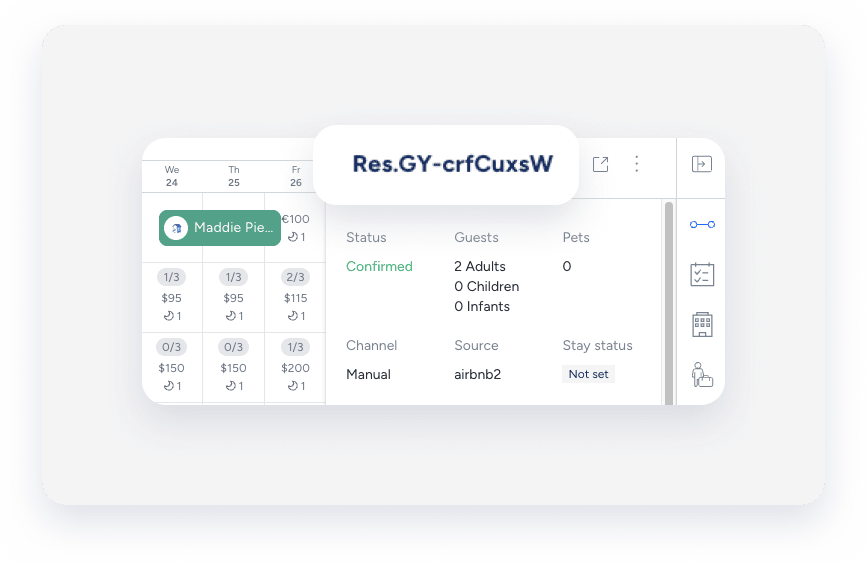
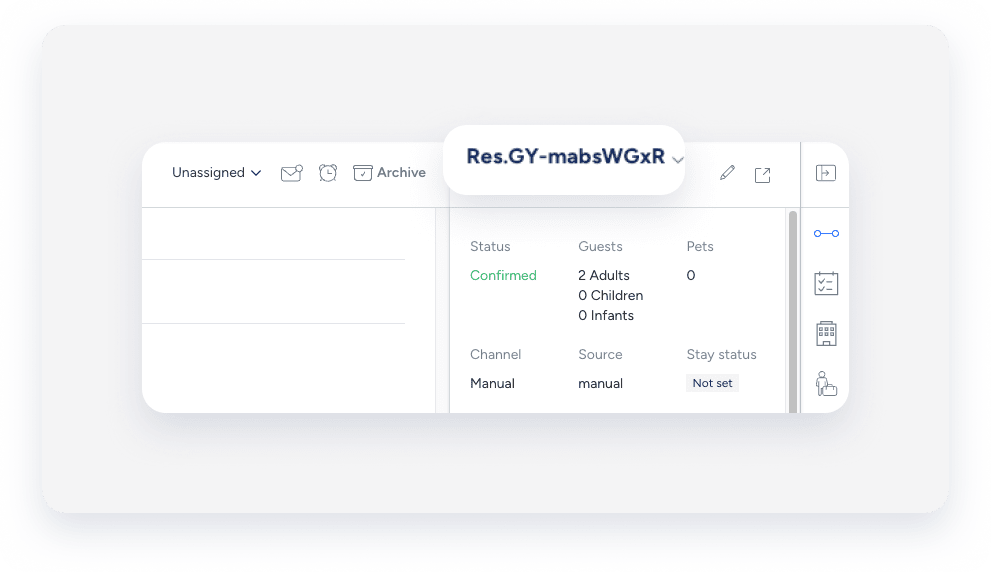
El código de reserva es un identificador único asignado a cada reserva. El formato del código depende del canal de reserva.
Formatos de código
- Airbnb: Comienza con "H" (por ejemplo, HMEXF9BKQ4).
- Booking.com: Comienza con "BC" (por ejemplo, BC-1000gAmP).
- Vrbo: Comienza con "HA" (por ejemplo, HA-8XTV36).
- Reservas Manuales/directas: Tienen su propio formato específico.
Ubicación
-
En la página de reserva: Seleccione la reserva correspondiente. El código de reserva se muestra en la parte superior de la tarjeta de reserva, en la esquina superior izquierda.

-
En el Calendario Múltiple: Haga clic en una reserva en el Calendario Múltiple para acceder a sus detalles. El código de reserva se muestra en el panel lateral.
-
En la Bandeja de entrada de Guesty: El código de reserva se muestra en el widget de reserva de la Bandeja de entrada del hilo de conversación correspondiente.
La etiqueta que asignas para identificar un mensaje específico en tu flujo de trabajo de automatización de mensajes. El nombre es solo para la identificación del usuario y no es visible para los huéspedes.
Ubicación
-
En la página de automatización de mensajes: En el menú de navegación lateral, haga clic en
 Operaciones, seleccione Recepción y, a continuación, Automatización de mensajes. Haga clic en la automatización correspondiente. El nombre del mensaje automatizado aparecerá en la lista de automatizaciones.
-
En la Bandeja de entrada de Guesty: (para mensajes programados o enviados): Seleccione el hilo de conversación relevante. En el panel lateral derecho, haga clic en Mensajes automatizados. El nombre del mensaje automatizado para los mensajes enviados o programados se muestra en la pestaña Historial.

Consejo:
Utilice una convención de nomenclatura coherente (por ejemplo, canal + propósito + activador) para que las automatizaciones sean fáciles de encontrar mediante búsquedas parciales.
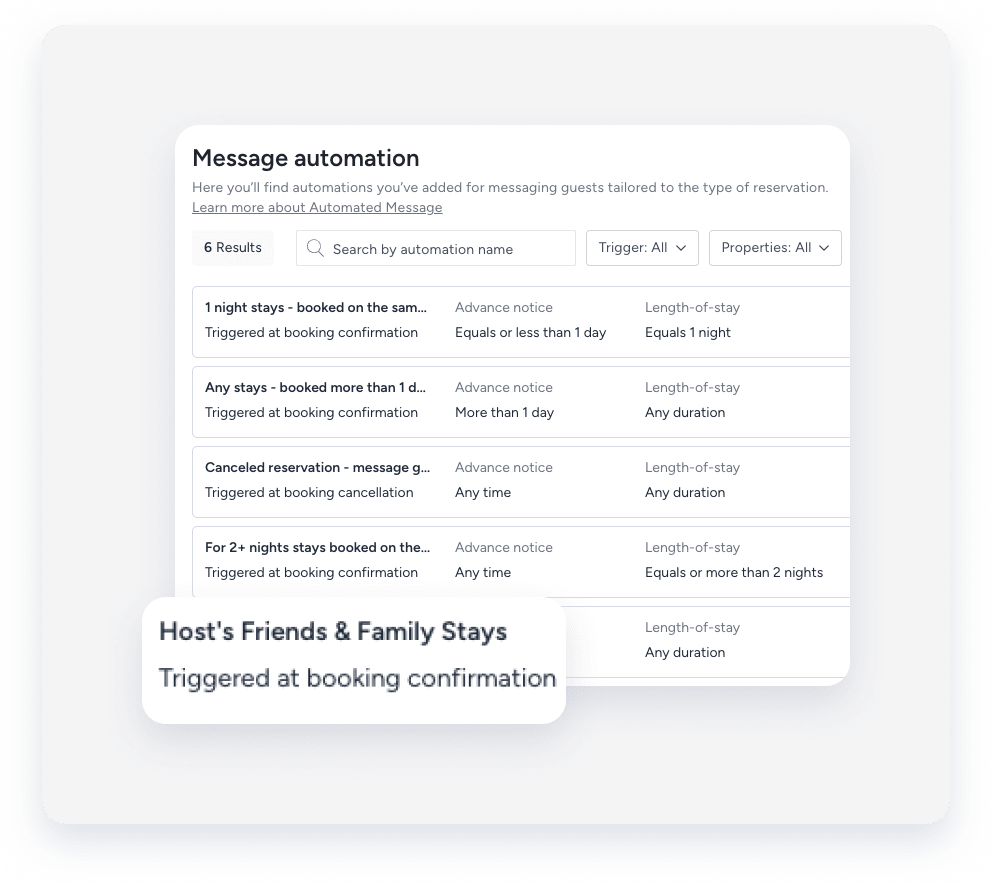
Una automatización de mensajes, también conocida como flujo de trabajo, es el marco visual que se utiliza para configurar la comunicación automatizada con los huéspedes según el ciclo de vida de la reserva. El nombre de la automatización es solo para uso interno y no es visible para los huéspedes.
Ubicación
-
En la página de automatización de mensajes: En el menú de navegación lateral, haga clic en En Operaciones, dentro de Recepción, seleccione Automatización de Mensajes. El nombre de la automatización aparecerá en la lista de automatizaciones. Para buscar una automatización específica, utilice la barra de búsqueda en la parte superior de la página: escriba el nombre completo o parcial para encontrarla rápidamente.
-
En la bandeja de entrada de Guesty: (para mensajes programados o enviados): Seleccione la conversación relevante. En el panel derecho, haga clic en Mensajes automatizados. Seleccione la pestaña Programados o Historial. Debajo de la automatización correspondiente, haga clic en Ver más. El nombre de la automatización del mensaje se mostrará en la ventana emergente.