Administre los mensajes automatizados para comunicaciones específicas con los huéspedes directamente desde la Bandeja de entrada de Guesty y el Calendario múltiple, junto con las conversaciones y fechas relevantes. Para acceder y administrar los mensajes automatizados, abra el widget Mensajes automatizados. Haga clic en  Bandeja de entrada o en
  Calendario múltiple en el menú de navegación lateral y, en el submenú de widgets, haga clic en
  .
.
Entienda el widget
El widget te permite ver y controlar los mensajes automatizados para una reserva específica.
Active o desactive los mensajes automáticos para huéspedes en la parte superior para habilitar o deshabilitar esta función para la reserva, o utilice los interruptores individuales para deshabilitar mensajes específicos.
Si una reserva no tiene mensajes automáticos, el interruptor superior permanece apagado. Se activa automáticamente cuando se agrega un mensaje.
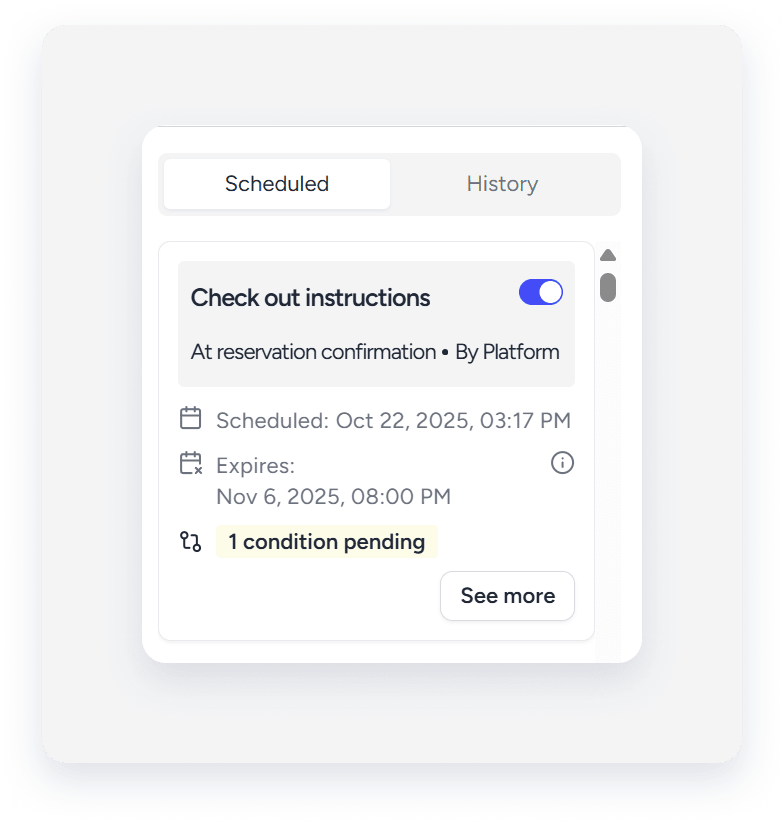
El widget muestra la siguiente información:
- Nombre de automatización.
- Condición desencadenante.
- Método de comunicación.
- Fecha y hora programadas.
- Fecha y hora de caducidad.
- Estado del mensaje (condiciones cumplidas o pendientes).
- Mensajes de error.
Los mensajes están organizados en dos pestañas: Programados e Historial.
Programado
Esta pestaña muestra los mensajes en cola para su envío. Los mensajes que esperan que se cumplan ciertas condiciones muestran la etiqueta "Condición(es) pendiente(s)".
Historial
Esta pestaña muestra los mensajes que ya han sido procesados:
- Los mensajes enviados están marcados con
 .
. - Los mensajes no enviados están marcados con
 y muestran la fecha y el motivo del fallo.

Detalles del mensaje
Haz clic en "Ver más" para ver el nombre, las condiciones y el estado de la automatización.

Nota:
Guesty comprueba las condiciones de envío justo antes de que se programe el envío del mensaje. El estado se actualiza a "Cumplido" solo durante esa comprobación final, incluso si la condición se había cumplido anteriormente.
Gestionar mensajes automatizados
Desde el widget, también puede:
- Vea o edite la automatización. Haga clic
 para abrir la configuración de la automatización.
 - Copie un mensaje para reenviarlo. Haga clic aquí.
 Copie el contenido del mensaje y péguelo como HTML para correo electrónico o como texto libre para mensajes SMS y del canal de reserva.
 - Previsualice los mensajes con o sin variables. Active la opción "Mostrar valores de variables" para ver el mensaje final renderizado.
- Enviar un mensaje inmediatamente. Haga clic en «Enviar ahora» para enviarlo al instante. Esta acción, que se realiza una sola vez, cancela el envío programado originalmente. El usuario que hizo clic en «Enviar ahora» queda registrado en la pestaña «Historial».
Comprender la periodicidad y la caducidad de los mensajes.
Si la hora programada para el envío de un mensaje transcurre antes de que se confirme la reserva, se envía inmediatamente tras la confirmación. Por ejemplo, un mensaje programado para enviarse un día antes del check-in se envía inmediatamente si la reserva se confirma solo ocho horas antes del check-in.
Los mensajes automatizados caducan de la siguiente manera:
- Los mensajes relacionados con el proceso de pago caducan 7 días después de la hora prevista.
- Todos los demás mensajes caducan a la salida.
Aprenda cómo desactivar los mensajes automáticos para una reserva de huésped.