La automatización del proceso de conciliación bancaria ayuda a ahorrar tiempo y a reducir errores manuales al cotejar automáticamente las transacciones del extracto bancario con los registros del libro mayor de Guesty. Cargue un archivo de extracto bancario (CSV o PDF), permita que el sistema encuentre coincidencias con alta probabilidad de éxito, revise las coincidencias sugeridas y gestione cualquier excepción.
Este artículo explica cómo iniciar una nueva conciliación, comprender el proceso de coincidencia automatizada y liquidar transacciones.
Antes de comenzar
Aprenda sobre el mantenimiento continuo de las cuentas, la importancia de tener cuentas bancarias separadas y mucho más en la sección "Gestión de conciliaciones bancarias".
Cuando utilice la conciliación bancaria en Guesty por primera vez, comience configurando la preconciliación para eliminar las transacciones anteriores.
Iniciar la conciliación automática
Siga los pasos que se indican a continuación para subir un extracto bancario y configurar sus ajustes de automatización.
Paso a paso:
- Inicie sesión en su cuenta de Guesty.
- En el menú de navegación lateral, haga clic en
 Contabilidad para abrir el menú desplegable.
 - En Gestión de efectivo, seleccione Conciliación bancaria.
- En la parte superior derecha, haga clic en Nueva conciliación.
-
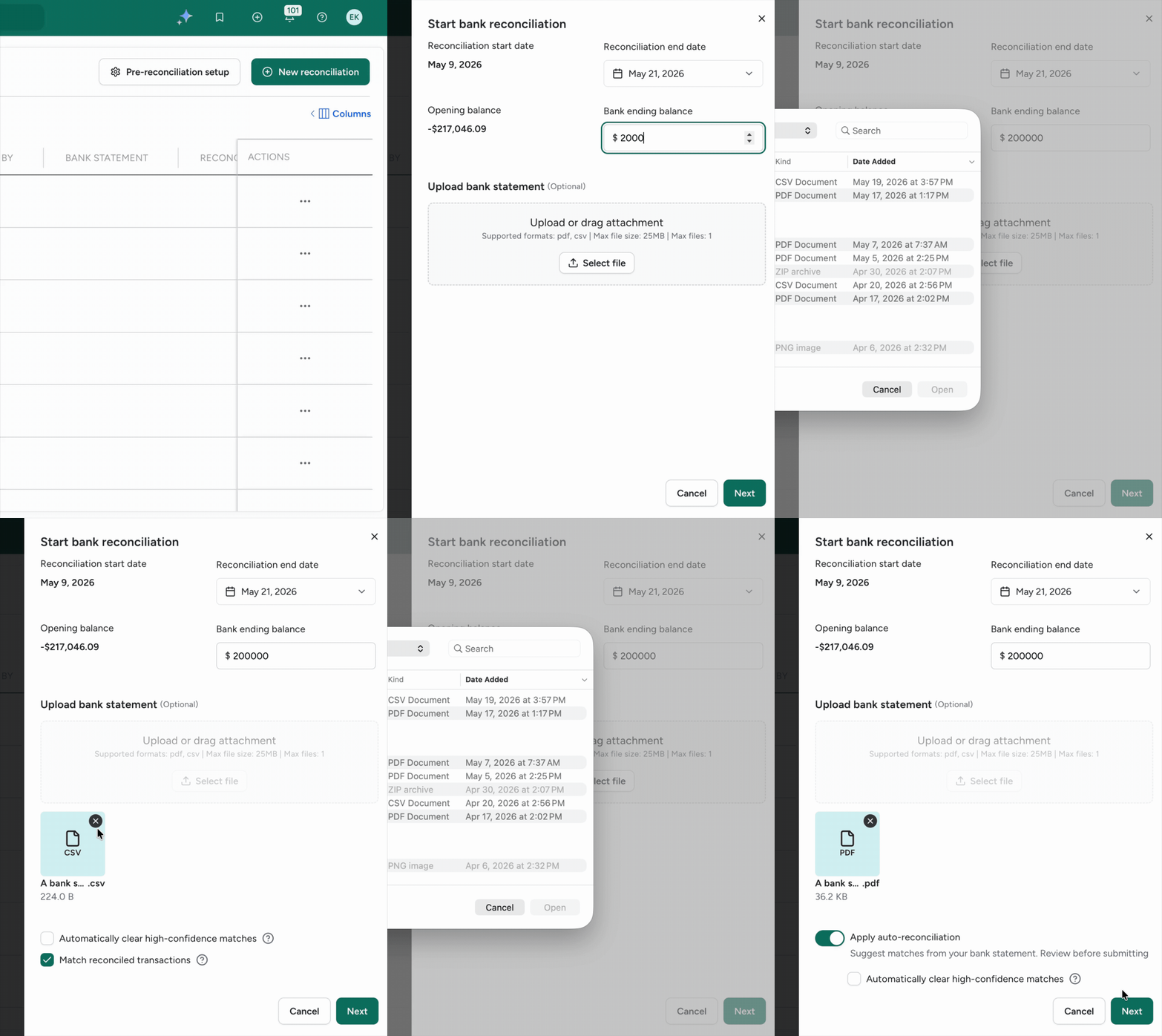
En el panel lateral "Iniciar conciliación bancaria", complete los datos requeridos:
"Fecha de finalización de la conciliación": Seleccione una fecha de finalización para el período de conciliación. Esta debe ser igual o posterior a la fecha de inicio.
"Saldo final bancario": Introduzca el saldo final del estado de cuenta bancario. Puede ser un valor negativo.
Suba el estado de cuenta bancario en formato PDF o CSV. Recomendamos usar un archivo CSV para obtener mejores resultados.
-
Una vez que se cargue el archivo, elija los ajustes de automatización:
Para archivos CSV: active la opción «Borrar automáticamente las coincidencias de alta confianza». Cuando está activada, el sistema marca automáticamente las transacciones como «borradas» si encuentra una coincidencia de alta confianza. Esta opción está desactivada por defecto.
-
Para archivos PDF:
Aplicar conciliación automática: Esta opción está activada por defecto. Si se desactiva, el sistema no analizará el PDF en busca de transacciones y solo guardará el archivo como referencia.
Borrar automáticamente las coincidencias de alta confianza: Esta opción está disponible si la conciliación automática está activada. Cuando está habilitada, el sistema marca automáticamente las transacciones como "liquidadas" si encuentra una coincidencia de alta confianza. Esta opción está desactivada por defecto.
Haz clic en Siguiente.
Revisar y gestionar las coincidencias
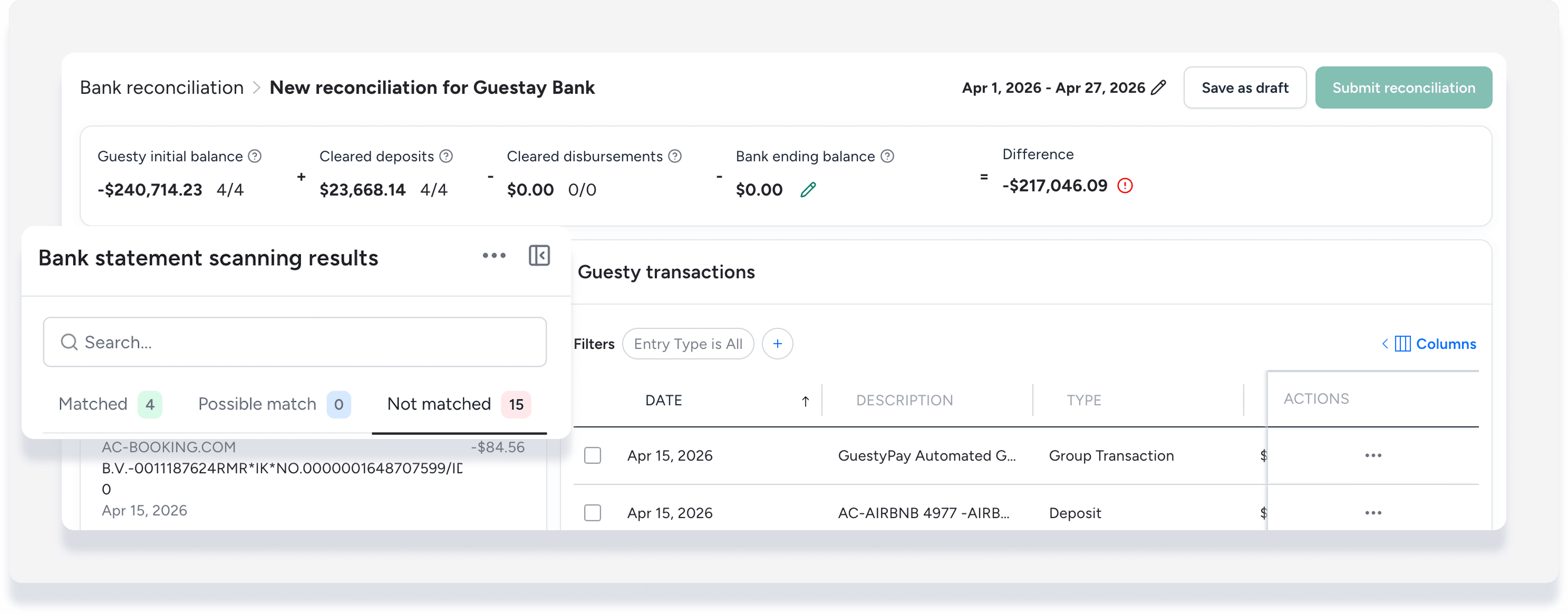
Una vez procesado el archivo, la sección "Resultados del escaneo de la declaración bancaria" muestra las transacciones bancarias extraídas, organizadas en tres pestañas. Por defecto, se muestra la pestaña "No coincidentes".
Comprender los niveles de coincidencia
Coincidencias: Transacciones que el sistema ha identificado con alta confianza.
Coincidencia posible: Transacciones que el sistema identificó como una posible coincidencia, pero los detalles no son exactos en cuanto a fecha, importe o descripción.
No coincidentes: Transacciones para las que el sistema no pudo encontrar una coincidencia.
Cada pestaña muestra un indicador numérico con el número total de transacciones en esa categoría. Las transacciones se organizan por fecha, descripción e importe.
Las secciones siguientes explican las opciones disponibles para gestionar las transacciones, navegar por la página de conciliación y seguir un proceso sugerido para empezar.
Gestionar coincidencias de transacciones
Siga los pasos que se indican a continuación para cotejar, actualizar o eliminar manualmente las coincidencias de transacciones.
Paso a paso:
Busque una transacción con el estado "No coincidente" en la columna "Nivel de coincidencia".
En la columna "Importe del banco", haga clic en Seleccionar coincidencia.
En "Resultados del análisis del extracto bancario", consulte la lista de transacciones bancarias no coincidentes, que está ordenada para priorizar las entradas con el mismo importe.
Seleccione la transacción bancaria correspondiente y haga clic en Coincidir.
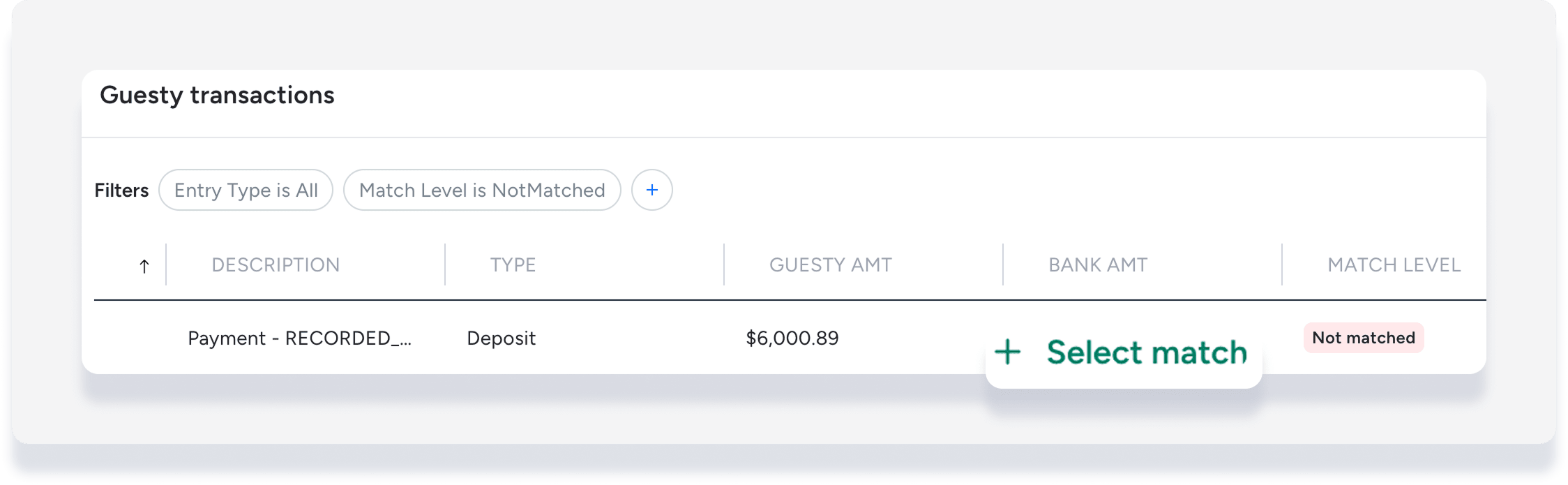
El estado de la transacción de Guesty se actualiza a "Coincidencia realizada por [usuario]" y se rellena la columna "Importe del banco".
Paso a paso:
- A la derecha de la transacción "No coincidente" correspondiente, haga clic aquí.
 .
. - Seleccione Pasar al siguiente período.
- En la ventana emergente, haga clic en Pasar a la siguiente conciliación.
Si el depósito aún está en proceso, el sistema lo marca como "En tránsito" y lo traslada a la conciliación bancaria del siguiente período.
Este paso opcional permite validar individualmente las coincidencias automáticas. Esto resulta útil para las entradas de "Posible coincidencia". La validación no es necesaria y las transacciones de compensación pueden continuar independientemente de si se validan las coincidencias o no.
Paso a paso:
- En la columna "Nivel de coincidencia", coloque el cursor junto a "Coincidencia" o "Posible coincidencia".
- Haga clic en Validar.
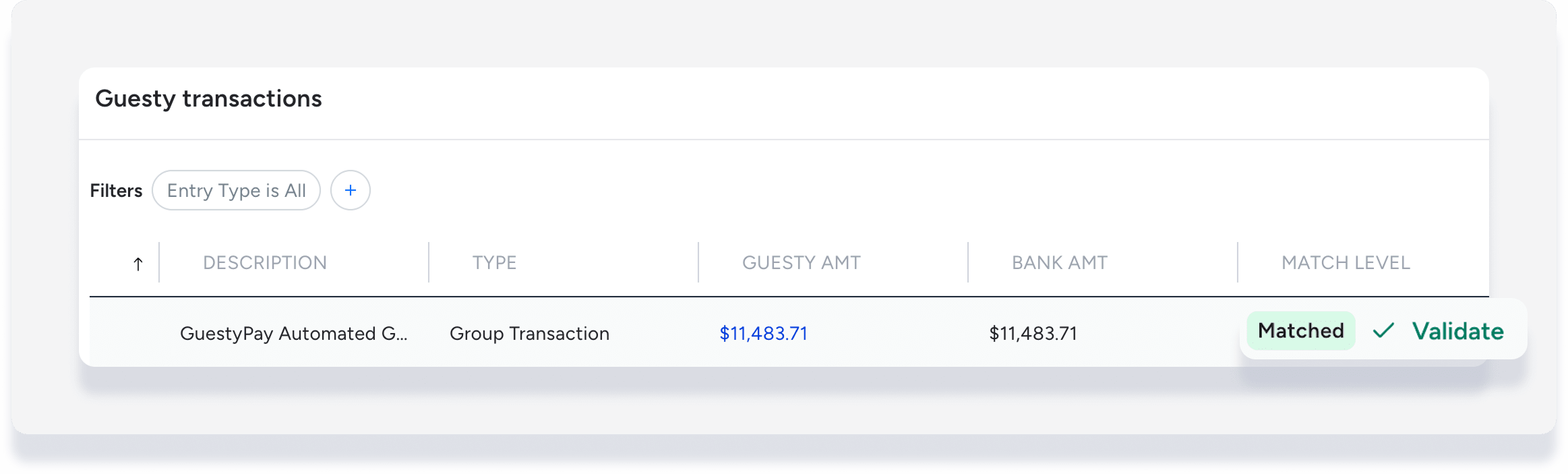
El estado de la transacción de Guesty se actualiza a "Coincidencia realizada por [usuario]".
Paso a paso:
- A la derecha de la transacción correspondiente, haga clic aquí .
- Seleccione Cambiar coincidencia bancaria.
En "Resultados del análisis del extracto bancario", consulte la lista de transacciones bancarias no coincidentes, que está ordenada para priorizar las entradas con el mismo importe.
Seleccione la transacción bancaria correspondiente y haga clic en Coincidir.
El sistema elimina la coincidencia anterior, vincula la nueva y actualiza el estado a "Coincidencia encontrada por [usuario]".
Paso a paso:
- A la derecha de la transacción correspondiente, haga clic aquí. .
- Seleccione Eliminar coincidencia bancaria.
El sistema elimina el vínculo entre la transacción de Guesty y el asiento bancario. El estado vuelve a ser "No coincidente", el "Importe bancario" se borra y la transacción bancaria regresa a la pestaña "No coincidente".
Proceso de emparejamiento sugerido
Siga los pasos que se indican a continuación para identificar y gestionar cualquier transacción problemática antes de compensar las transacciones para su conciliación.
Consejo:
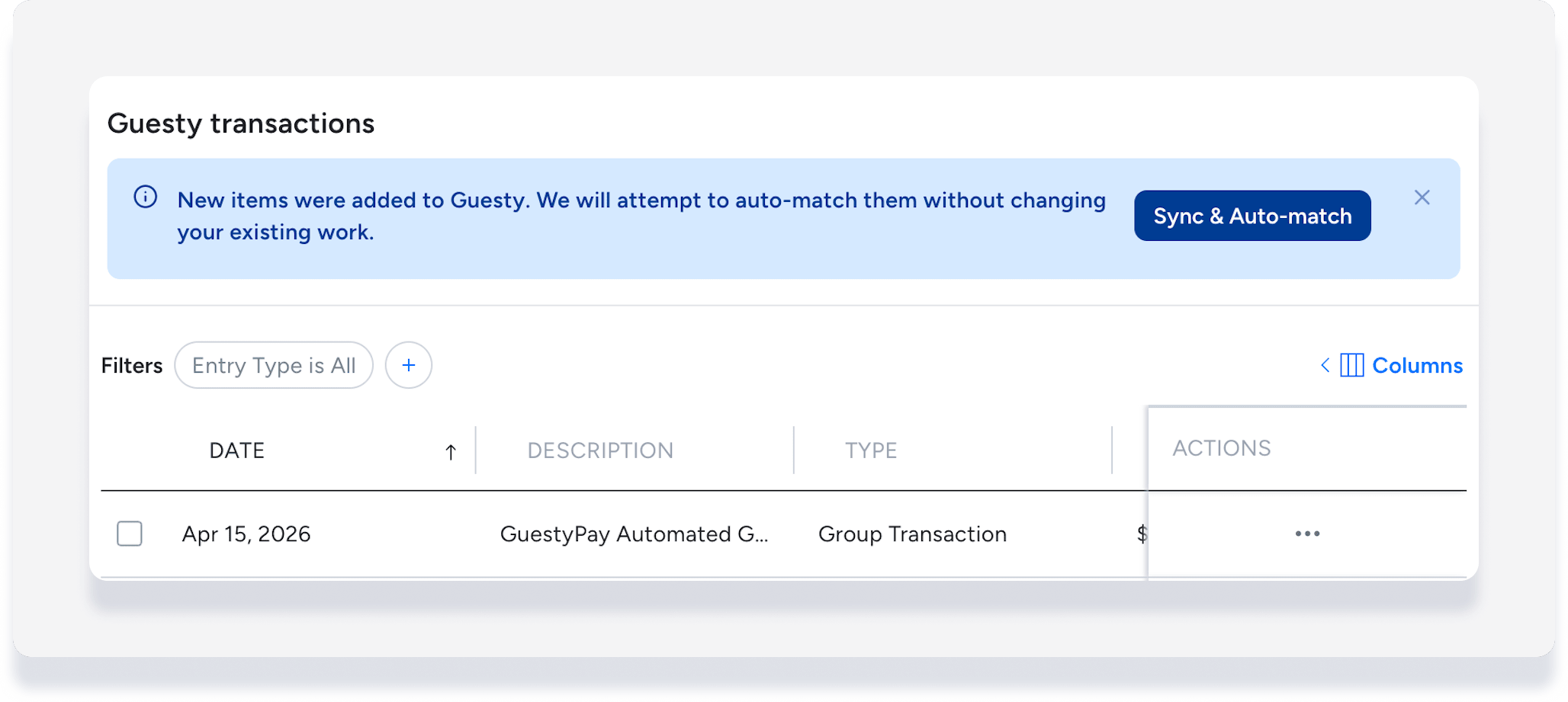
Tras realizar cualquier cambio fuera de la conciliación, haga clic en Sincronizar y Coincidencia automática para actualizar los datos de conciliación.
Paso a paso:
Revise las discrepancias de importe: En "Transacciones Guesty", agregue el filtro "Desajuste de importe" y seleccione El importe difiere del banco.
Coloque el cursor sobre los datos de la columna "Importe bancario" para ver los detalles de la transacción bancaria.
Tome medidas ante cualquier discrepancia en los importes, como crear asientos contables manuales o agrupar transacciones.
Elimine el filtro "Desajuste de importe".
-
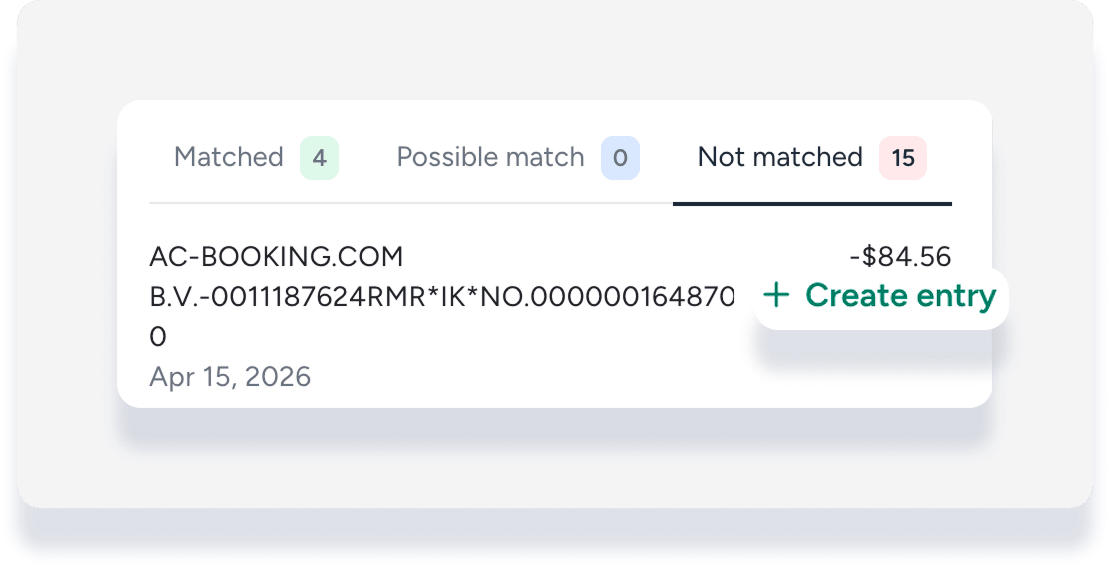
Revise las transacciones bancarias sin coincidencia: En "Resultados del escaneo de la declaración bancaria", haga clic en "Sin coincidencia" y realice una de las siguientes acciones:
-
Coloque el cursor sobre una transacción y haga clic en Crear asiento. En la ventana emergente, complete los campos para guardar un nuevo asiento contable. Una vez guardado, el sistema realiza la conciliación automática de las transacciones.
Vincule manualmente la transacción bancaria con una transacción de Guesty. (Consulte los pasos en la sección anterior).
-
- Verifique que las transacciones agrupadas sean correctas o edítelas si es necesario.
- Valide las transacciones coincidentes y parcialmente coincidentes si es necesario. (Consulte los pasos en la sección anterior).
- Haga clic en Sincronizar y Coincidencia automática para actualizar los datos y encontrar nuevas coincidencias automáticas si se produjeron cambios fuera del proceso de conciliación.
Conciliar transacciones
Siga los pasos que se indican a continuación para seleccionar las transacciones liquidadas y enviar la conciliación final.
Consejo:
Para borrar por separado las transacciones "Coincidencia" y "Posible coincidencia", filtre la vista por "Nivel de coincidencia".
Paso a paso:
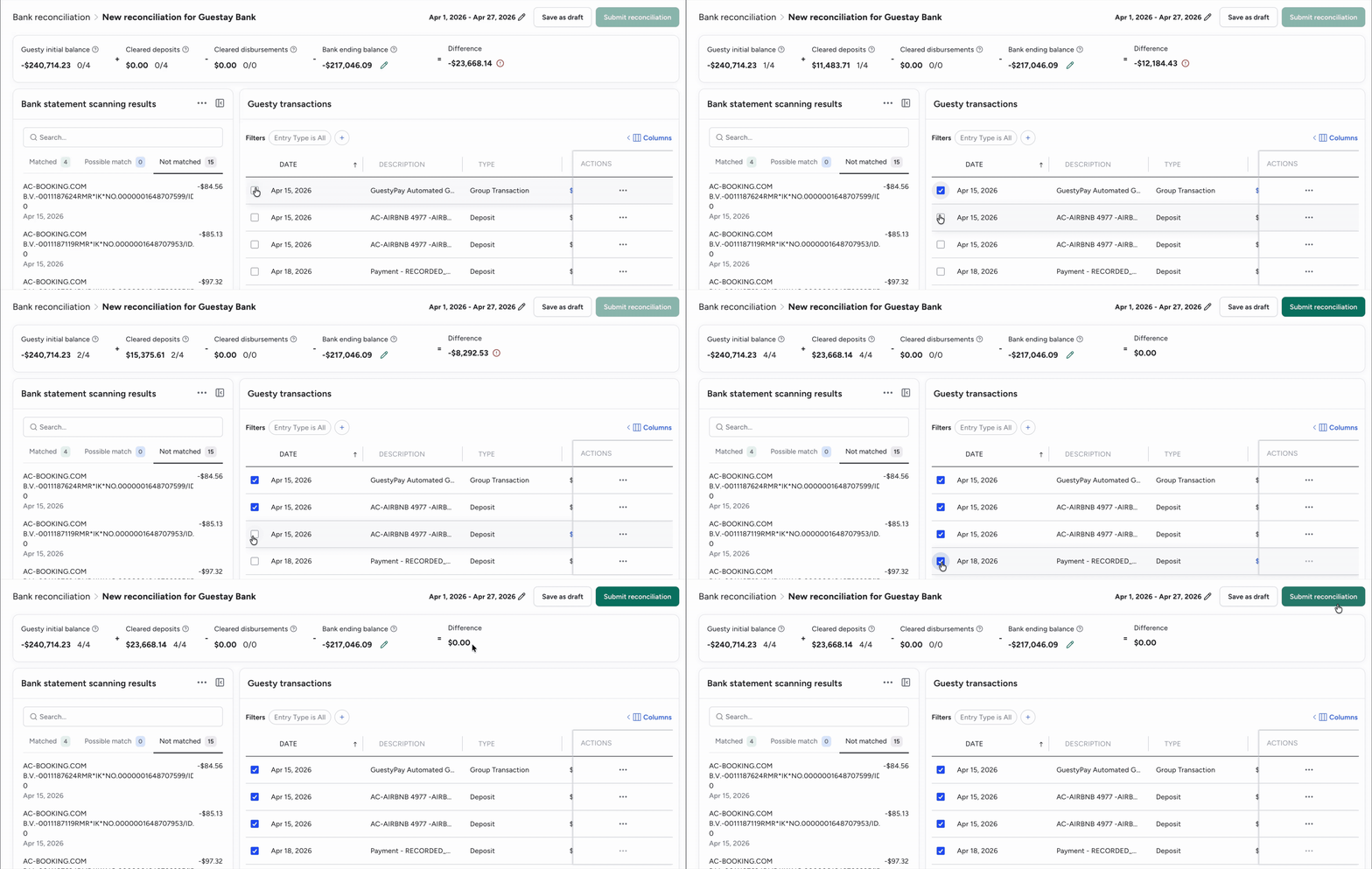
Marque las casillas junto a las transacciones coincidentes para eliminarlas. Los saldos en el banner se actualizan automáticamente al seleccionar o eliminar transacciones.
Haga clic en Enviar conciliación cuando la diferencia entre las transacciones liquidadas y el saldo final del banco sea cero.
Como alternativa, haga clic en Guardar como borrador para completar el proceso más tarde.
Aprenda cómo completar un borrador, reenviar documentos en bloque y ver los estados de conciliación en la sección "Gestión de conciliaciones bancarias".
