Publica varios alojamientos de Guesty en Booking.com en un solo proceso. Esto te permite sincronizar tus propiedades de forma masiva con Booking.com, reduciendo el tiempo de configuración y simplificando la incorporación de un portafolio con múltiples alojamientos.
Antes de comenzar
Para evitar errores de publicación, asegúrate de que cada anuncio cumpla con los requisitos mínimos de Booking.com antes de comenzar.
- Conecta tu cuenta de Booking.com con Guesty.
-
Configura al menos un plan de tarifa en Guesty.
Esto permite una gestión de restricciones más sencilla y una mayor flexibilidad para las estrategias de ingresos en Booking.com.
- Para evitar errores, compruebe que sus anuncios cumplen con los requisitos de Reserva antes de publicarlos:
- Liste los anuncios.
- Configure la distribución del espacio y las comodidades del anuncio.
- Verifique que el tipo de habitación sea compatible con Booking.com.
- Los alojamientos anunciados tienen disponibilidad de al menos una semana dentro de los próximos 90 días.
- Configure los impuestos, los cargos adicionales y, si corresponde, un cargo por persona adicional.
Publicar varios anuncios
El proceso de publicación masiva aplica los mismos ajustes a todos los listados del lote. Para usar ajustes diferentes en distintos listados, agrupe esas propiedades y ejecute flujos de publicación masiva independientes.
Paso a paso:
- Inicia sesión en tu cuenta de Guesty.
- En el menú de navegación lateral, haz clic en
 Marketing y ventas para abrir el menú desplegable.
 - En Gestión de canales, selecciona Distribución.
- Haz clic en la miniatura de Booking.com.
- Localiza la cuenta correspondiente y haz clic en + Publicar anuncios.
- Haz clic en Iniciar.
- Marca las casillas de los anuncios que te interesen. Puedes usar los filtros para refinar tu búsqueda por ciudad, etiqueta y tipo, o buscar anuncios por nombre en la barra de búsqueda.
- Haz clic en Seleccionar [] anuncios.
- Configura los siguientes ajustes para el lote de publicación masiva seleccionado:
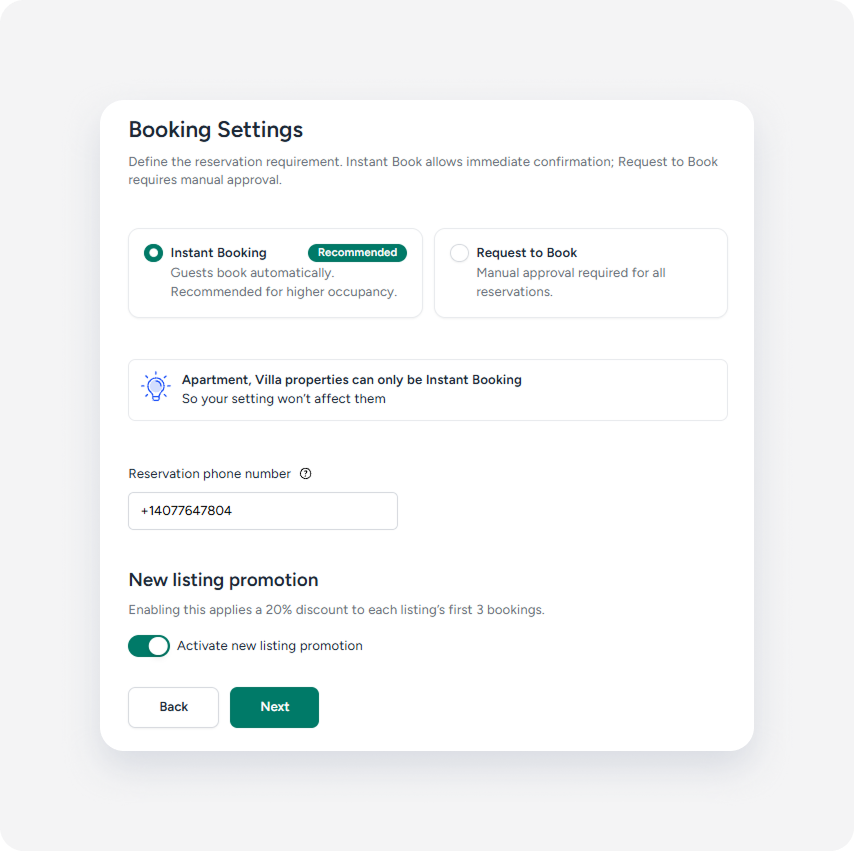
- Ajustes de reserva: Elige Reserva instantánea o Solicitar reserva e introduce tu número de teléfono para reservas.
-
Promoción de nuevo anuncio: Para aplicar una promoción, activa el interruptor "Activar promoción de nuevo anuncio". Haz clic en Siguiente.
-
Política infantil:
Seleccione la opción correspondiente:
- No se permiten reservas con niños. Haga clic en Siguiente.
-
Se permiten reservas con niños:
- Indique el número de niños que puede alojar la propiedad.
- Introduzca el rango de edad inicial y final al que se aplicará la tarifa infantil.
- Introduzca el coste por niño.
- Haga clic en Siguiente.
-
Planes de tarifa:
- Si algunos alojamientos no tienen un plan de tarifa: Seleccione una política de cancelación para Booking.com. Los planes de tarifa se pueden agregar más adelante. Haga clic en Publicar.
- Si ninguno de los alojamientos seleccionados tiene un plan de tarifa: Seleccione la política de cancelación para Booking.com. Los planes de tarifa se pueden agregar más adelante. Haga clic en Publicar.
- Si todos los anuncios tienen un plan de tarifa: No es necesario realizar ninguna acción. Haga clic en Publicar.
-
Procesamiento de pago:
Seleccione la opción correspondiente:
- Si usted es el Comerciante de Registros:
- Seleccione " Usted cargó los pagos de los huéspedes ".
- Seleccione las tarjetas de crédito que acepta.
- Haga clic en Siguiente.
- Si Booking.com es el comerciante registrado:
- Seleccione " Booking.com cargó los pagos a los huéspedes "
- Seleccione el servicio de pago correspondiente:
- Pagos a través de Booking.com
- Pagos en línea
- Haga clic en Siguiente.
- Si usted es el Comerciante de Registros:
-
Revise los requisitos de su anuncio:
Apto: Los anuncios están listos para su publicación.
No apto: Los anuncios contienen información incompleta o incorrecta. Haga clic en «Corregir requisito faltante» para acceder a la página correspondiente y realizar los cambios necesarios.
- Haga clic en Publicar en Booking.com.
La publicación suele tardar hasta un día hábil. Durante este tiempo, el estado del anuncio aparece como "Pendiente". Una vez aprobado por Booking.com, sus anuncios se actualizan a "Conectados" y están listos para recibir reservas.
Listados fallidos
Si el estado del anuncio es "Error", es posible que falten los detalles de la licencia o la información fiscal para Francia o Brasil. Añada la información faltante en la página de integración de Booking.com para solucionar el problema.
Para conocer otros motivos por los que los anuncios pueden aparecer con el estado "Error", consulte nuestra guía de solución de problemas.
