Al crear una comisión adicional, las tarifas porcentuales generalmente se calculan en función de la tarifa del alojamiento, la tarifa de limpieza o ambas. Hemos añadido una nueva opción para crear un tipo de tarifa que se calcule sobre el pago total.
El pago total incluye los siguientes componentes de reserva:
Tarifa del Alojamiento
Tarifas básicas (como limpieza o cargos por persona adicional)
Impuestos
Otros cargos adicionales (fijos o basados en porcentaje)
Utilice la tarifa basada en el pago total para cosas como el seguro de viaje ofrecido como venta adicional en su Motor de reservas Guesty.
Limitaciones
Debe seleccionar el tipo de tarifa "Basado en el pago total".
Este tipo de tarifa no se sincroniza con canales externos. Solo está disponible para canales de reserva directa: aplicación Huésped, Sitios web de Guesty y API del Motor de reservas.
Las comisiones sobre el pago total se excluyen automáticamente de los nuevos cálculos de impuestos.
Esta tarifa no se anula ni se recalcula automáticamente al cancelar o actualizar una reserva. Puede ajustar manualmente el folio del huésped para eliminar o modificar la tarifa.
Consejo:
Personalice un informe de reservas agregando la columna " pago total basado en la tarifa" para ver cuándo se compró la tarifa al confirmar la reserva, cuándo se agregó manualmente y cuándo se creó o actualizó por última vez el precio.
Generar una comisión adicional sobre el pago total.
Crea la tarifa a nivel de cuenta si se aplica a la mayoría de tus anuncios. Si solo se aplica a anuncios específicos, créala a nivel de anuncio. Para anuncios multiunidad, las tarifas no se sincronizan automáticamente entre la unidad principal y las subunidades, por lo que deben configurarse en ambos niveles.
Siga los pasos que se indican a continuación para añadir una nueva tarifa.
- Inicia sesión en tu cuenta de Guesty.
- En la barra de navegación superior, haga clic en el selector de modo y seleccione el modo Finanzas.
- Haz clic en ajustes financieros y selecciona Cargos adicionales.
- En la esquina superior derecha, haga clic en Agregar tarifa.
- Introduzca los ajustes de tarifas y haga clic en Siguiente en la esquina superior derecha para pasar a la siguiente pantalla.
- Una vez finalizado, haga clic en Listo en la esquina superior derecha.
- Inicie sesión en su cuenta de Guesty .
- En la barra de navegación superior, haga clic en el selector de modo y seleccione el modoOperaciones .
- Haga clic en Propiedades .
- Haga clic en el anuncio correspondiente. Si el anuncio corresponde a multiunidad, la tarifa debe configurarse tanto para la unidad principal como para cada subunidad.
- En el menú de la izquierda, haga clic en Precios y políticas y seleccione Cargos adicionales.
- Active/desactive tarifas de anuncio personalizadas .
- Haga clic en Agregar tarifa de anuncio personalizada .
- Introduzca los ajustes de tarifas y haga clic en Siguiente en la esquina superior derecha para pasar a la siguiente pantalla.
- Una vez finalizado, haga clic en Listo en la esquina superior derecha.
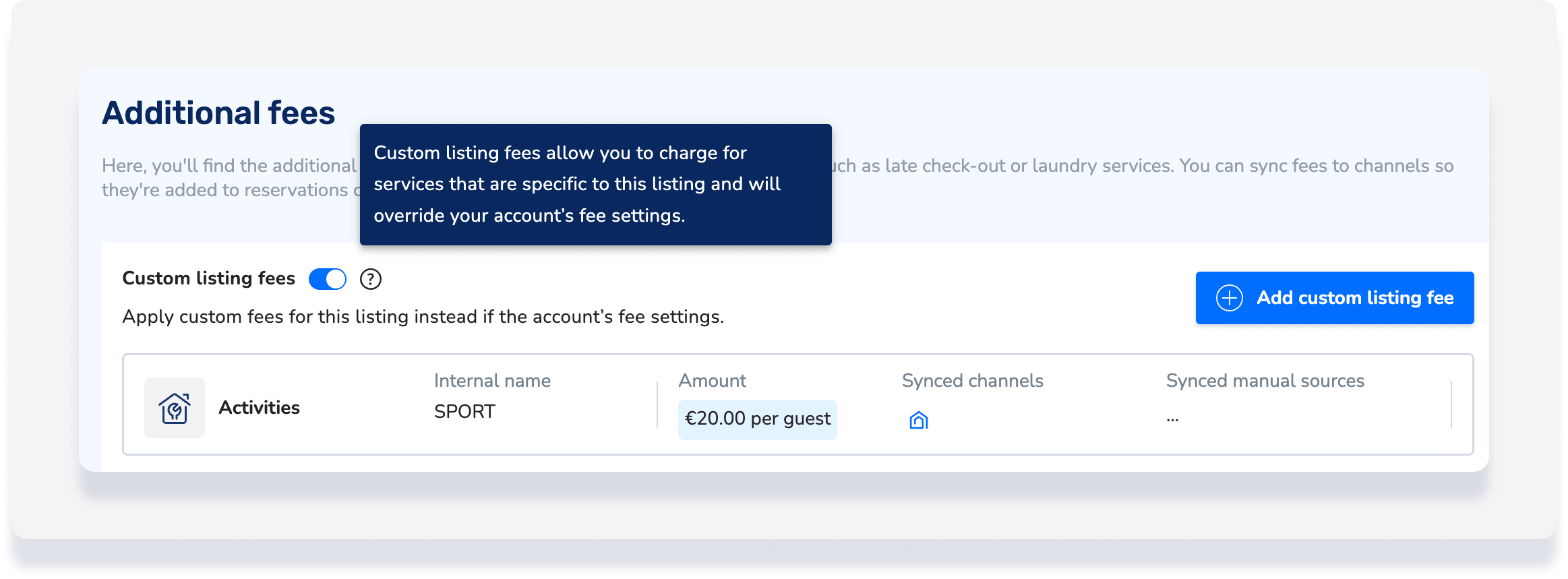
Definir los ajustes de tarifas
Al introducir los ajustes de tarifas, utilice las siguientes configuraciones:
Tipo de comisión : Seleccione pago total basado en el pago en el menú desplegable.
Nombre de la tarifa : Introduzca un nombre que los huéspedes verán si la tarifa se establece como una venta adicional en el Motor de reservas de Guesty .
Condiciones de precios : Introduzca el porcentaje. Este se aplica al pago total por defecto.
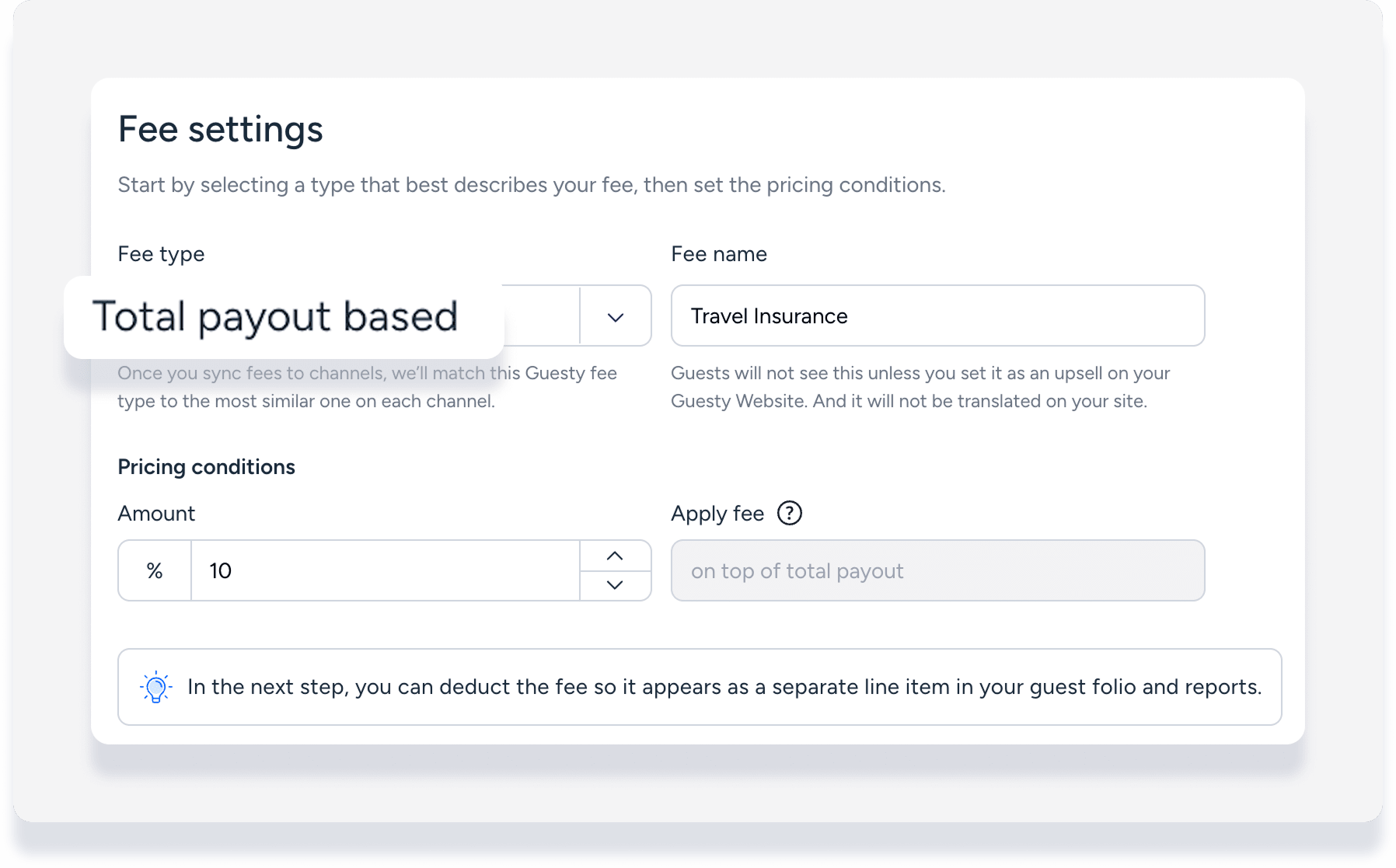
Tarifa de sincronización con canales de reserva directa
Sincroniza la tarifa con tus canales de reserva directa para incluirla automáticamente en cada nueva reserva. Puedes revisar el tipo de tarifa que se muestra a los huéspedes en cada canal y editarla si es necesario.
Consejo:
Tras crear la tarifa, aún puede añadirla manualmente a las reservas de canales que no pueden sincronizarla automáticamente.
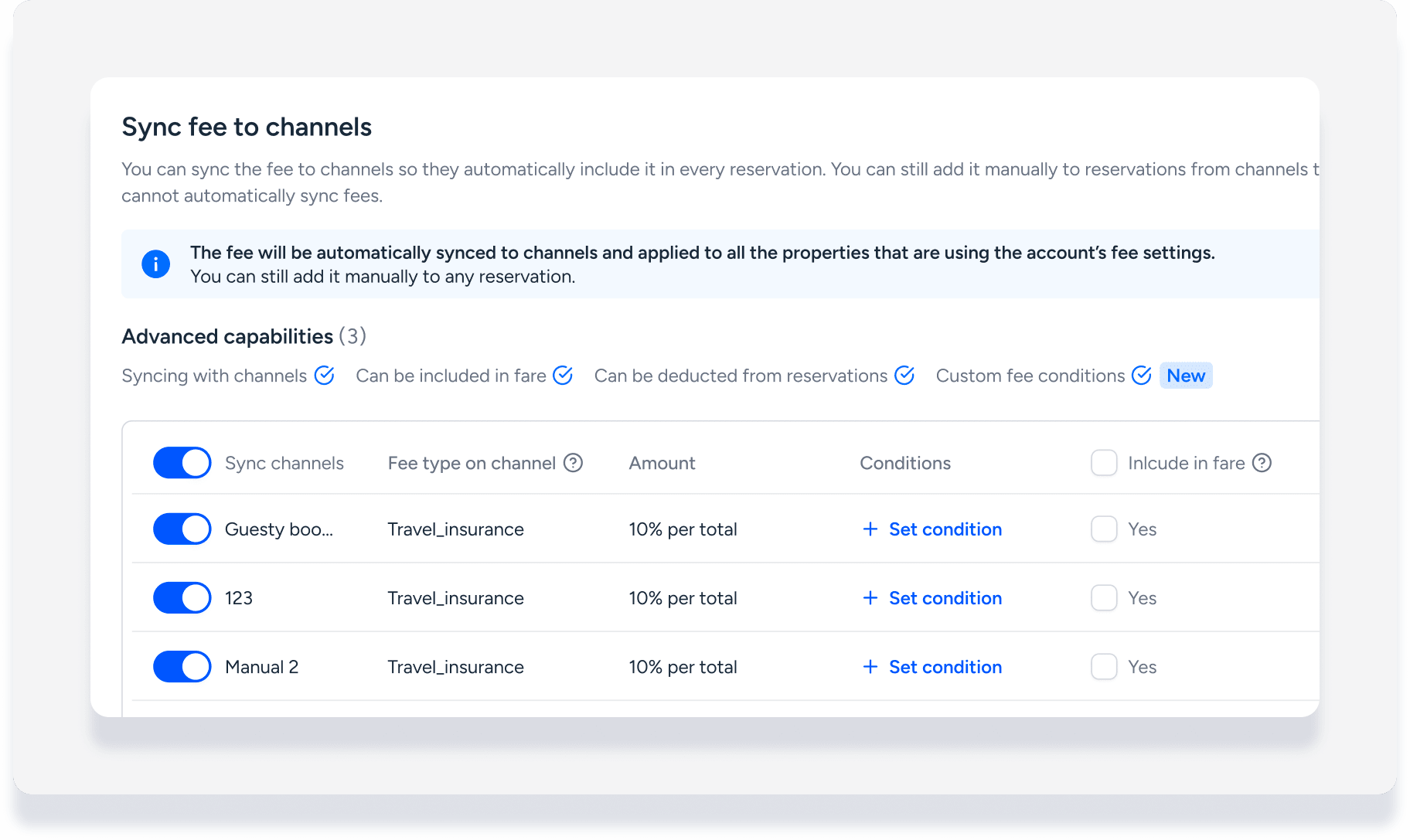
Incluya la tarifa en la tarifa del alojamiento.
Incluido en la tarifa : La tarifa está incluida en la tarifa del alojamiento, por lo que no es visible para los huéspedes al reservar.
Deducción de la tarifa : La tarifa aparece como un concepto separado de la tarifa del alojamiento en el folio del huésped y en los informes.
Más información sobre cómo incluir y deducir tarifas, incluidas las limitaciones importantes.
Establecer condiciones personalizadas
- Haga clic en Establecer condiciones para todas las opciones avanzadas
 .
.
- Introduzca un rango de fechas.
- Ingrese el monto de la tarifa a aplicar para este rango de fechas.
- Marque la casilla " Recurrente anualmente".
- Para agregar más fechas para aplicar esta condición, haga clic en Agregar un rango de fechas.
- Haga clic en "Nueva condición de tarifa" para establecer una nueva tarifa para diferentes fechas.
- Revise la información resumida para comprobar su exactitud.
- Haga clic en Aplicar condiciones a todas las opciones avanzadas.
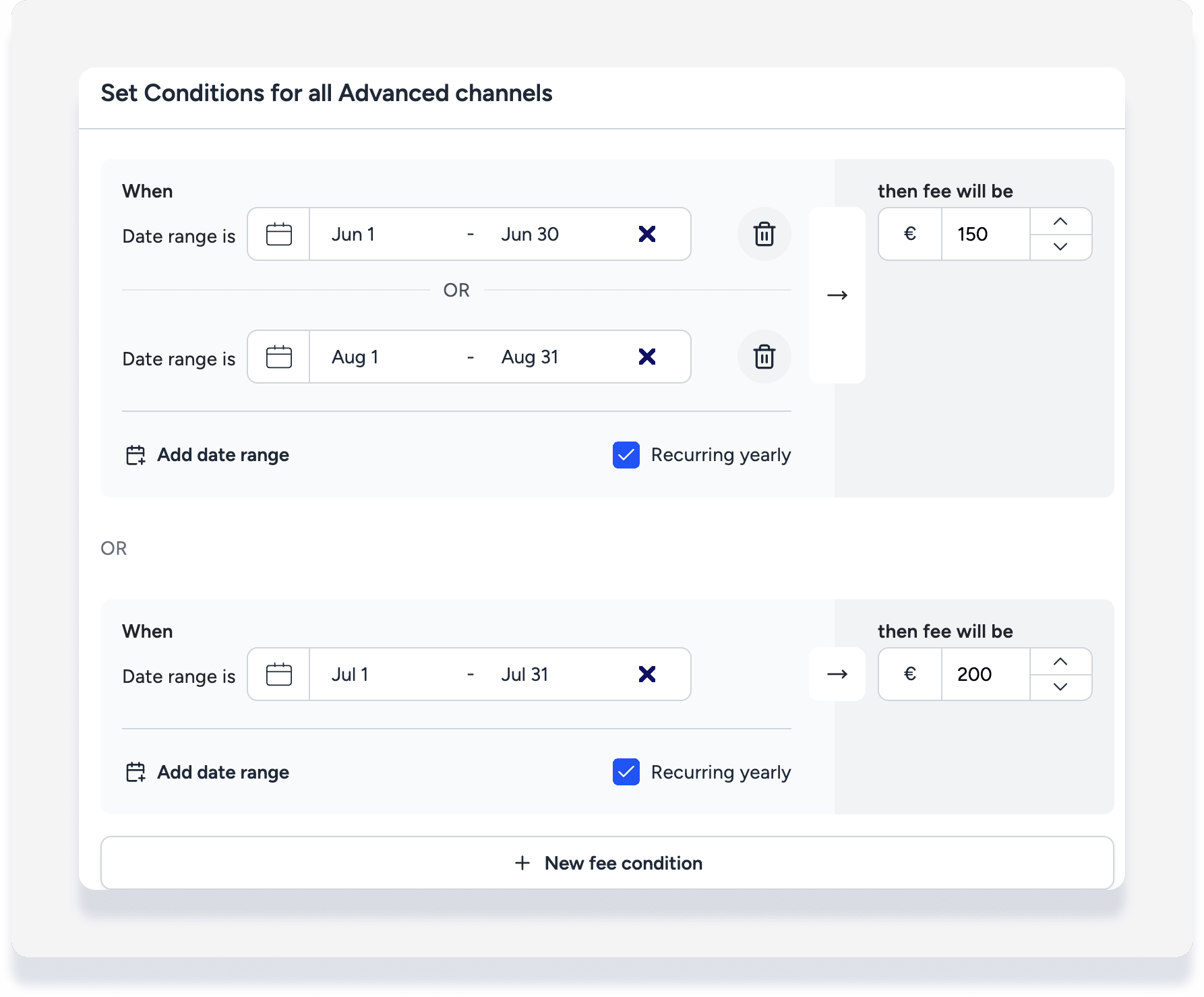
Por ejemplo, en la captura de pantalla anterior:
Para las fechas comprendidas entre el 1 y el 30 de junio o entre el 1 y el 31 de agosto, la tarifa cambia de los 100 € habituales a 150 € por estancia. Este cambio se aplica anualmente.
Para las fechas comprendidas entre el 1 y el 31 de julio, la tarifa cambia de los 100 € habituales a 200 € por estancia. Este cambio se aplica anualmente.
- Si hay condiciones de grupo establecidas, haga clic en "Editar" .
- Si no hay condiciones de grupo establecidas, en "Condiciones", haga clic en Agregar condiciones .
- Active la opción "Establecer condiciones personalizadas o excluir de los ajustes del grupo" .
- Haga clic en Establecer nuevas condiciones del canal .
- Ingrese el monto de la tarifa a aplicar para este rango de fechas.
- Marque la casilla " Recurrente anualmente" .
- Para agregar más fechas a las que aplicar esta condición, haga clic en Agregar un rango de fechas .
- Haga clic en "Nueva condición de tarifa" para establecer una nueva tarifa para diferentes fechas.
- Revise la información resumida para comprobar su exactitud.
- Haga clic en Aplicar al canal.
