Aumente sus ingresos ofreciendo a los huéspedes servicios y experiencias opcionales que mejoren su estancia. Si bien los cargos adicionales suelen estar incluidos en el precio total de la estancia, las ventas adicionales permiten a los huéspedes optar por mejorar su experiencia, lo que le ayuda a maximizar el valor de cada propiedad.
Primero, cree una aplicación Huésped en Guesty. Luego, active y configure las ventas adicionales. Finalmente, conéctelas a la aplicación Huésped para que los huéspedes puedan verlas y comprarlas directamente.
Consejo:
Más información sobre la facturación y el cobro de pagos para las ventas adicionales de la aplicación Huésped y sobre cómo utilizar nuestras herramientas de IA para automatizar las ofertas.
Una vez aplicada la oferta adicional, la reserva se actualiza automáticamente. Cuando un huésped compra una oferta adicional de check-in anticipado o salida tardía, la hora de check-in o salida de la reserva se actualiza automáticamente para reflejar la oferta adquirida.
| Por ejemplo, si un huésped compra un check-in anticipado a las 14:00 y la hora de check-in original de la reserva es a las 16:00, la hora de check-in de la reserva cambia automáticamente a las 14:00. Del mismo modo, si un huésped compra una salida tardía que extiende la hora de salida hasta las 12:00, la hora de salida de la reserva se actualiza automáticamente a las 12:00. |
Al enviar mensajes automatizados relacionados con ventas adicionales, agregue la variable de la aplicación Huésped correspondiente al mensaje para facilitar el acceso.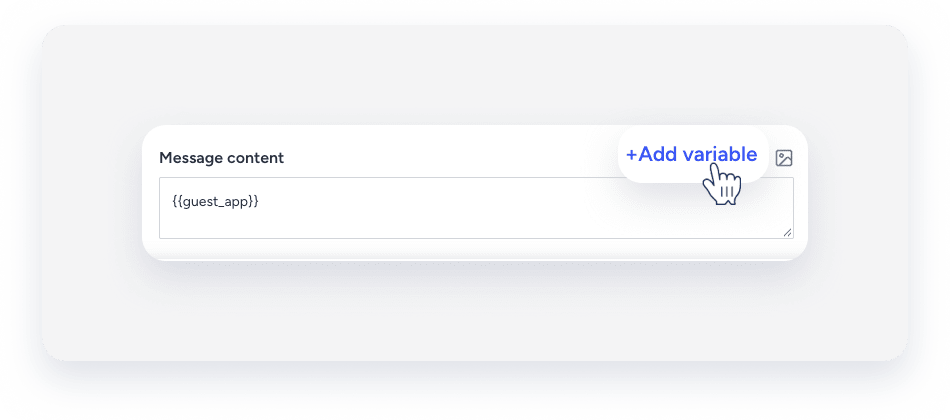
Revise las opciones de venta adicional para huéspedes
A continuación, revise las plantillas de venta adicional para huéspedes que ofrece Guesty.
- Check-in anticipado: Cubra los huecos de volumen de negocios vendiendo el tiempo no utilizado entre estancias.
- Salida tardía: Ofrezca a los huéspedes la posibilidad de realizar una salida tardía para que puedan finalizar su estancia de forma relajada.
- Cesta de bienvenida: Sorprenda a los huéspedes con una cesta de bienvenida cuidadosamente seleccionada, repleta de aperitivos y artículos esenciales.
- Cuna para bebé: Ayude a las familias a descansar tranquilas con una cuna segura y lista para usar.
- Tarjeta de socio: Ofrezca a los huéspedes acceso a las instalaciones exclusivas del club.
- Cama extra: Aloje a huéspedes adicionales y gane más por estancia.
- Carrito de golf: Ayude a sus huéspedes a explorar la zona fácilmente con un práctico carrito de golf o un carrito de club para realizar desplazamientos rápidos por la zona.
- Limpieza a mitad de la estancia: Programe limpiezas profesionales durante la estancia de sus huéspedes para mantener su propiedad fresca y ordenada.
- Reposición de la cocina: Abastezca la cocina con comida sabrosa y más durante la estancia de sus huéspedes.
- Desayuno: Sirva un desayuno recién preparado para que sus huéspedes puedan evitar las prisas de la mañana.
Activar ventas adicionales
Sigue los pasos que se indican a continuación para activar las ventas adicionales por primera vez.
Paso a paso:
- Inicia sesión en tu cuenta de Guesty.
- En el menú de navegación lateral, haz clic en
 Integraciones para abrir el menú desplegable.
 - Selecciona los complementos de Guesty.
- Haz clic en Activar ventas adicionales.
- Haz clic en Activar ahora.
- En la ventana emergente, marca la casilla "Términos y condiciones" y haz clic en Activar suscripción.
Haz clic en Agregar tu primera venta adicional para configurar una venta adicional.
Configurar ventas adicionales en Guesty
Sigue los pasos que se indican a continuación para configurar tus ofertas.
Paso a paso:
- Inicia sesión en tu cuenta de Guesty.
- En el menú de navegación lateral, haz clic en
 Operaciones para abrir el menú desplegable.
 - En Recepción, selecciona Ventas adicionales.
- Haz clic en Agregar venta adicional.
- Elige una plantilla entre las opciones que aparecen.
- Introduce un nombre interno. Este nombre es para tus registros y no será visible para los huéspedes.
-
Establece el precio de la oferta, ya sea por estancia o por noche. Algunas plantillas requieren configuración adicional:
Check-in anticipado y salida tardía- Establezca el check-in más temprano o la hora de salida más tardía.
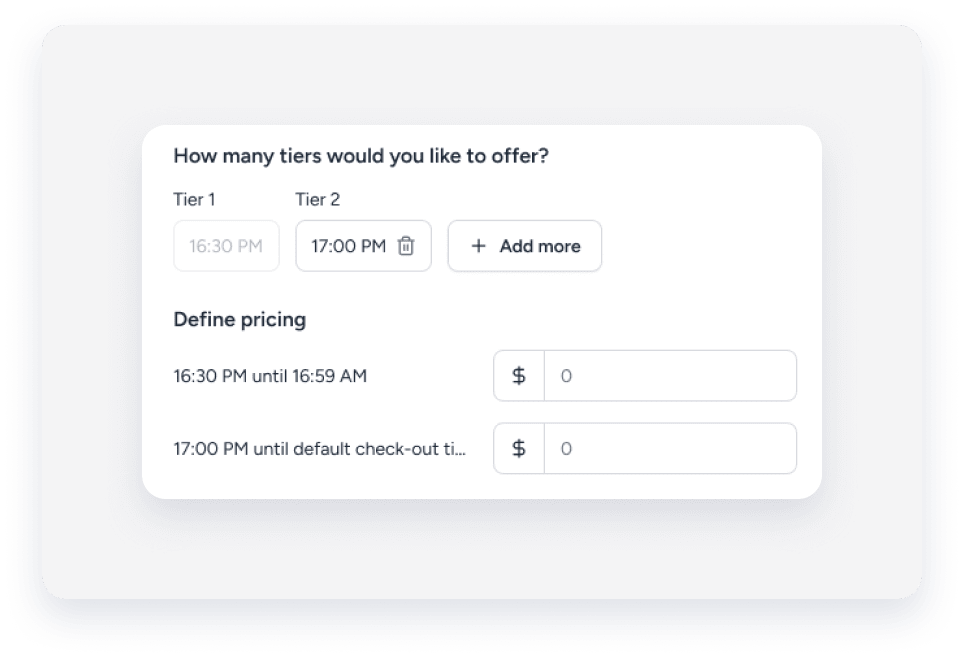
- Establezca el intervalo de tiempo para los diferentes niveles y defina el precio para cada uno. Por ejemplo, establezca el Nivel 1 a las 16:30 y el Nivel 2 a las 17:00. Luego, ingrese un precio para el período de 16:30 a 16:59 y otro precio diferente para el período de 17:00 hasta la hora de check-in predeterminada.
- Haga clic en Siguiente.
Limpieza a mitad de la estancia- En "Tipos de limpieza", haga clic en Agregar tipo.
- En el panel derecho, ingrese el nombre, la descripción y el precio del servicio. También puede subir una imagen para que la vean los huéspedes.
-
En la parte inferior derecha, haga clic en Guardar.
Puede añadir varios tipos de limpieza.
Reposición de la cocina- En la sección "Paquetes", haga clic en Agregar paquete.
- En el panel derecho, ingrese el nombre, la descripción y el precio del paquete. También puede subir una imagen para que la vean los huéspedes.
-
En la parte inferior derecha, haga clic en Guardar.
Puede añadir varios paquetes.
Nota:
- Las configuraciones financieras se ajustan a las reglas contables predeterminadas de la cuenta.
- Los Huéspedes ven el precio en la moneda establecida, pero el cargo final se procesa en USD. El importe final puede variar ligeramente con respecto al presupuesto inicial debido a la tarifa de cambio vigente en el momento del pago.
- Haga clic en Seleccionar propiedades para asignar las propiedades a las que se aplica la función de venta adicional.
- Seleccione "Todo" para incluir todas las propiedades existentes y futuras. Haga clic en "Excluir propiedades" para eliminar propiedades específicas. Haga clic en "Seleccionar una opción" para elegir las propiedades que desea excluir.
- Seleccione la regla "Por" para incluir las reservas en propiedades que coincidan con una ciudad o etiqueta específica. Si selecciona ambas, la automatización solo se aplicará a las propiedades que cumplan ambas condiciones.
- Seleccione «Específico» para elegir propiedades específicas. La lista incluye propiedades no incluidas, pero excluye las inactivas.
- Haga clic en Siguiente.
- Seleccione Aplicaciones de Huésped para recibir estas recomendaciones. Por defecto, esto se aplica a todas las aplicaciones.
- Haga clic en Siguiente.
- Personalice la apariencia de la oferta para los huéspedes, incluyendo imágenes, nombres y descripciones.
- Haga clic en Crear y active la Venta adicional.
- En la ventana emergente, haga clic en Listo.
Vea las ofertas previas en la aplicación Huésped.
Una vez configuradas, las ofertas adicionales Huésped aparecen como Mejoras en la aplicación Huésped. Los Huéspedes pueden consultar las ofertas en la parte inferior de la pestaña Inicio o tocar la pestaña Mejoras para ver todas las ofertas disponibles.
Para previsualizar la experiencia del huésped, cree una reserva de prueba y abra la aplicación Huésped.
Gestionar las solicitudes de venta adicional
Para ver el estado de todas las solicitudes, seleccione la pestaña Actividad en el menú lateral izquierdo. Puede filtrar la actividad por estado, anuncio o nombre.
Haz clic en una solicitud para revisarla. Para las solicitudes pendientes, haz clic en Aprobar o Rechazar en la esquina inferior derecha. Se le cobrará al huésped una vez aprobada la solicitud. Haz clic en Mensaje al huésped para enviarle un mensaje al huésped. 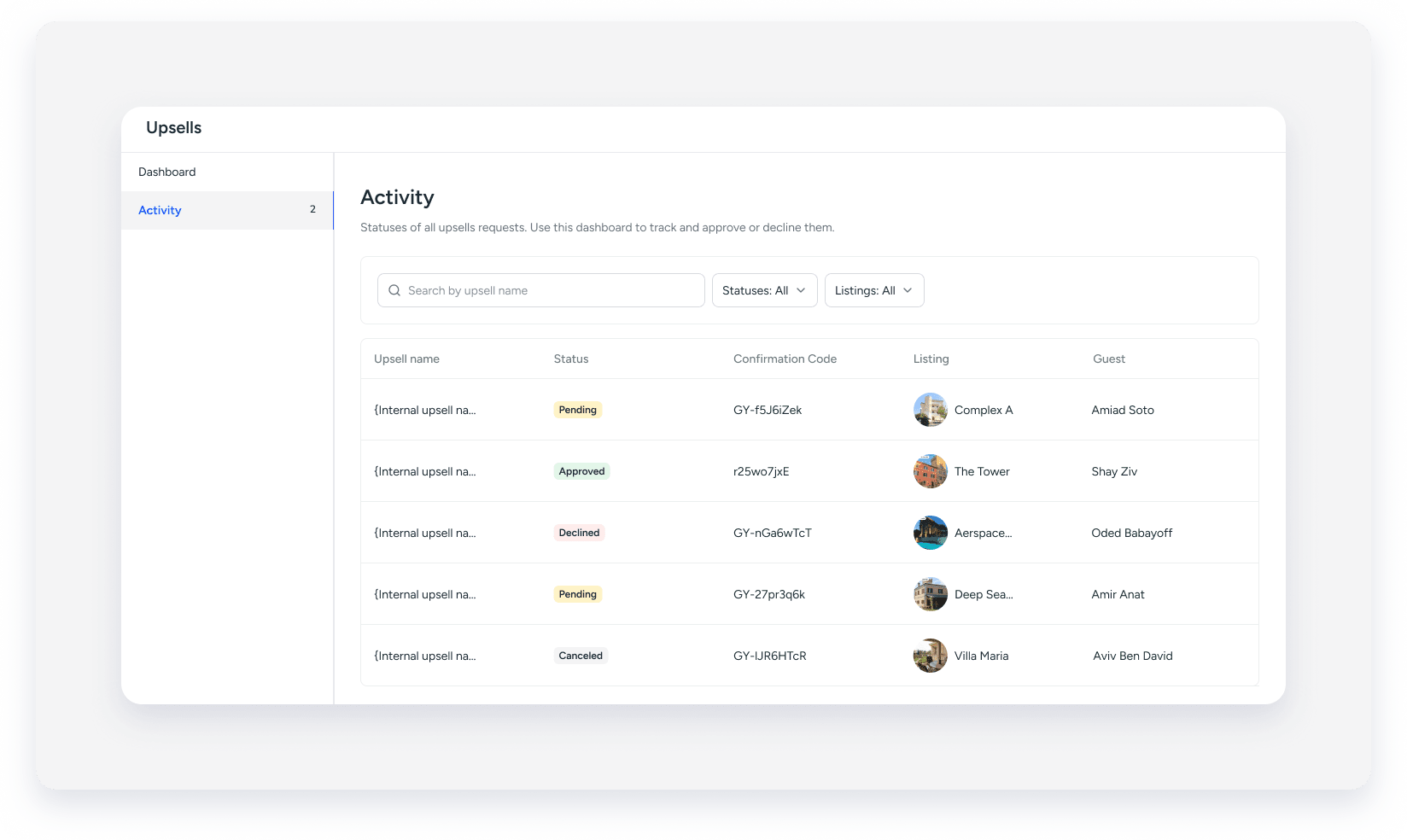
Ver ofertas adicionales en una reserva
Las ofertas adicionales reservadas se muestran en una pestaña de ofertas adicionales independiente en la página de Reserva: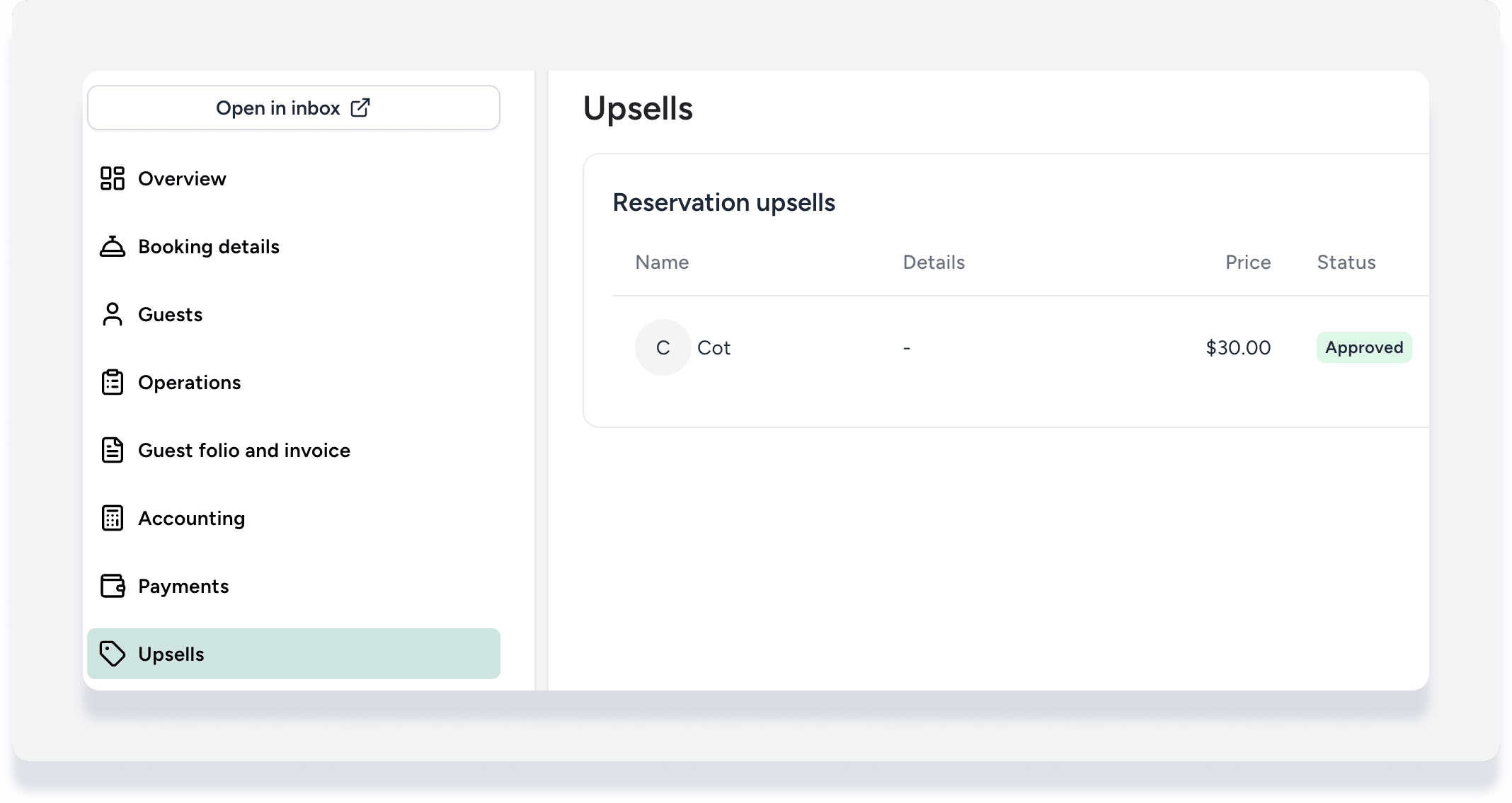
Las ventas adicionales también se muestran en el folio del huésped y en la factura contable, y se pueden ajustar de la misma manera que otros conceptos.
Consejo:
Aprende a extraer datos e información clave sobre las ventas adicionales a tus huéspedes utilizando Guesty Copilot.
