Gestione los gastos de su negocio atribuyendo las transacciones de la Tarjeta Guesty a propiedades, propietarios o a su empresa de gestión de propiedad (PMC) específicos. Al atribuir una transacción, Guesty genera automáticamente un gasto en el libro mayor contable, garantizando que los estados de cuenta de los propietarios se mantengan precisos y actualizados.
Administrar atribuciones de transacciones
La cola de revisión de transacciones le ayuda a identificar qué compras con tarjeta requieren clasificación. Tras aprobar una transacción, el sistema la sincroniza directamente con los gastos de Guesty.
Acceder a la cola de revisión contable
Para comenzar a asignar sus gastos, navegue hasta la lista de transacciones.
Paso a paso:
- Inicie sesión en su cuenta de Guesty.
- En la barra de navegación superior, haga clic en el selector de modo y seleccione el modo Finanzas.
- Haga clic en Más y luego seleccione Complementos de Finanzas y Tarjeta Guesty.
- Navegue a las transacciones de una de las siguientes maneras:
- Haga clic en la sección Contabilidad
- Haga clic en el menú desplegable Más y seleccione Contabilidad Guesty
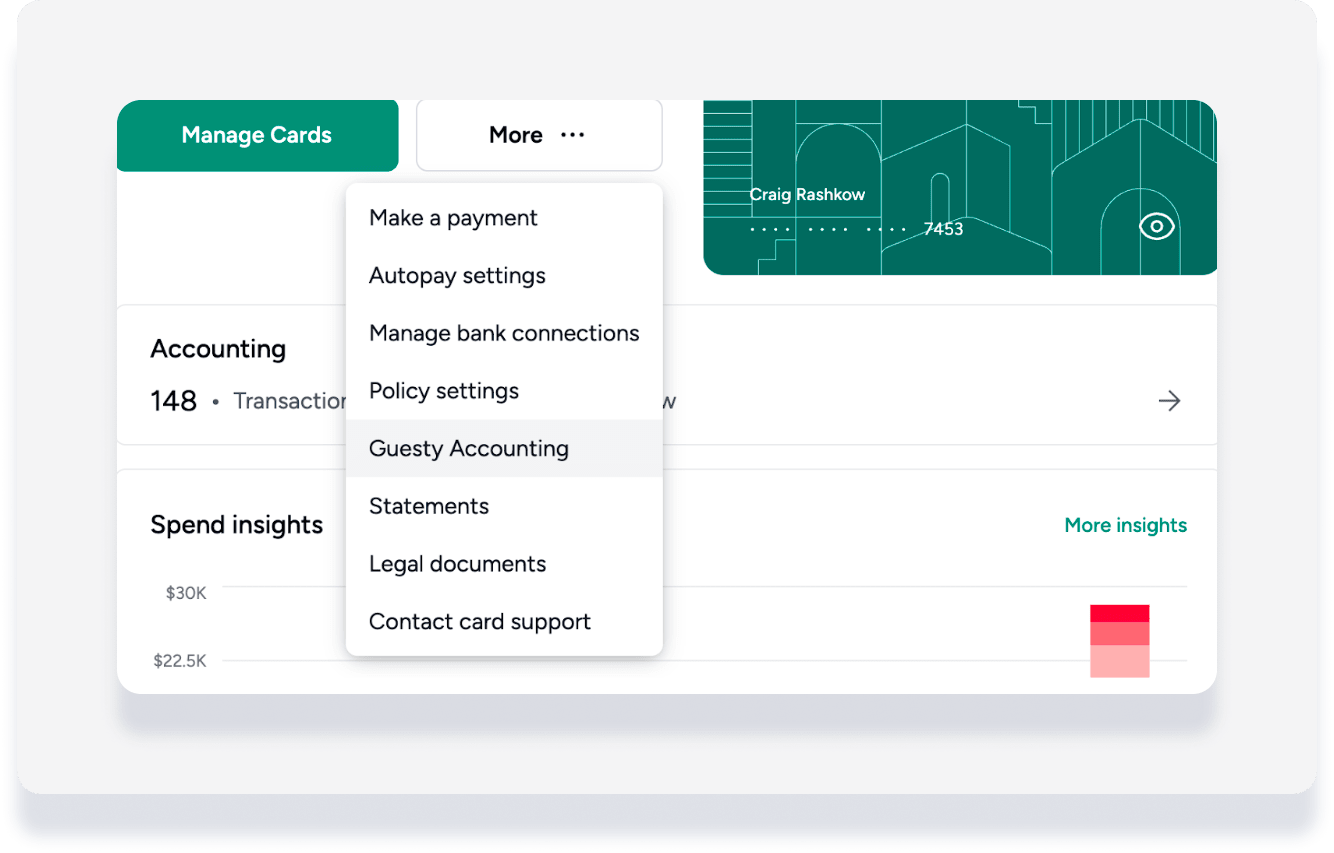
Clasificar y asignar una transacción
Siga los pasos a continuación para atribuir una transacción y sincronizarla con su libro mayor. Puede dividir el costo añadiendo partidas o categorías adicionales hasta que se asigne el monto total.
Paso a paso:
Haga clic en una transacción en la pestaña Necesita acción.
Revise los detalles de la transacción, incluido el comerciante, el monto y cualquier recibo adjunto.
En "Parte responsable", seleccione el anuncio, propietario o PMC correspondiente en el menú desplegable.
Seleccione la categoría de gasto correcta, como suministros o reparaciones.
Introduzca el monto a asignar a esta parte.
Añade un margen si corresponde.
Haga clic en Agregar parte responsable tantas veces como sea necesario para asignar el saldo restante.
Cargue toda la documentación requerida, como recibos o notas, según la política de la empresa.
Haga clic en Aprobar.
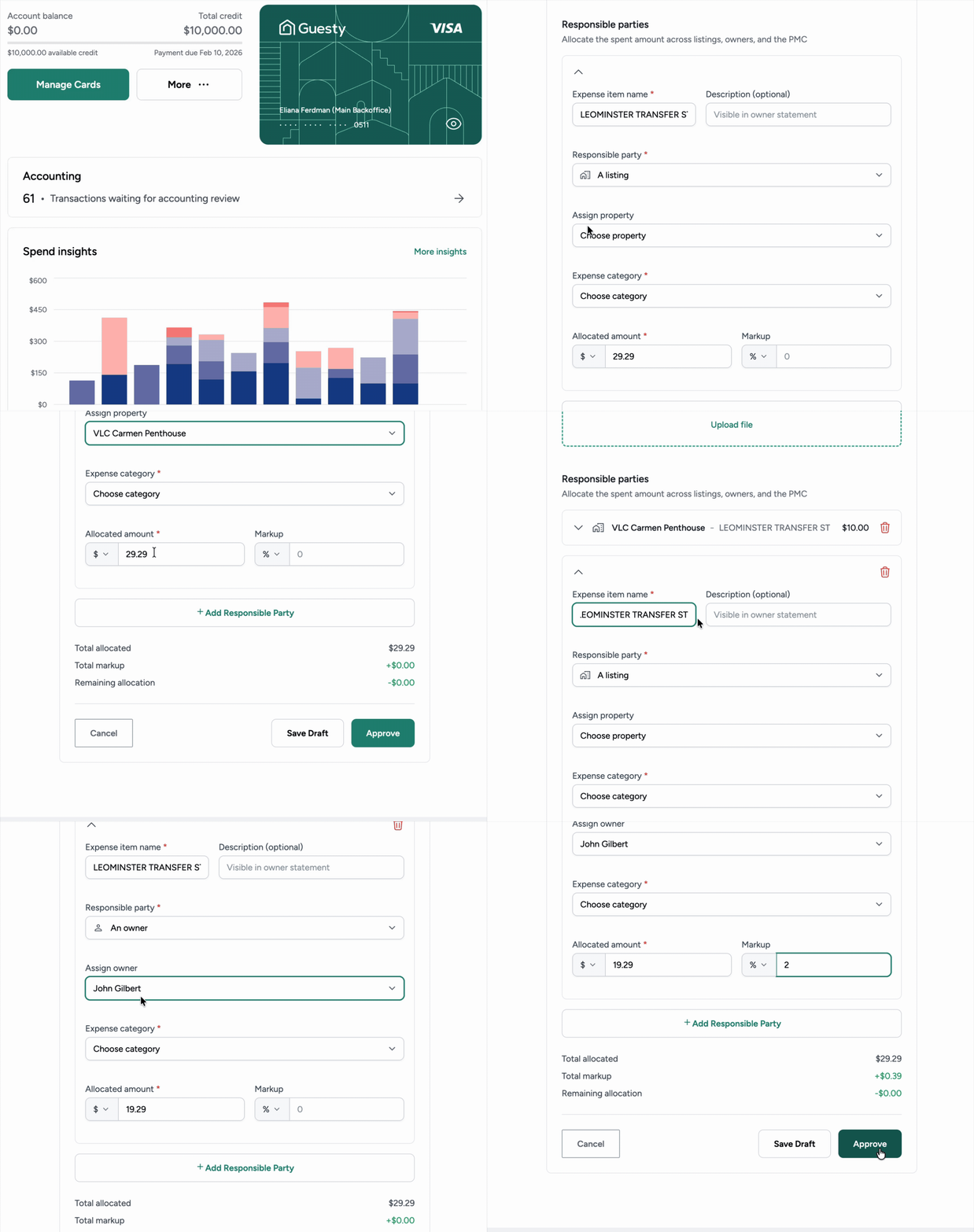
La transacción ahora se convierte en un gasto y se sincroniza automáticamente con el libro mayor de contabilidad de Guesty, actualizando los estados de cuenta del propietario y el informe de gastos general en consecuencia.
Revise el historial de gastos
Audite sus asignaciones anteriores en cualquier momento para garantizar que sus registros sean correctos.
Paso a paso:
- Inicie sesión en su cuenta de Guesty.
- En la barra de navegación superior, haga clic en el selector de modo y seleccione modo Finanzas.
- Haga clic en Más y luego seleccione Complementos Finanzas y Tarjeta Guesty.
- Navegue a las transacciones de una de las siguientes maneras:
- Haga clic en la sección Contabilidad
- Haga clic en el menú desplegable Más y seleccione Contabilidad Guesty
- Haga clic en la pestaña Historial.