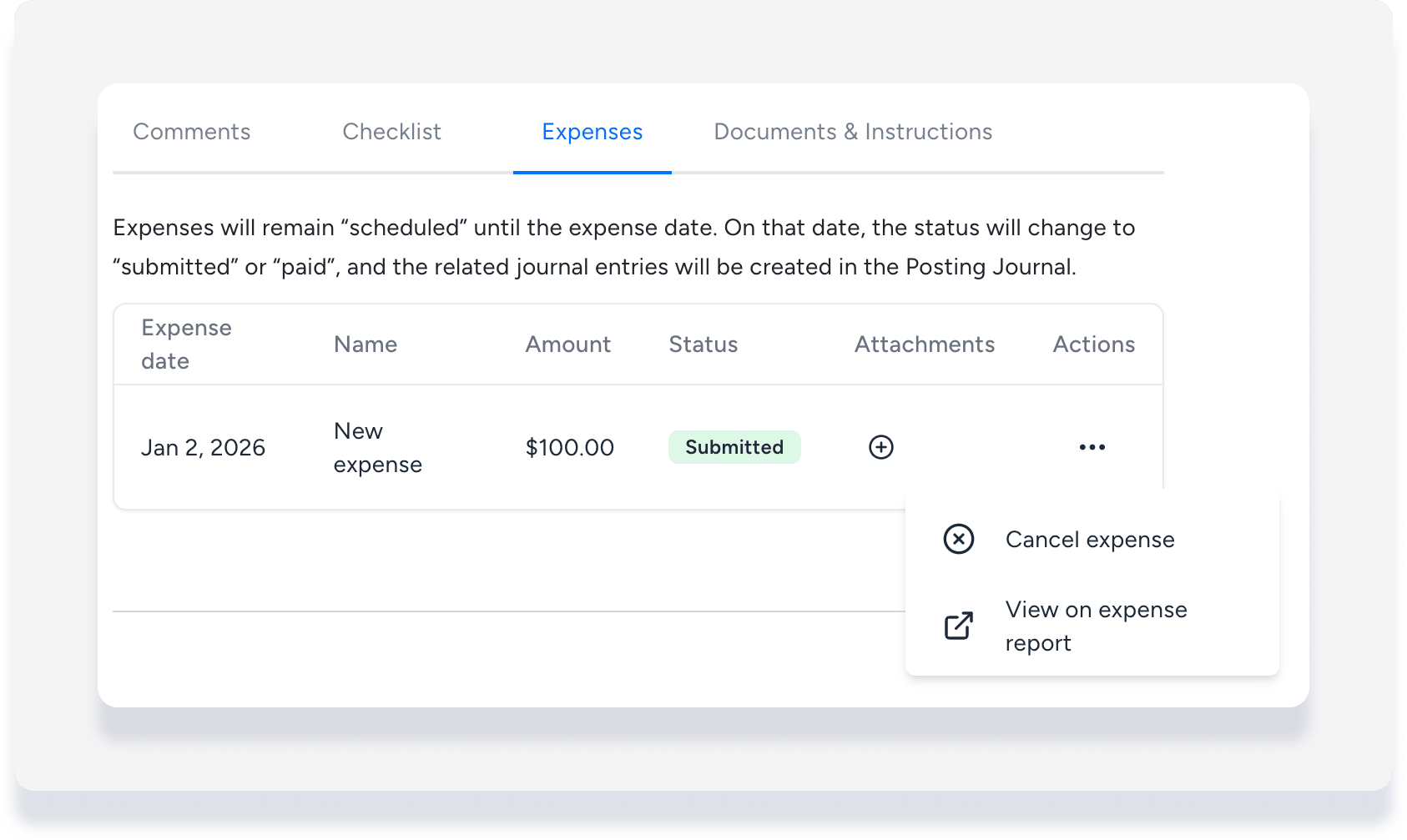
Realice un seguimiento y gestione los costos y cargos relacionados con la propiedad desde la página de integración del informe de gastos centralizado. Además de crear gastos recurrentes o gastos manuales puntuales, puede agregar gastos a tareas. Esto vincula los costos con operaciones específicas y muestra el ID de la tarea en los estados de cuenta del propietario para una referencia clara.
Siga los pasos que se indican a continuación para añadir gastos a sus tareas.
Agregar gastos a una nueva tarea o plantilla de tarea automática
Para una nueva tarea basada en calendario
Paso a paso:
- Inicia sesión en tu cuenta de Guesty.
- En el menú de navegación lateral, haz clic en
 Operaciones para abrir el menú desplegable.
 - En Operaciones de campo, selecciona Tareas.
- En la esquina superior derecha, haz clic
 y selecciona Nueva tarea.
 - Introduce el nombre de la tarea, el tipo y otros detalles relevantes.
- En el panel lateral derecho, desplázate hasta "Se aplica a" y selecciona la propiedad o reserva.
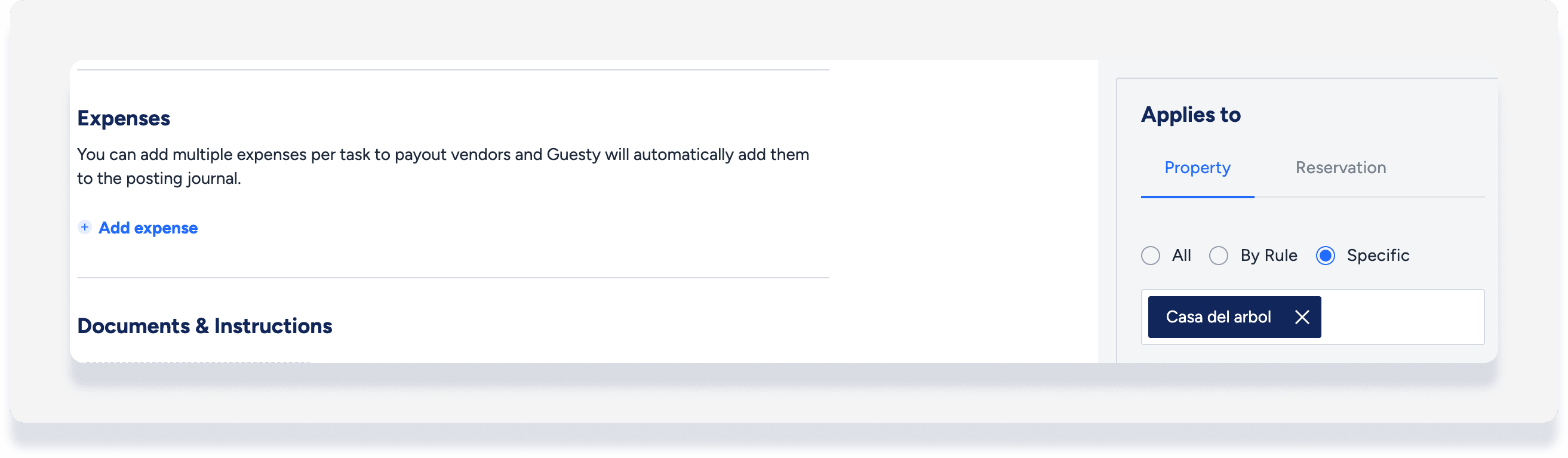
- En la sección de tareas principales, debajo de "Gastos", haz clic en Agregar gasto.
- Introduce la información pertinente.
- Selecciona una de las siguientes opciones para establecer la fecha del gasto:
- Al finalizar la tarea: Se añade al informe de gastos como "enviada" solo cuando la tarea se marca como completada.
-
En una fecha específica: Añadido al informe de gastos y marcado como "programado" o "enviado".
Nota:
Puede establecer una fecha específica con una antelación de hasta 18 meses. Si la fecha anterior corresponde a un período contable bloqueado, el asiento contable correspondiente se creará en la primera fecha disponible después de dicho período.
- Haz clic en Continuar.
-
Seleccione una opción de pago según cómo se distribuya el gasto. Cada opción incluye un desglose de los pagos con tarjeta de crédito/débito entre las partes interesadas.
Nota:
Si PMC fue seleccionado como el proveedor para crear un cargo al propietario en el paso anterior, por defecto se establece "PMC recibe el reembolso del propietario".
- Haz clic en Crear gasto.
Para una nueva plantilla de tarea automática
Paso a paso:
- Inicia sesión en tu cuenta de Guesty.
- En el menú de navegación lateral, haz clic en
 Propiedades y selecciona la propiedad correspondiente.
 - Haz clic en el anuncio. Para unidades múltiples, accede a los ajustes principales o a una subunidad.
- En el menú de navegación lateral, selecciona Plantillas de tareas.
- Haz clic en Crear plantilla de tarea y completa la información.
- En "Gastos", haz clic en agregar artículo.
- Introduce los detalles y haz clic en Agregar gasto.
- Haz clic en Guardar.
Agregar gastos a una tarea existente o a una plantilla de tarea automática.
Paso a paso:
- Inicia sesión en tu cuenta de Guesty.
- En el menú de navegación lateral, haz clic en Operaciones para abrir el menú desplegable.
- En Operaciones de campo, selecciona Tareas.
- Selecciona la tarea correspondiente.
- En la esquina superior derecha, haga clic en Editar.
- Para tareas basadas en calendario, seleccione Editar instancia o Editar serie.
- Desplácese hasta "Gastos" y haga clic en Agregar gasto.
- Introduzca los detalles y haga clic en Agregar gasto.
- En la parte superior derecha, haga clic en Guardar.
Consejo:
Si la opción "Agregar gasto" no está disponible, asegúrese de haber seleccionado primero una propiedad o reserva para la tarea.
Visualización de un gasto relacionado con la tarea
En la tarea
Haz clic en la pestaña "Gastos" para ver los detalles y el estado actual.
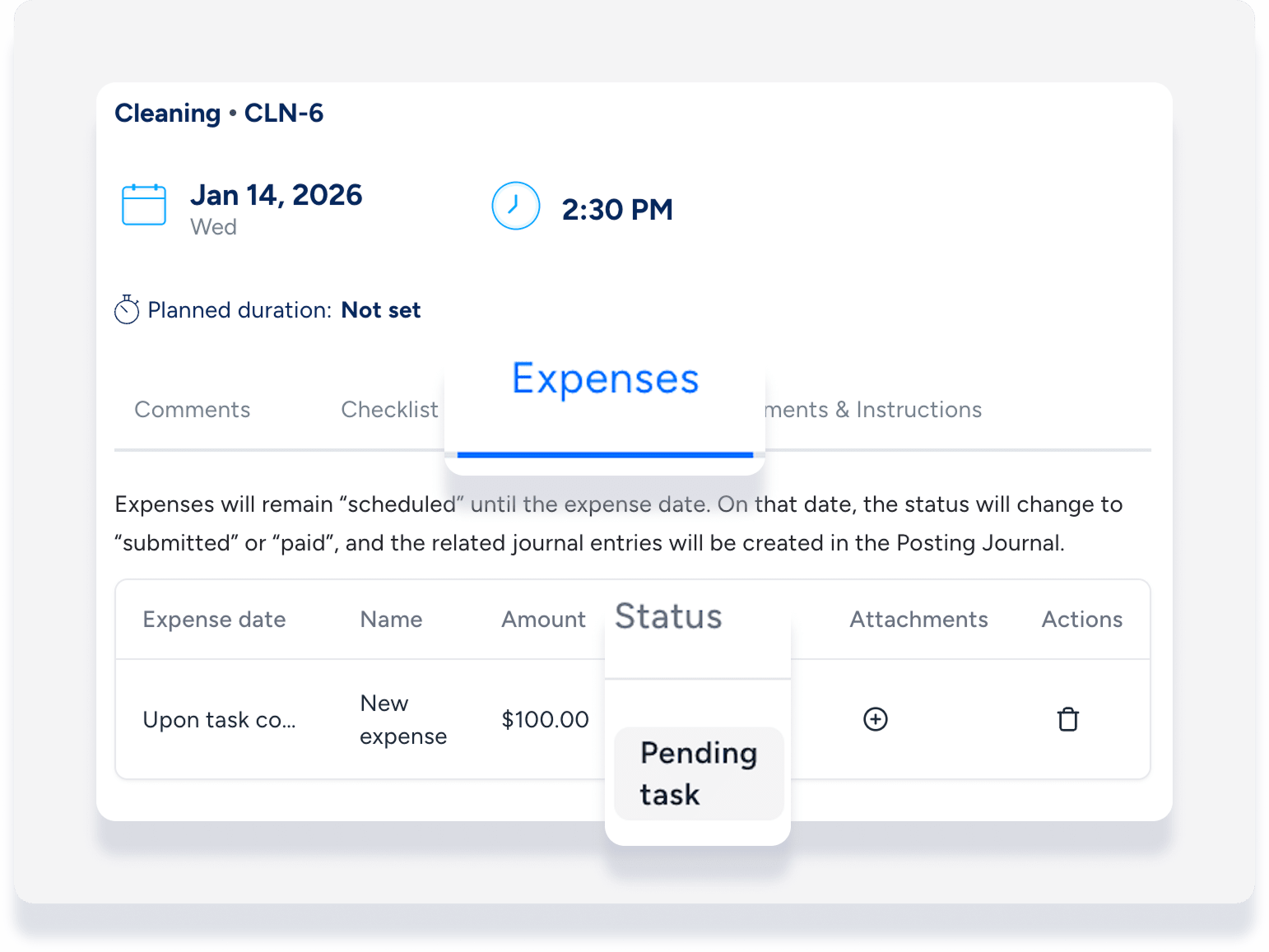
Los gastos permanecen como "tarea pendiente" o "Programado" hasta la fecha del gasto. En esa fecha, el estado cambiará a "Enviado" y el sistema creará los asientos contables correspondientes en el libro diario de contabilización.
En el informe de gastos
Los gastos que están pendientes de finalización de tarea no aparecen en el informe de gastos.
Una vez que el estado de un gasto sea "Programado" o "Enviado", haga clic en  y seleccione Ver en informe de gastos para abrir la página de integración del informe de gastos.