Utilice el Calendario múltiple para realizar un seguimiento de las reservas, gestionar los bloques de disponibilidad y supervisar los cambios en las propiedades. Personalice la visualización y las opciones de filtro para tomar decisiones de programación informadas en todos sus anuncios.
Para acceder al Calendario múltiple, inicie sesión en su cuenta de Guesty y haga clic en  Calendario múltiple en la barra de navegación lateral.
Consejo:
Aprenda a gestionar las reservas y la disponibilidad en el Calendario múltiple.
Configura tu Calendario múltiple
Personaliza el Calendario múltiple para que se adapte a tu flujo de trabajo diario y a tus preferencias visuales.
Personaliza tu vista
Elige qué mostrar en el Calendario múltiple y en el panel de propiedades. Haz clic  en la esquina superior derecha del Calendario múltiple para abrir el panel lateral de personalización.
Información de los listados visibles
En el apartado "¿Qué información del anuncio te gustaría ver?", selecciona la información del anuncio que deseas que se muestre en el panel de propiedades.

Cintas de Calendario (solo para escritorio)
En la sección "Selecciona las cintas que deseas mostrar y qué representan", personaliza la apariencia visual de tu calendario. Agrega barras de estado con códigos de color y personaliza los colores de los bloqueos de reserva para que coincidan con tu flujo de trabajo. Consulta la guía de iconos y colores para comprender el significado de cada color.
- Estado de la reserva: Haga clic aquí
 para abrir la guía de iconos y colores y seleccionar colores personalizados para los diferentes bloques de reserva.
 - Estado del pago: Añada una cinta de color encima de las reservas para indicar el estado del pago (pagado en su totalidad, pagado parcialmente o impagado).
- Estado de la estancia del huésped: Añada una cinta de color encima de las reservas para indicar el estado del huésped (próxima estancia, registrado, registrado o no se presentó).

Exhibición de cintas y bloques
En la sección "¿Cómo desea ver las cintas?", seleccione si desea ver bloques expandidos o cintas minimizadas para las fechas bloqueadas. Utilice los bloques completos para vistas operativas y concéntrese en los detalles de la reserva. Utilice las cintas para centrarse en los precios, ver la tarifa por noche y el mínimo de noches para cada fecha.

Información general visible
En la sección "¿Qué le gustaría ver en el calendario?", seleccione la información que desea mostrar en el Calendario múltiple. En la sección tarifa por noche, elija si desea mostrar la tarifa actual por noche o la tarifa vigente al momento de la reserva, que se indica con un punto verde.

Visibilidad de fin de semana
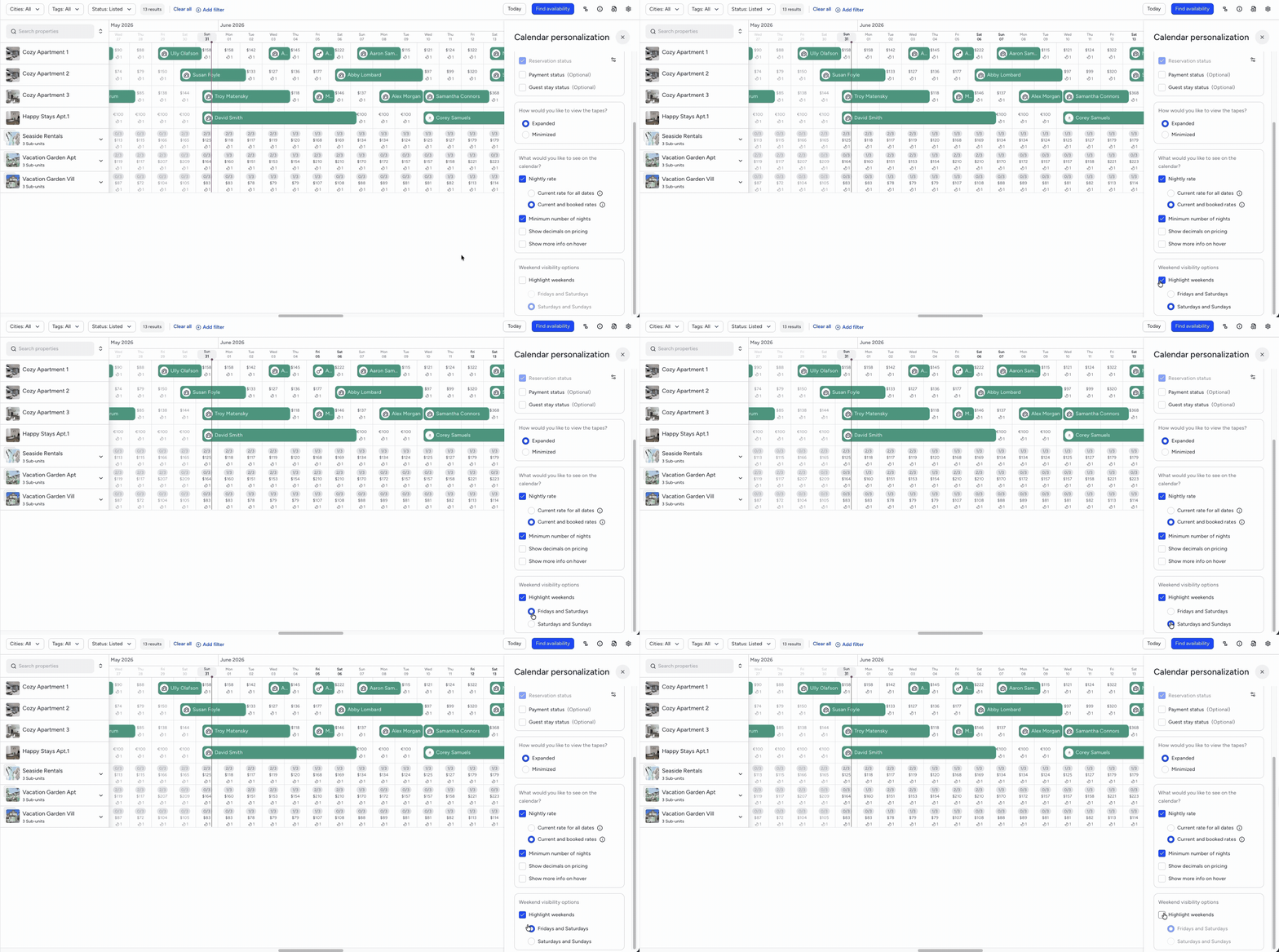
En "Opciones de visibilidad de fin de semana", seleccione los días que desea resaltar en el Calendario múltiple. Esta configuración se aplica por usuario y no afecta a la definición de fines de semana.
PriceOptimizer de Guesty
En "Optimizador de precios", seleccione esta opción para identificar los anuncios con PriceOptimizer habilitado, ver desgloses detallados de precios al pasar el cursor sobre una fecha y consultar los días festivos y eventos locales en su calendario.

Comprender los iconos y los colores.
Al hacer clic en  en la esquina superior derecha, encontrará una guía completa de todos los iconos y códigos de color. La guía se abre en el panel lateral derecho y proporciona la siguiente información:
- Representaciones de bloques de color (disponibles, reserva confirmada, confirmación pendiente).
- Iconos en las celdas del calendario.
- Iconos en reservas y bloques.
- Iconos en las sugerencias emergentes.
- Versión de escritorio : Haga clic junto a cualquier opción en "Estado de la Reserva" y "Bloques", seleccione colores personalizados de una paleta predefinida para los diferentes bloques del calendario. Consulte los indicadores de color para el estado de pago y la estancia del huésped. Estas personalizaciones se aplican solo a su vista.
- "Estado de la Reserva": Incluye reservas confirmadas, reservas confirmadas del propietario y reservas reservadas.
- "Bloques": Incluye bloques sin disponibilidad. Haga clic en Otros para incluir y personalizar tipos de bloqueo adicionales, como manual, fuera del período de alquiler, aviso anticipado, Reglas del Calendario Inteligente, iCal y bloques de tiempo de preparación. Haga clic en
 junto al bloqueo correspondiente para revertir la personalización.
Organiza la secuencia del anuncio
El Calendario múltiple ordena los listados alfabéticamente. Siga estas reglas para garantizar la secuencia correcta:
- Mayúsculas: Los listados que comienzan con mayúscula aparecen antes que los que comienzan con minúscula. Por ejemplo, "Apartamento CIUDAD" aparece antes que "Apartamento Ciudad".
- Numeración: Añada ceros a la izquierda de los números para mantener la secuencia.
- Para secuencias de hasta 99 elementos, utilice 01, 02, y así sucesivamente.
- Para secuencias de hasta 999 elementos, utilice 001, 002, y así sucesivamente.
Gestionar disponibilidad y anuncios
Filtre su vista y ajuste la disponibilidad directamente desde el calendario.
Filtrar listados
Utilice filtros para ver y gestionar anuncios específicos en el Calendario múltiple.
Cambiar los ajustes de disponibilidad
Coloque el cursor sobre cualquier bloque relacionado con la disponibilidad en el Calendario múltiple y haga clic en ajustes de tiempo del bloque para ir a la página de ajustes de disponibilidad del anuncio.

A diferencia del Calendario múltiple, el calendario mensual del anuncio no muestra las restricciones de check-in y salida cuando se pasa el cursor sobre los bloques correspondientes.
Consejo:
Para dominar la gestión del calendario, visite Guesty Academy, donde encontrará cursos interactivos y videotutoriales paso a paso.
