Las ventas adicionales permiten a los huéspedes adquirir servicios opcionales directamente durante el proceso de reserva en tu motor de reservas Guesty o en la API de Guesty Booking Engine. Promocionar estos servicios como extras opcionales ayuda a aumentar los ingresos sin afectar las tarifas que se aplican automáticamente a canales específicos. En cambio, el servicio aparece como un extra opcional exclusivo para los huéspedes en tu sitio web. También puedes promocionar estos servicios añadiendo enlaces en páginas externas.
El nombre que aparece en el sitio web es el nombre interno de la tarifa en Guesty. Puedes cambiar este nombre en cualquier momento en la configuración de tarifas.
Nota:
El texto de venta adicional no se traduce automáticamente a otros idiomas en el sitio web. Se muestra exactamente como está escrito.
Antes de comenzar
Crea una tarifa adicional en Guesty antes de definirla como una venta adicional. Ten en cuenta que cuando sincronizas una tarifa con un canal, esta se añade automáticamente a la reserva realizada desde ese canal.
Si ofreces una tarifa como venta adicional, desactiva la opción "Sincronizar tarifa" en el motor de reservas. Esto evita que la tarifa se añada dos veces a una reserva: una automáticamente y otra como venta adicional opcional.
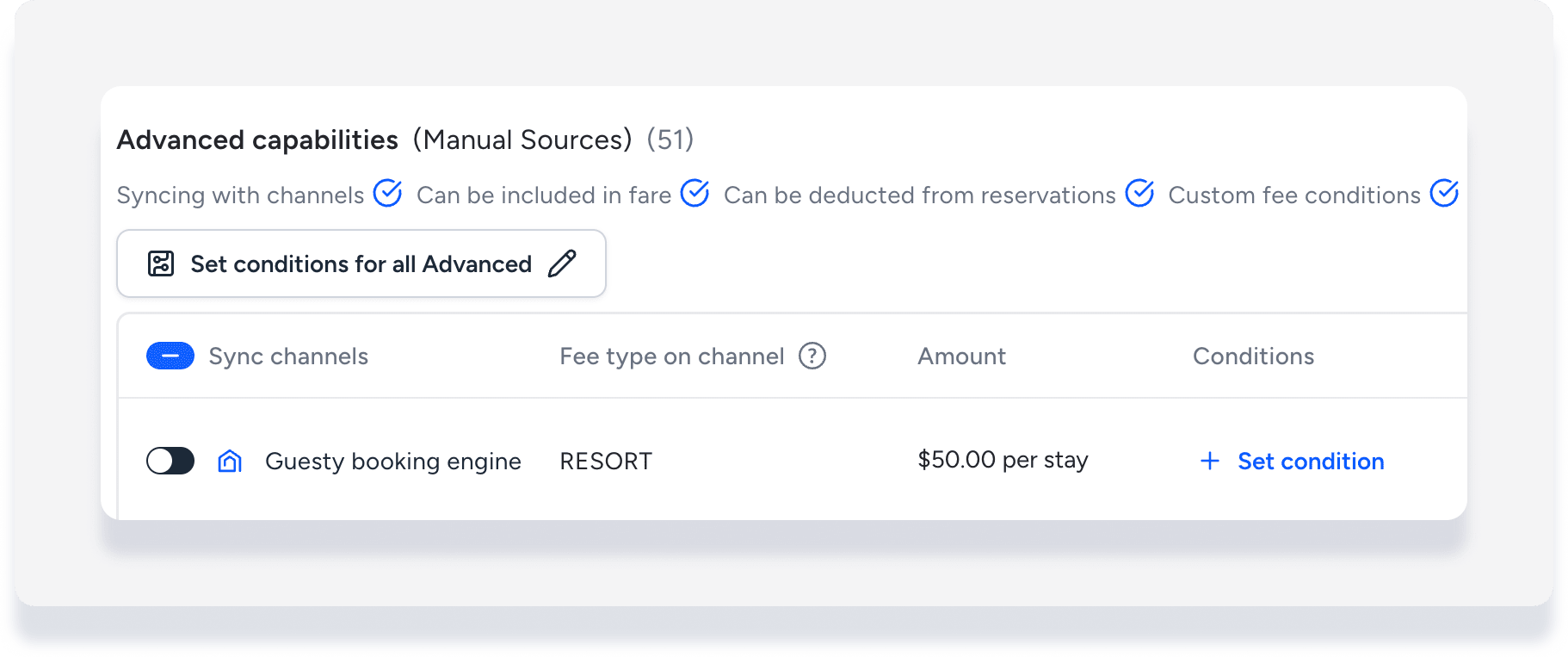
Define una tarifa como una venta adicional.
Sigue los pasos que se indican a continuación para establecer una tarifa adicional como venta extra para el motor de reservas o la API de Guesty.
Paso a paso:
- Inicia sesión en tu cuenta de Guesty.
- En el menú de navegación lateral, haz clic en
 Información financiera para abrir el menú desplegable.
 - En la sección Artículos, selecciona Cargos adicionales.
- A la derecha de la tarifa correspondiente, haz clic aquí.
 y selecciona Venta adicional en tu sitio web.
 - Activa la opción de venta adicional en tu sitio web.
- Sube una imagen relacionada con el servicio. El tamaño recomendado es 4:3.
- Introduce una descripción en el cuadro de texto para informar a los huéspedes sobre el servicio y lo que incluye.
- Haz clic en Guardar.
Tras habilitar la opción de venta adicional, revisa tu motor de reservas de Guesty para asegurarte de que el servicio aparece correctamente para los huéspedes durante el proceso de pago.
