El formulario de check-in de la aplicación Huésped te ayuda a recopilar fácilmente los datos esenciales de los huéspedes. Puedes enviar el formulario a los huéspedes de forma automática o manual. Recomendamos programar un mensaje automatizado antes del check-in, pero debes enviar el formulario manualmente para las reservas preconfirmadas (en estado "Consulta" o "Reservada").
El formulario de check-in forma parte de la aplicación Huésped, por lo que el enlace abre la aplicación completa. Para obtener mejores resultados, utiliza SMS o correo electrónico para enviar el formulario, ya que estos canales admiten enlaces de forma fiable.
Cualquier actualización que realices en la aplicación Huésped se refleja en tiempo real. Si actualizas la aplicación, no es necesario volver a enviar el enlace; simplemente pídele al huésped que actualice la página. Si el huésped necesita actualizar un campo del formulario, bórralo y vuelve a enviarlo.
También puedes enviar varios formularios de check-in al mismo huésped si cada formulario utiliza una variable diferente .
Limitaciones
Reseña las limitaciones que se detallan a continuación antes de enviar un enlace al formulario de check-in de la aplicación Huésped.
Canales
-
Booking.com
Solo puedes enviar enlaces y direcciones de correo electrónico aprobados en los ajustes de seguridad de mensajería de Booking.com. Añade
guesty.comen la sección "Enlaces aprobados" de la extranet de Booking.com para garantizar que los enlaces se entreguen correctamente.Más información sobre cómo enviar mensajes desde la Bandeja de entrada de Guesty.
Nota:
Los acortadores de URL, como TinyURL, no son compatibles con los mensajes.
-
Vrbo
Los usuarios de Vrbo pueden experimentar problemas con la entrega de enlaces debido a limitaciones técnicas. Comuníquese con la asistencia de Vrbo para obtener ayuda.
-
Otros canales de reserva
- Algunos canales de reserva bloquean los enlaces en los mensajes si la reserva no está confirmada.
- Envíe los formularios tras la confirmación y revise las directrices oficiales de cada canal.
Formulario de check-in
- El enlace de check-in permanece activo durante la estancia del huésped. Caduca únicamente después de que el huésped realice el check-out. No se puede enviar el formulario de check-in después del check-out.
- Las actualizaciones de la aplicación Huésped se reflejan en tiempo real. Si actualiza la aplicación, no es necesario volver a enviar el enlace. Pida al huésped que actualice la página para ver los cambios.
- Para volver a enviar un formulario de check-in completado, primero debe eliminarlo antes de reenviarlo.
Enviar el formulario o recordatorio manualmente
Siga los pasos que se indican a continuación para enviar manualmente un formulario de check-in o un recordatorio.
Paso a paso:
- Inicia sesión en tu cuenta de Guesty.
- En el menú de navegación lateral, haz clic en
 Operaciones para abrir el menú desplegable.
 - En Recepción, selecciona Aplicación para huéspedes.
-
Haz clic en
 Copiar la variable de enlace de la aplicación correspondiente. El huésped recibe un enlace a la aplicación Huésped en lugar del texto de la variable.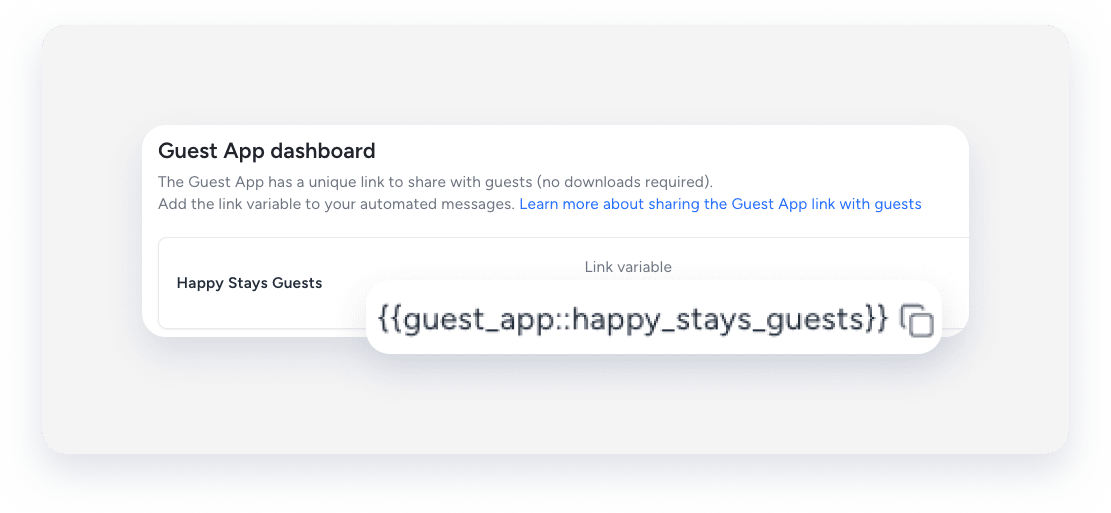
- Sigue estas instrucciones para crear un mensaje.
-
Agrega el enlace al formulario en el mensaje automatizado como una variable. El huésped recibirá un enlace a la aplicación Huésped en lugar del texto de la variable.
Hola {{huésped}},
Esperamos darle la bienvenida a nuestro {{listing_name}}. Le solicitamos amablemente que complete el formulario de check-in en la aplicación Huésped antes de su llegada.
Haz clic aquí para acceder a la aplicación Huésped, no es necesario descargarla: {{guest_app::[app_name]}}
Saludos,
{{host_first}}
Programa el envío automático del formulario o recordatorio.
Si envías un recordatorio, configúralo para que se envíe después de la confirmación pero antes del check-in. Para garantizar que solo los huéspedes que no hayan completado el formulario reciban el recordatorio, agrega estas condiciones de mensaje :
- Agrega la condición "Formulario de check-in enviado" y actívala en "No".
- Si tu cuenta tiene varias aplicaciones de Huésped, usa la condición "Formulario de check-in de la aplicación de Huésped enviado". Selecciona la aplicación correspondiente y elige "No está completa" en el menú desplegable.
Paso a paso:
- Sigue los pasos 1 a 4 anteriores.
- Crea el mensaje automatizado.
- Agrega el enlace al formulario en el mensaje automatizado como una variable. El huésped recibirá un enlace a la aplicación Huésped en lugar del texto de la variable.
Enviar un mensaje automatizado para los formularios de check-in completados
Cree un mensaje automatizado que se envíe automáticamente cuando un huésped complete el formulario.
Paso a paso:
- Cree o edite un mensaje automatizado .
- En la sección "Agregar condiciones", haga clic en +Agregar condición y seleccione:
- Formulario de check-in en el menú desplegable y actívelo.
-
Si tiene varias aplicaciones Huésped, seleccione el formulario de check-in enviado por la aplicación Huésped. Elija la aplicación Huésped correspondiente y seleccione "Completado" en los menús desplegables.

- Complete los datos y haga clic en Guardar .
- En la esquina superior derecha, haga clic en Guardar.
- Haga clic en Aplicar cambios .
Enviar automáticamente un acuerdo firmado en formato PDF.
Enviar automáticamente a los huéspedes una copia del acuerdo firmado en formato PDF después de que completen el formulario de check-in.
Paso a paso:
- Repita los pasos 1 y 2 anteriores.
- Agregue
::pdfal final de la variable de su aplicación de Huésped en el contenido del mensaje. Por ejemplo:{{guest_app::my_guest_app_1::pdf}} - Rellene los datos y haga clic en Guardar.
- En la esquina superior derecha, haga clic en Guardar.
- Haga clic en Aplicar cambios.
La variable PDF genera y envía automáticamente el acuerdo firmado que el huésped ha completado.
