Mit einfachen Widgets legen Sie das Fundament Ihrer Website. Mit diesen Tools können Sie wichtige Elemente wie Text, Buttons und Navigationshilfen hinzufügen, die Besuchern helfen, Informationen zu finden und aktiv zu werden.
Mit dem Widget „Text“ oder „Titel“ erstellen Sie Überschriften, teilen Informationen und stellen Besuchern Ihre Website vor. Es stehen drei Text-Widgets zur Verfügung: „Text“, „Großer Titel (H1)“ und „Kleiner Titel (H3)“.
Klicken Sie auf das Widget, um die Inline-Leiste zu öffnen und Text wie folgt zu gestalten:
- Verwenden Sie den KI-Assistenten, um Inhalte zu erstellen oder zu bearbeiten.
- Wenden Sie eine Schriftfamilie und Schriftstile wie Fett, Kursiv oder Unterstrichen auf Ihren Text an.
- Fügen Sie Hyperlinks hinzu oder ändern Sie sie.
- Erstellen Sie nummerierte Listen oder Aufzählungen.
- Verbinden Sie Daten.
Alternativ können Sie im Website-Theme spezielle Stile zuweisen, um Ihr Design global zu verwalten.
Mit Buttons regen Sie Besucher zum Handeln an. Links können zu Seiten, Shop-Artikeln, Pop-ups, Ankern oder herunterladbaren Dateien führen.
Klicken Sie auf das Widget und wählen Sie die Registerkarte Inhalt, um folgende Aktionen auszuführen:
- Geben Sie unter „Button-Text“ den gewünschten Text für den Button ein.
- Wählen Sie das Linkziel aus.
- Prüfen Sie mit dem „Link-Prüftool“, ob Ihr Button zum erwarteten Ziel führt.
Klicken Sie auf das Widget und wählen Sie die Registerkarte Design.
Hinweis:
Änderungen im Design-Editor überschreiben die Stile, die auf Theme-Ebene für Buttons festgelegt sind. Um zum Button-Stil des Themes zurückzukehren, klicken Sie auf Auf Theme-Stil zurücksetzen.
- Wählen Sie zwischen dem primären und dem sekundären Theme-Stil und passen Sie die Gestaltung entsprechend an.
-
Aktivieren Sie Schwebend, damit ein Button sichtbar bleibt, wenn Besucher scrollen.
Mit schwebenden Buttons bleiben wichtige Handlungsaufforderungen auf allen Seiten der Website fixiert, sichtbar und anklickbar. Ideale Anwendungsfälle sind:
- Kontakt
- Abonnieren
- Angebot anfordern
Aktivieren Sie bei Bedarf Nur auf dieser Seite anzeigen.
- Auf Mobilgeräten empfehlen wir, den schwebenden Button in der unteren Ecke des Bildschirms zu platzieren, damit Besucher ihn bequem mit einer Hand anklicken können.
- Sie können auf Mobilgeräten statt Text ein Symbol anzeigen, indem Sie das Layout wählen, das auf Mobilgeräten ein Symbol enthält.
- Wenn ein schwebender Button auf Mobilgeräten nicht angezeigt wird, verwenden Sie möglicherweise ein altes mobiles Layout. Um das Layout zu aktualisieren, öffnen Sie den Design-Editor und klicken Sie auf Website-Layout.
Mit dem Widget „Abstandshalter“ fügen Sie vertikalen Leerraum zwischen Widgets ein. So erstellen Sie ein professionelles, übersichtliches Layout und verbessern die Lesbarkeit.
Klicken Sie auf das Widget, um seine Höhe zu ändern.
Stellen Sie Flyer, E-Books oder Dokumente zum Download bereit. Website-Besucher können Ihre Download-Links über andere Kanäle wie E-Mail und soziale Medien teilen.
Bevor Sie beginnen
- Sie können keine Dateien in Ihren Stammordner hochladen.
- Hochgeladene Dateien sind öffentlich. Laden Sie nur Dateien hoch, die Ihnen gehören oder für deren Nutzung Sie eine Berechtigung haben. Teilen Sie keine vertraulichen Daten.
- Zu den unterstützten Formaten gehören
.pdf, .xls, .xlsx, .doc, .docx, .zip, .ppt, .pptx, .psd, .txt, .xml, .mp3, .ttf, .otf, .woff, .eot, .svg, .odt, .ott, .js, .css, .png, .jpg, .gif, .jpeg, .rar - Sie können pro Website bis zu 15.000 Dateien hinzufügen. Das Limit für die Dateigröße beträgt 200 MB.
- Leerzeichen in Dateinamen werden nicht unterstützt.
- Klicken Sie auf das Widget und wählen Sie die Registerkarte Inhalt.
- Geben Sie unter „Button-Text“ den Text für den Button in das vorgesehene Feld ein.
- Klicken Sie auf + Datei, um eine Datei hinzuzufügen.
-
Um neue Dateien hinzuzufügen, klicken Sie auf + Dateien hochladen.
Ziehen Sie Ihre Dateien hierher oder klicken Sie auf Dateien auswählen, um Dateien oder Ordner hinzuzufügen. Dateien können auch aus Dropbox, Google Drive, über einen Link oder aus Gmail heruntergeladen werden. Sie können mehrere Dateien hinzufügen und gleichzeitig hochladen.
- Wählen Sie die entsprechenden Dateien aus und klicken Sie auf Hochladen. Sie werden benachrichtigt, sobald der Upload abgeschlossen ist.
- Wählen Sie die entsprechende Datei aus.
- Optional: Aktivieren Sie das Kontrollkästchen Datei nicht indexieren, damit Suchmaschinen die Datei nicht in den Suchergebnissen anzeigen.
- Klicken Sie auf Fertig.
Ordnen Sie Informationen mit vorformatierten Listenlayouts.
Für komplexere Listen können Sie das Widget „Restaurantmenü“ verwenden.
- Klicken Sie auf das Widget und wählen Sie die Registerkarte Inhalt aus.
- Legen Sie fest, ob Sie jedem Element Ihrer Liste ein Bild-Element und ein Verknüpfen-Element zuordnen möchten.
- Klicken Sie auf Liste erstellen, um Inhalte hinzuzufügen.
- Klicken Sie auf ein Listenelement, um die „Listeneinstellungen“ zu öffnen. Folgende Optionen stehen zur Verfügung:
- Klicken Sie auf + Bild, um ein Bild hinzuzufügen.
- Geben Sie unter „Elementbezeichnung“ den gewünschten Bezeichnungstext ein. Um die Bezeichnung auszublenden, klicken Sie auf
 .
- Geben Sie unter „Beschreibung“ den gewünschten Beschreibungstext ein. Um die Beschreibung auszublenden, klicken Sie auf .
- Klicken Sie auf Link hinzufügen, um die Art des Links auszuwählen, den Sie dem Element hinzufügen möchten.
- Geben Sie unter „Link-Text“ den gewünschten Link-Text ein. Um die Beschreibung auszublenden, klicken Sie auf .
- Klicken Sie auf + Element hinzufügen, um der Liste weitere Elemente hinzuzufügen.
- Geben Sie unter „Haupttitel der Liste“ den Listentitel in das dafür vorgesehene Feld ein.
- Klicken und ziehen Sie ein Element, um es neu anzuordnen.
Klicken Sie auf das Widget und wählen Sie die Registerkarte Design aus, um das Widget zu gestalten, darunter Layout, Schriftstile, abgerundete Bildecken und Trennlinienstile.
Mit dem Widget „Spalte“ organisieren und ordnen Sie Inhalte innerhalb einer Zeile an.
Wenn Sie ein Spaltenlayout auswählen, wird automatisch eine horizontale Zeile erstellt, die den vertikalen Spalteninhalt aufnimmt.
Wichtig:
Erstellen Sie ein Backup Ihrer Website, bevor Sie Spalten bearbeiten, damit Sie bei Bedarf eine frühere Version wiederherstellen können.
- Klicken Sie mit der rechten Maustaste auf das Widget, um das Menü des Spalteneditors zu öffnen.
- Wenn die Spalte keinen Innenabstand hat, klicken Sie mit der rechten Maustaste auf das Widget in der Spalte.
- Klicken Sie auf Container auswählen.
- Wählen Sie Spalte aus.
- Vergewissern Sie sich, dass in der Menükopfzeile „Spalte“ angezeigt wird.
- Bearbeiten Sie jede Spalte einzeln wie folgt:
-
Position
Um die Position der Spalte zu ändern, klicken Sie auf die Pfeile nach rechts oder links.
Die Pfeile sind deaktiviert, wenn die Zeile nur eine Spalte enthält.
-
Hinzufügen
Klicken Sie auf + Hinzufügen und wählen Sie eine der folgenden Optionen aus:
- Spalte. Fügen Sie der aktuellen Zeile eine neue Spalte hinzu. Pro Zeile können maximal 4 Spalten hinzugefügt werden.
- Innere Zeile. Fügen Sie innerhalb der aktuellen Spalte eine Zeile hinzu.
- Widget darunter. Fügen Sie direkt unter dem aktuellen Widget ein neues Widget hinzu. Sie können zwischen Text, Bild, Button und Symbol wählen oder Weitere Widgets auswählen, um die vollständige Widget-Bibliothek zu öffnen.
-
Innenabstand
Um den inneren Abstand zu entfernen, klicken Sie auf Innenabstand löschen .
-
Zurücksetzen
Um die Theme-Einstellungen wiederherzustellen, klicken Sie auf Auf Standardabstand zurücksetzen.
-
Animation
Klicken Sie auf Animation und wählen Sie einen Animationsstil aus, z. B. Einblenden oder Zoomen, der auf die Spalte angewendet wird.
-
Ausblenden
Um die Spalte in der Desktop-, Tablet- oder Mobilansicht auszublenden, klicken Sie auf Ausblenden auf und wählen Sie die entsprechende Option aus.
-
Kopieren
Um die Spalte zu kopieren, klicken Sie auf Kopieren.
-
Anker
- Um die Spalte auf der Seite zu verankern, klicken Sie auf Als Anker festlegen und geben Sie einen Namen ein. Aktivieren Sie das Kontrollkästchen, um den Anker zur Navigation Ihrer Website hinzuzufügen.
- Um den Namen eines vorhandenen Ankers zu bearbeiten, klicken Sie auf Anker bearbeiten. Geben Sie den Namen ein und klicken Sie auf Aktualisieren.
- Um einen vorhandenen Anker zu löschen, klicken Sie auf Anker bearbeiten. Klicken Sie auf Anker löschen.
-
Daten verbinden
- Um Daten zu verbinden, klicken Sie auf Daten verbinden. Wählen Sie auf der Registerkarte „Verbinden“ die gewünschte Option aus und klicken Sie auf Verbinden.
- Um die verbundenen Daten zu ändern, klicken Sie auf Daten verbinden. Wählen Sie Verbindung ändern aus. Nehmen Sie die erforderlichen Änderungen vor und klicken Sie auf Verbinden.
- Um verbundene Daten zu bearbeiten, klicken Sie auf Daten verbinden. Wählen Sie Inhalt bearbeiten aus. Nehmen Sie die erforderlichen Änderungen vor und klicken Sie auf Speichern.
-
- Um die Spalte zu löschen, wählen Sie die Spalte aus und klicken Sie auf Löschen.
So bearbeiten Sie den Hintergrundstil oder die Abstände einer Spalte:
- Klicken Sie auf das Widget.
- Wählen Sie im Design-Editor einen Hintergrundtyp aus:
-
Color:
- Wählen Sie eine Volltonfarbe oder einen Farbverlauf aus. Farbverläufe überschreiben Bilder und umgekehrt.
- Gestalten Sie Farbe, Breite und Radius des Rahmens.
- Aktivieren Sie Schatten und wählen Sie Farbe, Typ und Position aus.
-
Bild:
- Klicken Sie auf +, um die Bildauswahl zu öffnen und ein Hintergrundbild hinzuzufügen.
- Wählen Sie das gewünschte Bild aus.
- Um einen Hintergrundbild-Slider zu erstellen, wählen Sie in der Bildauswahl mehrere Bilder aus.
- Klicken Sie auf Fertig.
- Wählen Sie die Bildanzeige: Füllend, Ganzes Bild, Kachel oder Keine Wiederholung.
- Konfigurieren Sie Position, Hintergrund-Overlay, Rahmen und Schatten des Bildes.
- Klicken Sie auf +, um die Bildauswahl zu öffnen und ein Hintergrundbild hinzuzufügen.
-
Video:
- Klicken Sie auf Video auswählen, um eine hochgeladene Datei auszuwählen, oder fügen Sie eine URL von YouTube, Vimeo oder Dailymotion ein.
- Weitere Informationen zu Videohintergründen finden Sie unter Videohintergründe.
-
Color:
Stellen Sie Daten in Zeilen und Spalten dar. Sie können Daten direkt eingeben, eine vorhandene Tabelle einfügen oder eine CSV-Datei hochladen.
Bevor Sie beginnen
- Laden Sie eine CSV-Datei hoch, die aus Google Sheets oder Excel exportiert und kopiert wurde (nur für Sprachen, die nicht von rechts nach links geschrieben werden).
- Tabellen können nur Text und Links enthalten. Verwenden Sie Zeilen und Spalten oder Liste-Widgets, um eine Tabelle mit Bildern, Buttons oder anderen Widgets zu erstellen.
- Der Tabelleneditor wird in Edge Version 17 nicht unterstützt.
- Die Tabelle kann bis zu 30 Zeilen und Spalten enthalten.
- Bei einer Verbindung mit Daten entspricht das Zeilenlimit dem Limit des Sammlungstyps:
Geben Sie auf der Registerkarte Inhalt Daten direkt im Editor ein oder klicken Sie auf CSV hochladen, um der Tabelle Daten hinzuzufügen.

Mit Alle löschen entfernen Sie alle Daten aus Ihrer Tabelle.
Klicken Sie auf das Widget und wählen Sie die Registerkarte Design aus, um Zeilenfarben und Spaltenbreiten anzupassen.
Wählen Sie für Mobilgeräte zwischen den Anzeigeoptionen Stauchen, Scrollen und Einklappen.
Das Widget „Tabelle“ synchronisiert Daten aus internen oder externen Quellen wie Google Sheets und Airtable. So können Sie Inhalte außerhalb des Editors verwalten. Das Widget verknüpft Zeilen automatisch mit vorhandenen dynamischen Seiten derselben Sammlung, um die Navigation zu erleichtern.
Verbundene Tabellen unterstützen die folgenden Feldtypen:
- Formatierter Text
- Nur-Text
- Bild
- Link
- Zahl
- Datum und Uhrzeit
- Mehrfachauswahl
- Telefon
Widget „Tabelle“ mit einer Sammlung verbinden
- Klicken Sie mit der rechten Maustaste auf das Widget „Tabelle“ und klicken Sie auf Mit Daten verbinden.
- Wählen Sie auf der Registerkarte „Verbinden“ im Dropdown-Menü eine Sammlung aus.
- Wählen Sie unter Anzuzeigende Felder die gewünschten Felder aus. Die Spalten werden in der Reihenfolge angeordnet, in der Sie die Felder auswählen.
- Klicken Sie auf Verbinden.
- Eine erfolgreiche Datenverbindung wird mit
 gekennzeichnet, wenn Sie den Mauszeiger über das Widget „Tabelle“ bewegen.
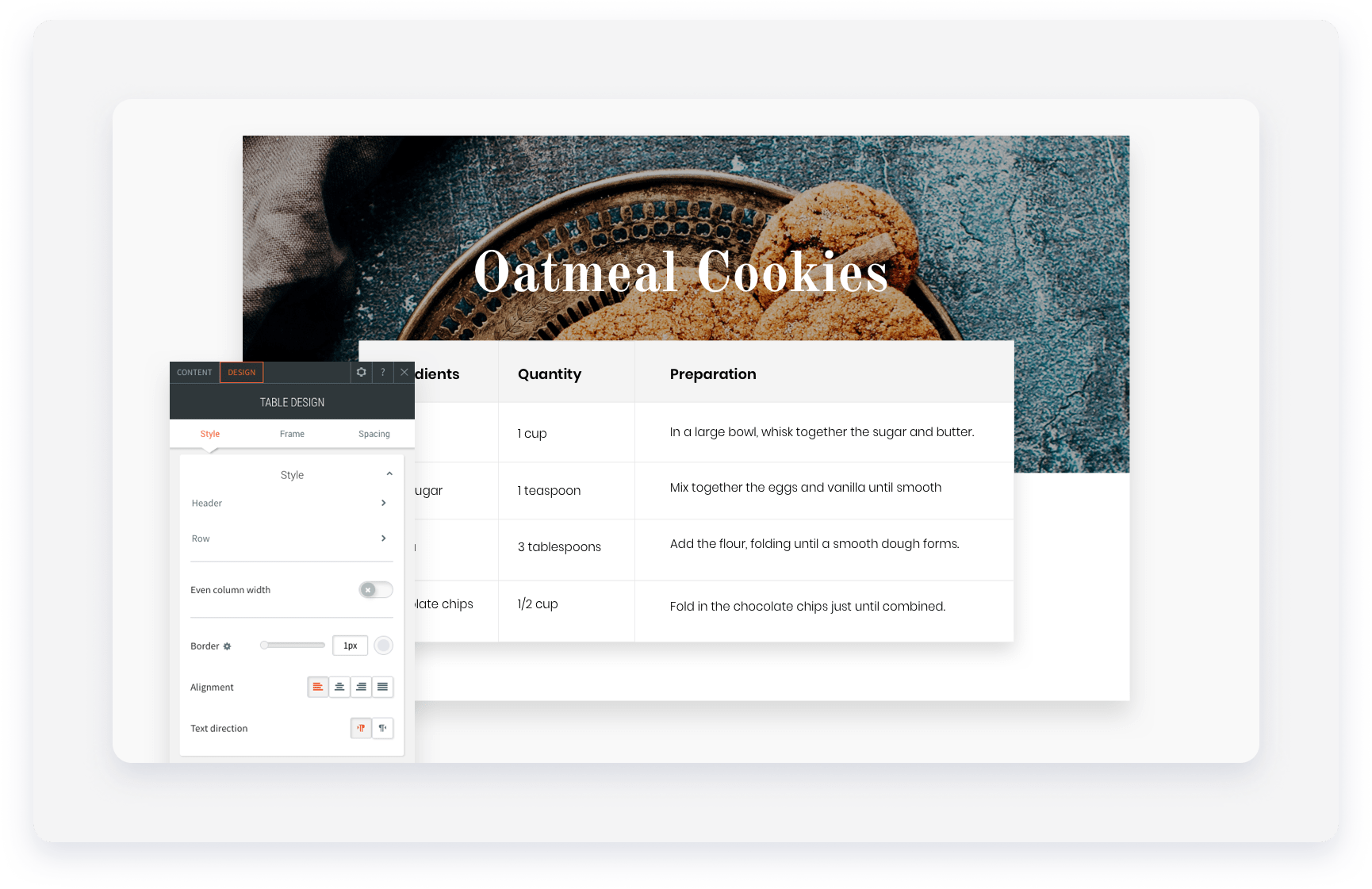
Zutatenliste
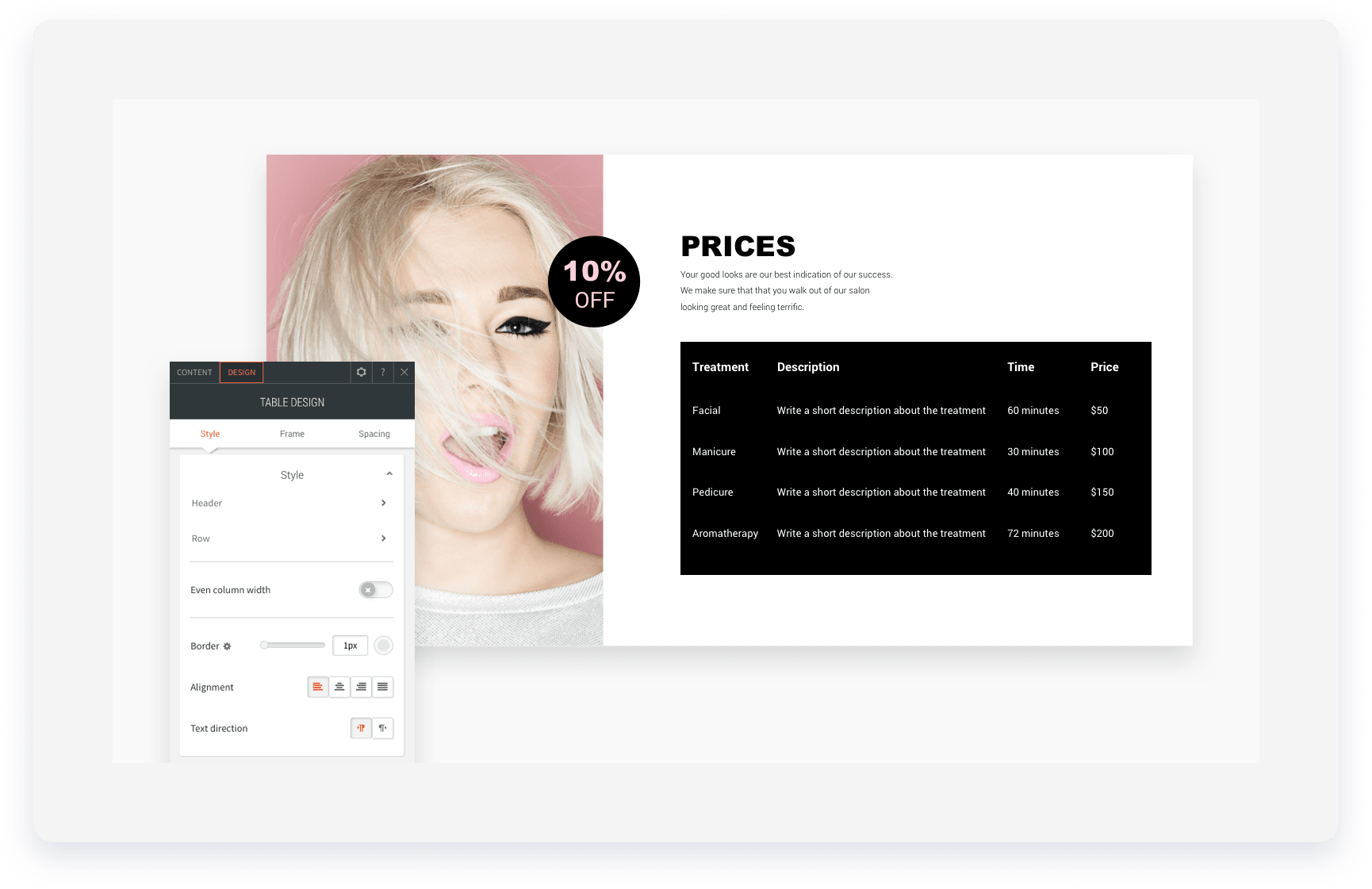
Preisliste
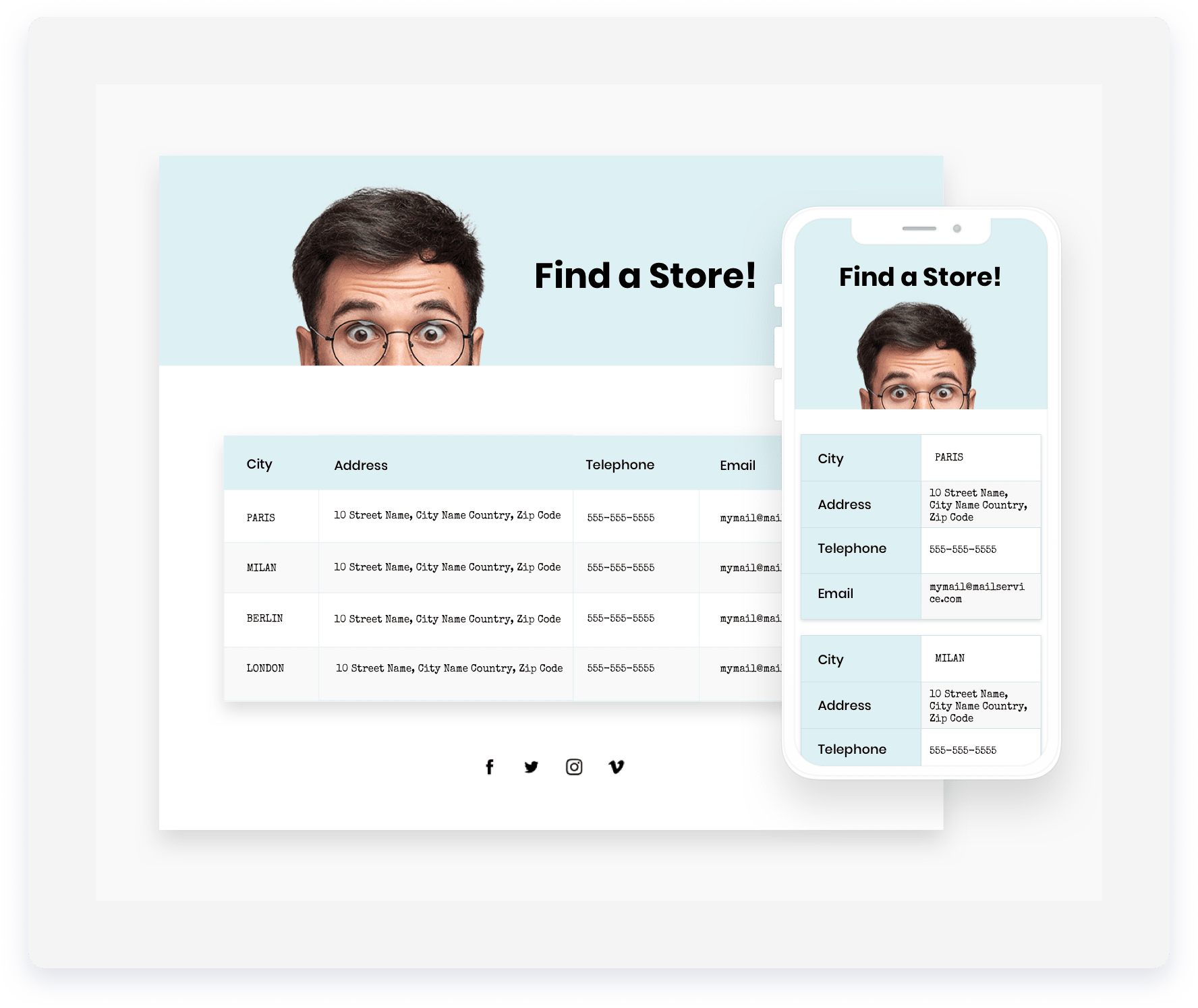
Standortliste
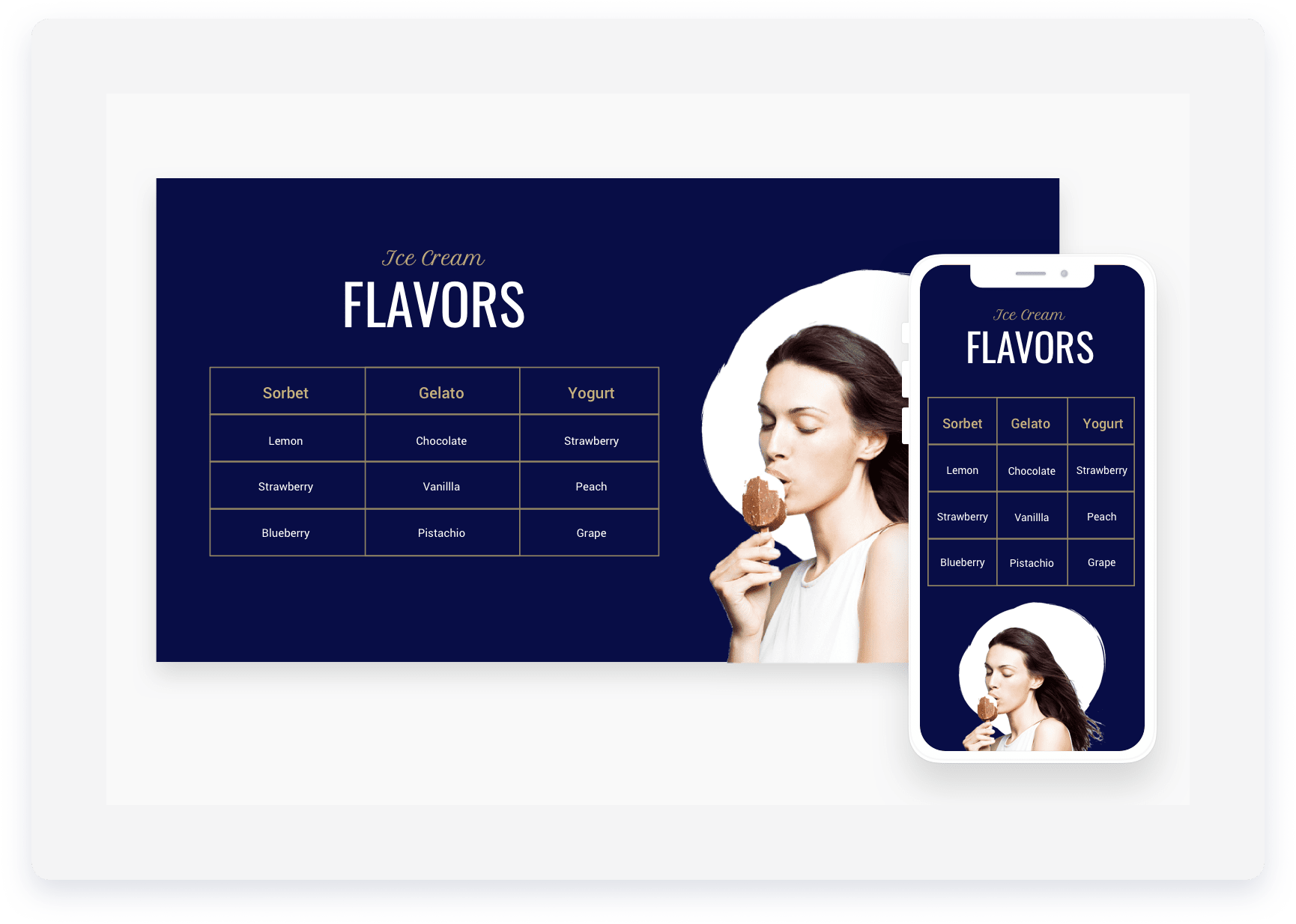
Liste der Geschmacksrichtungen
 .
Helfen Sie Besuchern, sich in der Hierarchie Ihrer Website zurechtzufinden. Breadcrumbs zeigen den Pfad zur aktuellen Seite und verbessern so sowohl die Benutzererfahrung als auch die SEO-Optimierung.
- Klicken Sie auf das Widget und wählen Sie die Registerkarte Inhalt aus.
- Aktivieren oder deaktivieren Sie die Elemente, die in den Breadcrumbs sichtbar sein sollen. Folgende Optionen stehen zur Verfügung:
- Startseite. Zeigt die Startseite immer in den Breadcrumbs an.
- Aktuelle Seite. Zeigt die aktuelle Seite in den Breadcrumbs an.
- Breadcrumbs ausblenden, wenn keine übergeordnete Seite vorhanden ist. Aktiviert Breadcrumbs für alle Seiten außer der Startseite und den Seiten der ersten Navigationsebene.
Klicken Sie auf das Widget und wählen Sie die Registerkarte Design aus, um die Schrift zu gestalten. Wählen Sie außerdem einen Trennzeichenstil aus, der die Seitennamen voneinander trennt.
Gliedern Sie Inhalte in aufklappbare Abschnitte, etwa für FAQs oder Produkt-Highlights. So müssen Besucher weniger scrollen und finden Informationen schneller.
Das Widget „Akkordeon“ kann dynamische Seiten sowie bestimmte Sammlungs- oder Produktinformationen per Inline-Binding anzeigen.
- Klicken Sie auf das Widget und wählen Sie die Registerkarte Inhalt aus.
- Fügen Sie die Felder hinzu oder ändern Sie sie:
-
Elemente:
- Klicken Sie auf ein Element, um seinen Inhalt zu bearbeiten.
- Um ein Element zu duplizieren, klicken Sie auf
 .
- Um ein neues Element hinzuzufügen, klicken Sie auf + Element hinzufügen.
-
Anzeigeregeln:
- Schalten Sie Jeweils nur ein Element aufgeklappt anzeigen ein, damit mehrere Elemente gleichzeitig geöffnet werden können.
- Schalten Sie Erstes Element aufgeklappt anzeigen ein, um das erste Element der Liste aufzuklappen.
- SEO-Optimierung: Schalten Sie Aktivieren für FAQ-Schema ein, damit Suchmaschinen eine Vorschau Ihrer Inhalte anzeigen können.
-
Elemente:
Klicken Sie auf das Widget und wählen Sie die Registerkarte Design aus, um das Widget zu gestalten.
Verwenden Sie H3-Tags für die SEO-Optimierung und optimieren Sie die Abstände für Mobilgeräte.
Zeigen Sie zusammengehörige Inhalte wie Services oder Tarife in kompakten Abschnitten an. Besucher wechseln per Klick zwischen den Registerkarten und sehen so verschiedene Informationen, ohne den Bereich zu verlassen.
Hinweis:
Sie können beliebig viele Registerkarten anlegen. Die Registerkartenbeschriftungen werden jedoch kleiner, je mehr Registerkarten Sie hinzufügen, damit Platz für die neuen Registerkarten entsteht.
- Klicken Sie auf das Widget und wählen Sie die Registerkarte Inhalt aus.
- Klicken Sie auf eine Registerkarte, um sie zu bearbeiten. Sie können das Bild, den Alt-Text des Bildes, die Registerkartenbeschriftung, den Überschriftentyp der Beschriftung, den Titel, die Beschreibung, den Button und den Button-Link bearbeiten.
- Um eine neue Registerkarte hinzuzufügen, klicken Sie auf + Registerkarte hinzufügen.
- Um das Bild anzuzeigen, schalten Sie Bild anzeigen ein.
- Klicken Sie auf das Widget und wählen Sie die Registerkarte Design aus.
- Klicken Sie auf die Layout-Kachel, um ein Layout auszuwählen.
- Klicken Sie auf Alle Registerkarten, um den Stil der Registerkarten anzupassen.
- Klicken Sie auf Ausgewählte Registerkarte & Hover, um Textstil und Hintergrund anzupassen. Dies wirkt sich nicht auf das Design unter „Alle Registerkarten“ aus.
- Wenden Sie zusätzliche Formatierungen auf Folgendes an:
- Beschreibungsstil
- Button-Stil
- Bildstil
- Rahmenstil
Betten Sie ein Such-Widget ein, mit dem Gäste ihre Aufenthaltsdaten auswählen können. Sobald ein Gast die gewünschten Daten ausgewählt hat, wird er zu Ihrer Guesty Booking Engine weitergeleitet, um eine Unterkunft auszuwählen.
Der Zielortfilter übernimmt die Daten automatisch aus dem Adressfeld „Stadt“ Ihrer Inserate. Sie können diese Werte anpassen, um statt Städten Stadtviertel oder Regionen anzuzeigen. Aufgrund der Adressanforderungen von Plattformen wie Airbnb, Booking.com und Vrbo kann dies jedoch die Kanalverbindungen zu diesen Plattformen beeinträchtigen.
Standardmäßig wird das Widget „Booking Engine“ in Ihre Startseite eingebettet, wenn Sie mit der Erstellung Ihrer Guesty Website beginnen.
- Klicken Sie auf das Widget und wählen Sie den Editor Inhalt aus.
- Optional: Wählen Sie im Dropdown-Menü den Standort der Unterkünfte aus, die angezeigt werden sollen.
- Optional: Wählen Sie Ihr Check-in- und Check-out-Datum aus.
Klicken Sie auf das Widget und wählen Sie den Editor Design aus, um den Button zu gestalten.
Fügen Sie einen Copyright-Hinweis hinzu, der automatisch auf das aktuelle Jahr aktualisiert wird. So sehen Besucher, dass Ihre Website aktiv und auf dem neuesten Stand ist.
- Klicken Sie auf das Widget und wählen Sie die Registerkarte Inhalt aus.
- Geben Sie unter „Beschreibung“ Ihren Hinweistext in das Textfeld ein.
-
Aktivieren Sie bei Bedarf Position von Symbol/Jahr tauschen.
Das Copyright-Widget wird auf jeder Seite Ihrer Website angezeigt.
Klicken Sie auf das Widget und wählen Sie die Registerkarte Design aus, um Schriftart, Farbe und Ausrichtung des Textes zu bearbeiten.
Tipp:
Ziehen Sie das Widget an die gewünschte Position. Üblicherweise wird es ganz unten auf der Website platziert.
Präsentieren Sie bestimmte Unterkünfte anhand von Kriterien wie Standort oder Ausstattungsmerkmalen. Verwenden Sie dieses Widget auf Landingpages, um Ihr Ranking in den Google-Suchergebnissen zu verbessern.
Fügen Sie ansprechende Titel wie „Apartments am Pool in Amsterdam“ hinzu und bieten Sie Filter- und Sortieroptionen an, damit Besucher ihre perfekte Unterkunft finden. Wenn Gäste online nach Apartments am Pool in Amsterdam suchen, gelangen sie mit höherer Wahrscheinlichkeit auf Ihre Seite und buchen über Ihre Website. Erstellen Sie so viele gezielte Landingpages wie nötig, damit Ihre Unterkünfte leicht zu finden sind.
Wenn ein Besucher im Widget auf eine Unterkunft klickt, wird er zu Ihrer Guesty Booking Engine weitergeleitet, um mit der Buchung zu beginnen. Wenn er die Ergebnisse filtert oder sortiert, sieht er nur Inserate, die seiner Auswahl entsprechen.
Für eine möglichst wirkungsvolle Landingpage kombinieren Sie die folgenden Widgets:
- Widget „Buchungssuchleiste“ – Fügen Sie oben eine Suchleiste hinzu, damit Gäste ganz einfach eine Reservierung starten können. Füllen Sie den Standort und weitere Felder passend zum Schwerpunkt der Seite vorab aus (z. B. Standort „Amsterdam“ auf Ihrer Seite für Apartments am Pool).
- Widget „Empfohlene Unterkünfte“ – Platzieren Sie es unter der Suchleiste, um Ihre besten Unterkünfte hervorzuheben. So geht’s.
- Widget „SEO-Suchergebnisse“ – Fügen Sie Ihren Haupttitel hinzu (z. B. „Apartments am Pool in Amsterdam“) und zeigen Sie Ihre gesamte Inseratauswahl mit Such- und Filteroptionen an.
Fügen Sie das Widget „SEO-Suchergebnisse“ einer eigenen Landingpage mit einer eindeutigen URL oder Ihrer Startseite hinzu. Alternativ können Sie das Widget „SEO-Suchergebnisse“ auch ohne weitere Widgets auf einer beliebigen Seite einfügen. Ziehen Sie das Widget einfach per Drag-and-drop an die gewünschte Stelle.
- Klicken Sie auf das Widget und wählen Sie die Registerkarte Inhalt aus.
- Wählen Sie unter „Unterkünfte, die Gästen beim ersten Aufrufen dieser Seite angezeigt werden“ im Dropdown-Menü den gewünschten Standort aus.
- Wählen Sie unter „Inserat-Tags (Kategorien)“ die passenden Kategorie-Tags aus.
- Wählen Sie die Anzahl der Schlafzimmer und Badezimmer aus und geben Sie den Übernachtungspreis des Inserats ein.
- Wählen Sie eine der folgenden Anzeigeoptionen aus:
- Preis – aufsteigend
- Neueste zuerst
- Älteste zuerst
- Schalten Sie unter „Filtern und Sortieren für Gäste aktivieren“ die gewünschten Filteroptionen ein:
- Filter für Gäste aktivieren
- Sortierung für Gäste aktivieren
- Klicken Sie auf Anwenden.
Klicken Sie auf das Widget und wählen Sie die Registerkarte Design aus, um dem Widget Animationen und Abstände hinzuzufügen.
Aktivieren Sie Button „Mehr anzeigen“ anzeigen, damit Besucher weitere Unterkünfte sehen können.
Heben Sie mit dem Widget „Unterkünfte“ besonders erfolgreiche oder luxuriöse Inserate hervor. Es eignet sich ideal für Landingpages, auf denen bestimmte Unterkünfte besonders auffallen sollen. Sie können das Widget per Drag-and-drop an einer beliebigen Stelle Ihrer Website oder auf einer eigenen Landingpage platzieren.
- Klicken Sie auf das Widget und wählen Sie die Registerkarte Inhalt aus.
- Suchen Sie die Unterkünfte, die Sie präsentieren möchten, und wählen Sie sie aus.
- Sie können pro Widget bis zu 30 Unterkünfte auswählen.
- Der Inseratsstatus muss „Gelistet“ lauten.
- Klicken Sie auf + Filter hinzufügen, um die Ergebnisse nach Ausstattungsmerkmalen, Unterkunftstyp und/oder Standort einzugrenzen.
- Auf der Registerkarte „Ausgewählt“ können Sie die Unterkünfte per Drag-and-drop verschieben, um die Anzeigereihenfolge zu ändern.
-
Klicken Sie auf Speichern.
Tipp:
Sie können mehrere Widgets für Unterkünfte hinzufügen und in jedem eine andere Gruppe empfohlener Unterkünfte anzeigen.
Fügen Sie Bilder mit umfließendem Text hinzu. Der Text fließt je nach Bildplatzierung automatisch um das Bild herum.
Hinweis:
Klicken Sie mit der rechten Maustaste und wählen Sie Mit Daten verbinden, um dynamische Inhalte zu verwenden.
- Klicken Sie auf das Widget und wählen Sie die Registerkarte Inhalt.
- Wählen Sie die Bildposition: links oder rechts.
- Klicken Sie auf die Bildkachel, um ein Bild auszuwählen.
- Um einen Link hinzuzufügen, klicken Sie auf Bild verknüpfen und wählen Sie das gewünschte Linkziel aus.
- Geben Sie unter „Alt-Text“ den erforderlichen Text in das dafür vorgesehene Feld ein.
- Geben Sie unter „Absatz“ den gewünschten Text ein.
Klicken Sie auf das Widget und wählen Sie die Registerkarte Design, um die Schriftart- und Bildeigenschaften anzupassen.
Fügen Sie Ihrer Website einen Echtzeit-Countdown hinzu. So steigern Sie das Engagement und erzeugen Dringlichkeit, indem Sie auf die begrenzte verbleibende Zeit für Sonderangebote, Events und Aktionen hinweisen.
- Klicken Sie auf das Widget und wählen Sie die Registerkarte Inhalt.
- Legen Sie im dafür vorgesehenen Feld das Datum fest, an dem der Countdown endet.
- Legen Sie im dafür vorgesehenen Feld die Uhrzeit fest, zu der der Countdown endet. Geben Sie bei Bedarf eine bestimmte Uhrzeit ein, zum Beispiel 23:45 Uhr.
- Wählen Sie im Dropdown-Menü eine Zeitzone aus.
- Geben Sie unter „Meldung bei Zeitablauf“ im Textfeld die Nachricht ein, die nach Ablauf des Countdowns angezeigt wird.
- Wählen Sie Zähler bei 0000 und Meldung darunter anzeigen oder Zähler entfernen und nur Meldung anzeigen.
- Geben Sie unter „Titel“ im dafür vorgesehenen Feld den gewünschten Text für den Countdown ein. Um den Titel auszublenden, klicken Sie auf .
