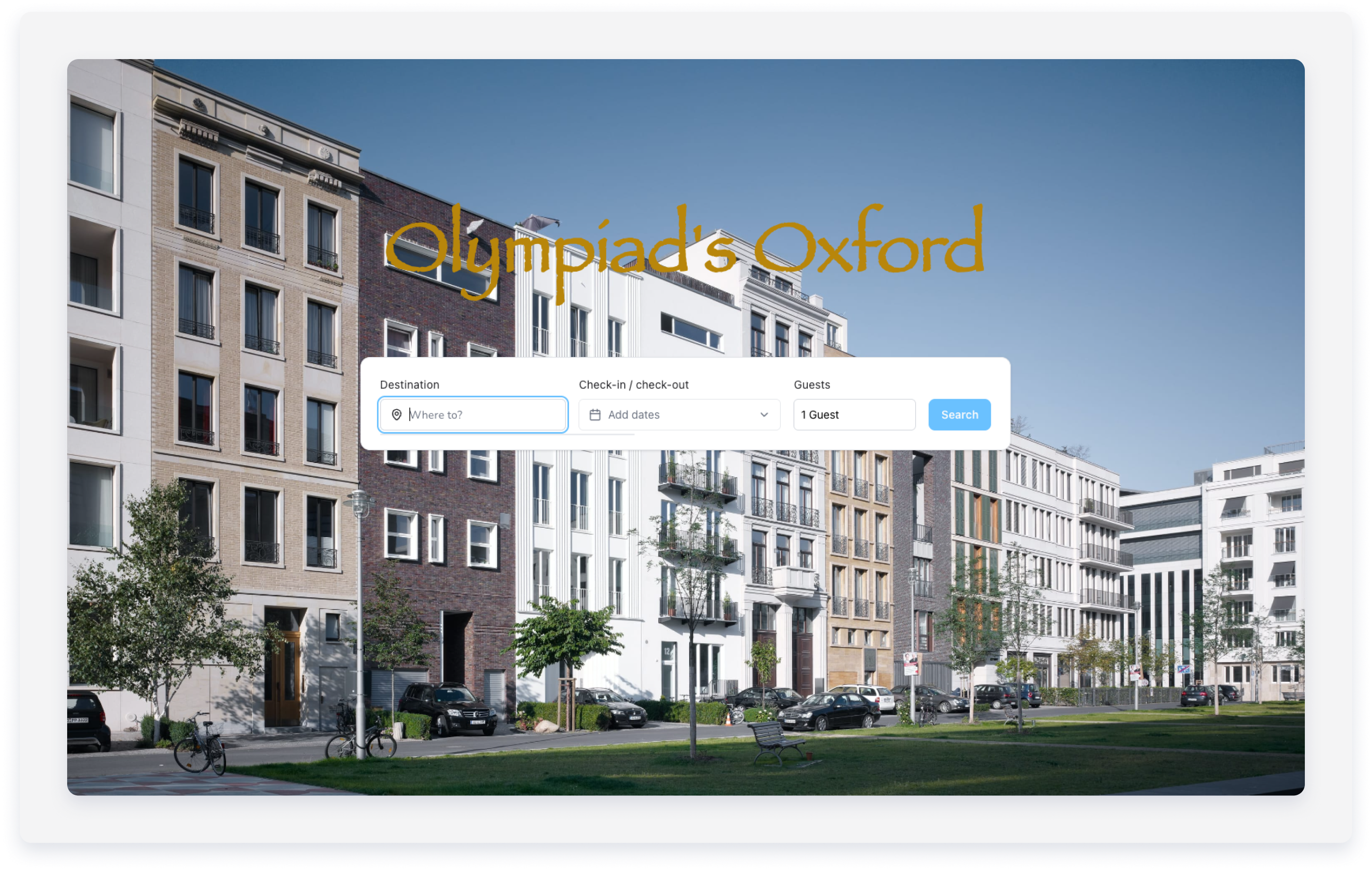
Die Guesty Booking Engine ist ein einfaches, statisches Buchungsportal, in dem Gäste die Verfügbarkeit einsehen und ihre Reservierungen buchen können. Nutzen Sie die Guesty Booking Engine als eigenständige Buchungsseite oder als eingebettetes Widget auf Ihrer eigenen Website. Sehen Sie sich unsere Demo-Website an.
Mit einer Guesty Booking Engine vermeiden Sie Veröffentlichungsgebühren von Drittanbietern und behalten die Kontrolle über das Gästeerlebnis. Die Integration mit Booking Engines anderer Drittanbieter wird nicht unterstützt.
Guesty Booking Engine einrichten
Führen Sie die folgenden Schritte aus, um eine Guesty Booking Engine zu erstellen.
Einschränkungen
Das System verwendet Englisch als Standardsprache für die Einrichtung. Nach der Ersterstellung können Sie Übersetzungen hinzufügen oder optionale Felder bearbeiten.
Schritt für Schritt:
- Melden Sie sich bei Ihrem Guesty-Konto an.
- Klicken Sie im seitlichen Navigationsmenü auf
 Marketing und Vertrieb, um das Dropdown-Menü zu öffnen.
- Wählen Sie unter Kanalverwaltung die Option Veröffentlichung aus.
- Klicken Sie auf die Karte Guesty Booking Engine.
- Wenn Sie noch keine Guesty Booking Engine erstellt haben, klicken Sie auf Erste Guesty Booking Engine erstellen. Wenn Sie bereits eine Guesty Booking Engine haben, klicken Sie auf + Neue Guesty Booking Engine erstellen.
-
Allgemeine Einstellungen: Geben Sie die erforderlichen Unternehmensangaben in die entsprechenden Felder ein:
- Logo: Klicken Sie auf Logo hochladen, um eine Datei auszuwählen. Die empfohlene Höhe beträgt 60 Pixel.
-
Domain der Guesty Booking Engine (Webadresse): Geben Sie die URL Ihrer Website ein.
- Der eingegebene Text muss zwischen 4 und 44 Zeichen lang sein.
- Zulässige Zeichen:
a-z,0-9und-.
- Firmenname: Geben Sie den Namen Ihres Unternehmens ein. Er wird in der Fußzeile Ihrer Buchungsseiten angezeigt.
- Geschäftliche E-Mail-Adresse: Geben Sie die E-Mail-Adresse Ihres Unternehmens ein.
Optional- Geschäftsadresse: Klicken Sie auf den Dropdown-Pfeil, um Ihre physische Adresse für die Fußzeile einzugeben.
- Über uns: Klicken Sie auf den Dropdown-Pfeil, um eine Unternehmensbeschreibung hinzuzufügen.
- Logo mit beliebiger Webadresse verknüpfen: Aktivieren Sie diese Option, um Gäste beim Klick auf Ihr Logo auf eine externe Website weiterzuleiten.
- Standardwährung der Booking Engine: Wählen Sie die Währung aus, die Gästen angezeigt wird.
- Benutzerdefinierte Domain der Booking Engine: Klicken Sie auf das Dropdown-Menü, um eine benutzerdefinierte Webadresse einzugeben. Diese muss validiert werden.
-
Benutzerdefiniertes Code-Snippet: Klicken Sie auf das Dropdown-Menü, um Code in das
<head>-Tag einzubetten.Hinweis:
Guesty kann keinen technischen Kundensupport für Probleme leisten, die durch benutzerdefinierten Code entstehen.
- Klicken Sie auf Weiter.
-
Wählen Sie in der seitlichen Leiste bestimmte Unterkünfte oder alle Unterkünfte aus oder weisen Sie sie per Regel zu. Mehr zu diesen Optionen erfahren Sie unter Inserate für Funktionen per dynamischer Zuweisung auswählen. Klicken Sie unten rechts auf Fertig.
Optional- Klicken Sie unter „Objekte hervorheben“ auf Objekte auswählen und wählen Sie mindestens drei Unterkünfte aus, die Sie auf Ihrer Website hervorheben möchten, um ihre Reichweite zu erhöhen.
- Wählen Sie in der seitlichen Leiste bestimmte Unterkünfte aus oder weisen Sie sie per Regel zu. Mehr zu diesen Optionen erfahren Sie unter Inserate für Funktionen per dynamischer Zuweisung auswählen. Wir empfehlen nicht, alle Unterkünfte hervorzuheben.
- Klicken Sie unten rechts auf Fertig.
- Geben Sie einen allgemeinen Titel und eine Beschreibung ein, um Ihre hervorgehobenen Unterkünfte vorzustellen, und klicken Sie auf Weiter.
- Buchungseinstellungen:
-
Unter „Compliance anzeigen“
Um für Transparenz zu sorgen und die europäischen regulatorischen Anforderungen zu erfüllen, indem Sie Compliance-Daten und Registrierungsnummern der Unterkünfte direkt auf den Unterkunftsseiten Ihrer Booking Engine anzeigen, wählen Sie Rechtliche Compliance anzeigen.
-
Unter „Preisanzeige“
Wählen Sie Ihre bevorzugte Einstellung für die Preisanzeige aus. Zeigen Sie den Endpreis an (Gesamtpreis pro Nacht inklusive aller obligatorischen Gebühren und Steuern) oder den Grundpreis (zunächst der Grundpreis pro Nacht; zusätzliche Gebühren und Steuern werden erst später im Buchungsprozess angezeigt).
Beta: Legen Sie fest, ob Gästen, die ohne Aufenthaltsdaten suchen, Preise angezeigt werden. Aktivieren oder deaktivieren Sie dazu Preise anzeigen, wenn kein Datum ausgewählt ist.
-
Unter „Buchungsoptionen“
Festlegen, wie Gäste buchen: Klicken Sie auf den Dropdown-Pfeil, um auszuwählen, wie Gäste buchen: Buchungsanfrage oder Sofortbuchung.
Hinweis: Wenn Sie Nachrichtenautomatisierungen verwenden, geben Sie Details sowohl für Banküberweisungen als auch für Kreditkartenzahlungen an, da das System alle Zahlungsmethoden gleich behandelt.
Beta: Bieten Sie für Sofortbuchungen manuelle Zahlungen per Banküberweisung oder Zahlungs-Apps an (derzeit nur für in den USA registrierte Konten verfügbar). Dies erfordert einen manuellen Zahlungseinzug und eine manuelle Nachverfolgung. Reservierungen werden als „Bestätigt“ angezeigt, haben aber den Status „Zahlung fehlgeschlagen“, bis Sie sie manuell als „Vollständig bezahlt“ markieren. Verfolgen Sie Benachrichtigungen im Bereich „Zahlungen“.
-
Unter „Endpreisberechnung“
Legen Sie fest, ob Sie Kindern oder Kleinkindern den Preis für Erwachsene berechnen und sie in das Auslastungslimit einbeziehen. Wenn Sie beide Kontrollkästchen deaktiviert lassen, berechnet das System den Gesamtbetrag der Reservierung ausschließlich anhand der Gesamtzahl erwachsener Gäste und zählt Kinder oder Kleinkinder nicht zum Kapazitätslimit des Inserats.
-
-
Auswirkung auf den Kalender: Klicken Sie auf den Dropdown-Pfeil, um auszuwählen, wie sich eine Reservierung auf Ihren Kalender auswirkt.
Optional- Klicken Sie auf den Dropdown-Pfeil neben „Bewertungen in Inseraten anzeigen“ und aktivieren Sie Bewertungsnote anzeigen, um Ihre durchschnittliche Bewertung anzuzeigen.
- Klicken Sie auf den Dropdown-Pfeil neben „Karte auf Ihrer Website anzeigen“:
- Aktivieren Sie die Option Karte auf Startseite anzeigen, um den Standort der Unterkunft auf Ihrer Startseite anzuzeigen.
- Aktivieren Sie die Option Karte auf Objektseite anzeigen, um den Standort der Unterkunft auf Ihrer Objektseite anzuzeigen.
- Klicken Sie auf den Dropdown-Pfeil neben „Einstellungen für Suchleiste und Filter (Buchungs-Widget)“, um die Suchergebnisse der Gäste zu filtern:
- Aktivieren Sie die Option Nach Ausstattung filtern und wählen Sie die relevanten Optionen im Dropdown-Menü aus.
- Aktivieren Sie die Option Schlafzimmer aktivieren und geben Sie die Anzahl der Schlafzimmer ein
- Aktivieren Sie die Option Badezimmer aktivieren und geben Sie die Anzahl der Badezimmer ein
- Aktivieren Sie die Option Nach Unterkunftstyp filtern und wählen Sie die relevanten Optionen im Dropdown-Menü aus.
-
Aktivieren Sie die Option Nach Objekt-Tags filtern und geben Sie den Tag-Namen ein.
Beta: Sie können Gästen erlauben, nach den Tags zu filtern, die Sie Ihren Unterkünften hinzugefügt haben. Verwenden Sie aussagekräftige Tag-Namen, die Gäste leicht erkennen, bevor Sie diesen Filter aktivieren.
- Aktivieren Sie die Option Sortierung für Gäste aktivieren und wählen Sie die relevante Option im Dropdown-Menü aus.
- Aktivieren Sie die Option Gästefilter anzeigen, um die von Gästen ausgewählten Filter in der Suchleiste Ihrer Guesty Booking Engine anzuzeigen.
- Aktivieren Sie die Option Stadtfilter anzeigen, um die von Gästen ausgewählten Stadtfilter in der Suchleiste Ihrer Guesty Booking Engine anzuzeigen.
- Erweitert: Klicken Sie auf den Dropdown-Pfeil neben „Pflichtangaben der Gäste für die Buchung“ und aktivieren Sie zusätzliche Felder, um vor einer Reservierung Informationen der Gäste zu erfassen:
- Telefonnummer abfragen. Setzen Sie ein Häkchen, wenn die Angabe verpflichtend ist.
- Gastwünsche abfragen. Setzen Sie ein Häkchen, wenn die Angabe verpflichtend ist.
- Klicken Sie auf Weiter
-
Unternehmensrichtlinien:
- Datenschutz- und Cookie-Richtlinie:
- Wählen Sie Guesty-Vorlage verwenden aus, um die vorgefertigte Richtlinie von Guesty zu übernehmen. Setzen Sie ein Häkchen, um zu bestätigen, dass Sie die AGB von Guesty verstanden haben.
- Wählen Sie Eigene Datenschutz- und Cookie-Richtlinie verwenden aus, um Ihre eigene Vorlage zu erstellen. Geben Sie einen Titel und eine Beschreibung ein. Wenn Sie sowohl Kreditkarte als auch Banküberweisung anbieten, können Sie für jede Zahlungsmethode eine eigene Vorlage einrichten.
- Allgemeine Geschäftsbedingungen (AGB):
- Wählen Sie Guesty-Vorlage verwenden aus, um die vorgefertigten AGB von Guesty zu übernehmen. Setzen Sie ein Häkchen, um zu bestätigen, dass Sie die AGB von Guesty verstanden haben.
- Wählen Sie Eigene AGB verwenden aus, um Ihre eigene Vorlage zu erstellen. Geben Sie einen Titel und eine Beschreibung ein. Wenn Sie sowohl Kreditkarte als auch Banküberweisung anbieten, können Sie für jede Zahlungsmethode eine eigene Vorlage einrichten.
Hinweis:
Guesty füllt die Richtlinien der Guesty-Vorlage mit der E-Mail-Adresse des angemeldeten Guesty-Benutzers aus. Um eine andere E-Mail-Adresse anzuzeigen, konfigurieren Sie eine eigene Richtlinie und tragen Sie im Text die gewünschte E-Mail-Adresse ein.
- Datenschutz- und Cookie-Richtlinie:
- Optional: Design, Kontakt, Analyse und Sprachen
- Design: Laden Sie ein Bild für die Startseite hoch und wählen Sie ein Farbschema aus.
- Kontakt: Klicken Sie auf +, um Telefonnummern oder Social-Media-Links hinzuzufügen, und aktivieren Sie die Option Kontaktformular aktivieren.
- Webanalyse: Geben Sie Ihre Google-Analytics- oder Facebook-Pixel-IDs ein.
- Sprachen: Klicken Sie auf + Sprachen hinzufügen, um die Anzeigesprachen für Ihre Guesty Booking Engine festzulegen. Die Standardsprache ist Englisch.
Klicken Sie auf Weiter.
- Klicken Sie auf Booking Engine erstellen.
-
Das Pop-up zeigt an, dass Ihre Guesty Booking Engine bereit ist.
Klicken Sie auf Weiter zur Erstellung einer Guesty Website oder auf Zum Dashboard der Guesty Booking Engine, um eine Vorschau Ihrer Guesty Booking Engine anzuzeigen, ihre Einstellungen zu ändern oder sie zu löschen.
Nachdem Sie eine Guesty Booking Engine erstellt haben, bieten Sie Upsells an, damit Gäste ihren Aufenthalt aufwerten können. Upsells werden auf der Check-out-Seite der Reservierung angezeigt.
Erfahren Sie, wie Sie eine erweiterte Guesty Website erstellen.
