Mit dem Multi-Kalender behalten Sie Reservierungen im Blick, verwalten Verfügbarkeitsblockierungen und überwachen Änderungen an Unterkünften. Passen Sie Anzeige- und Filteroptionen an, um für alle Ihre Inserate fundierte Planungsentscheidungen zu treffen.
Um den Multi-Kalender zu öffnen, melden Sie sich bei Ihrem Guesty-Konto an und klicken Sie in der seitlichen Navigationsleiste auf  Multi-Kalender.
Tipp:
Erfahren Sie, wie Sie Reservierungen und Verfügbarkeit im Multi-Kalender verwalten.
Multi-Kalender einrichten
Passen Sie den Multi-Kalender an Ihre täglichen Arbeitsabläufe und visuellen Vorlieben an.
Ansicht personalisieren
Legen Sie fest, was im Multi-Kalender und in der Unterkunftsleiste angezeigt wird. Klicken Sie oben rechts im Multi-Kalender auf  , um die Seitenleiste für die Personalisierung zu öffnen.
Sichtbare Inseratsinformationen
Wählen Sie unter „Welche Inseratsinformationen möchten Sie sehen?“ die Inseratsinformationen aus, die in der Unterkunftsleiste angezeigt werden sollen.

Kalenderbalken (nur in der Desktop-Version)
Passen Sie unter „Wählen Sie aus, welche Balken angezeigt werden und wofür sie stehen“ das Erscheinungsbild Ihres Kalenders an. Fügen Sie farbcodierte Statusbalken hinzu und passen Sie die Farben der Reservierungsblöcke an Ihre Arbeitsabläufe an. In der Übersicht zu Symbolen und Farben erfahren Sie, was jede Farbe bedeutet.
- Reservierungsstatus: Klicken Sie auf
 , um die Übersicht zu Symbolen und Farben zu öffnen und eigene Farben für verschiedene Reservierungsblöcke auszuwählen.
- Zahlungsstatus: Fügen Sie über Reservierungen einen farbigen Balken hinzu, der den Zahlungsstatus anzeigt (vollständig bezahlt, teilweise bezahlt oder unbezahlt).
- Aufenthaltsstatus des Gastes: Fügen Sie über Reservierungen einen farbigen Balken hinzu, der den Status des Gastes anzeigt (bevorstehender Aufenthalt, eingecheckt, ausgecheckt oder No-Show).

Anzeige von Balken und Blöcken
Legen Sie unter „Wie möchten Sie die Balken anzeigen?“ fest, ob gebuchte und blockierte Zeiträume als Blöcke (Erweitert) oder als Balken (Minimiert) angezeigt werden. Verwenden Sie vollständige Blöcke für operative Ansichten, um sich auf Reservierungsdetails zu konzentrieren. Verwenden Sie Balken, um sich auf die Preisgestaltung zu konzentrieren und für jedes Datum den Übernachtungspreis und den Mindestaufenthalt zu sehen.

Sichtbare allgemeine Informationen
Wählen Sie unter „Was möchten Sie im Kalender sehen?“ die Informationen aus, die im Multi-Kalender angezeigt werden sollen. Legen Sie unter Übernachtungspreis fest, ob der aktuelle Übernachtungspreis oder der Preis zum Zeitpunkt der Buchung angezeigt wird. Letzterer ist mit einem grünen Punkt gekennzeichnet.

Unterkunftsbezogene Informationen
Wählen Sie unter „Objekthinweise“ die Informationen aus, die auf jeder Unterkunftskarte in der Unterkunftsliste links angezeigt werden sollen, z. B. Reinigungsstatus, nicht zugewiesene Reservierungen und die Anzahl der gebuchten Nächte im Verhältnis zum jährlichen Limit.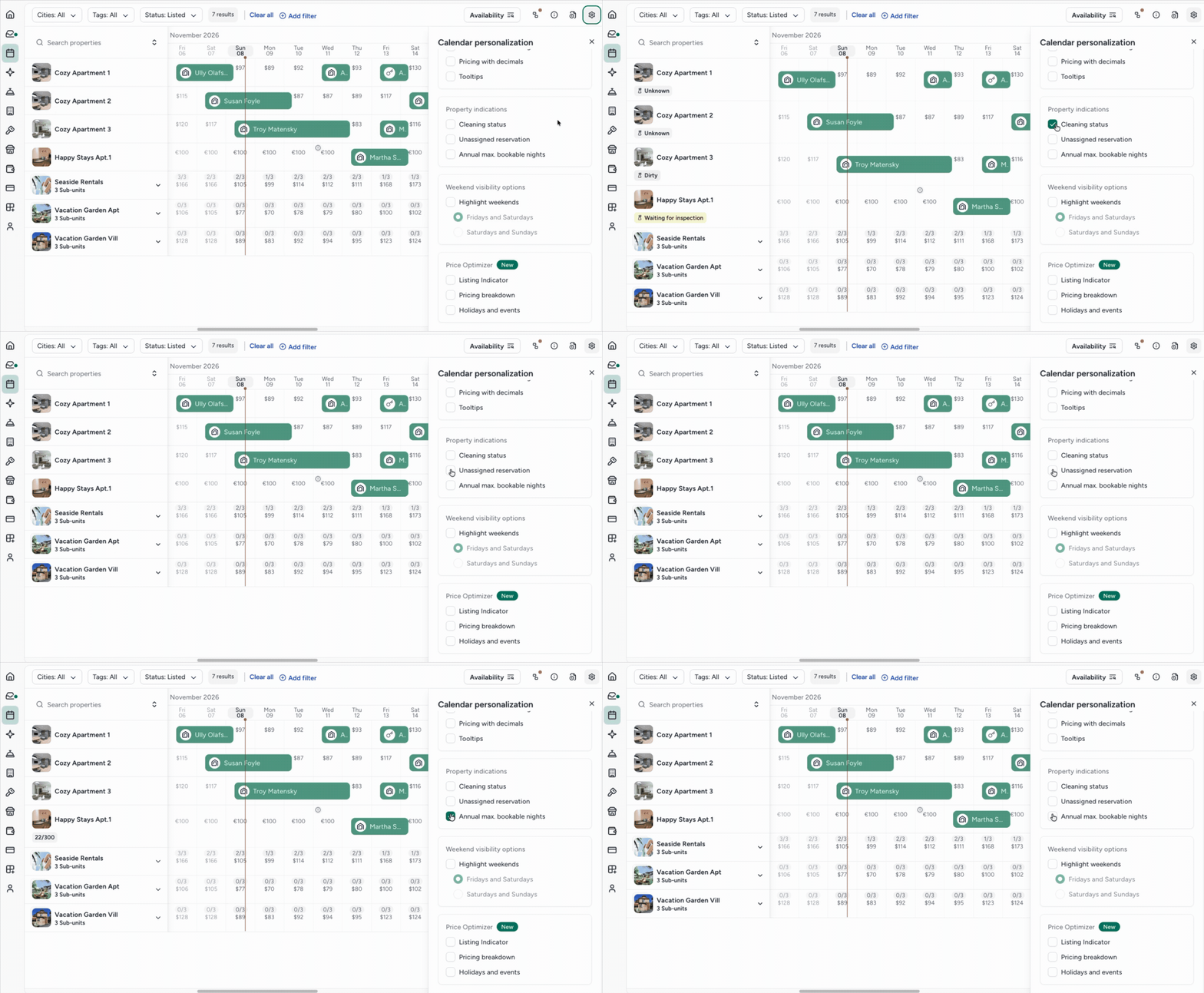
Wochenendanzeige
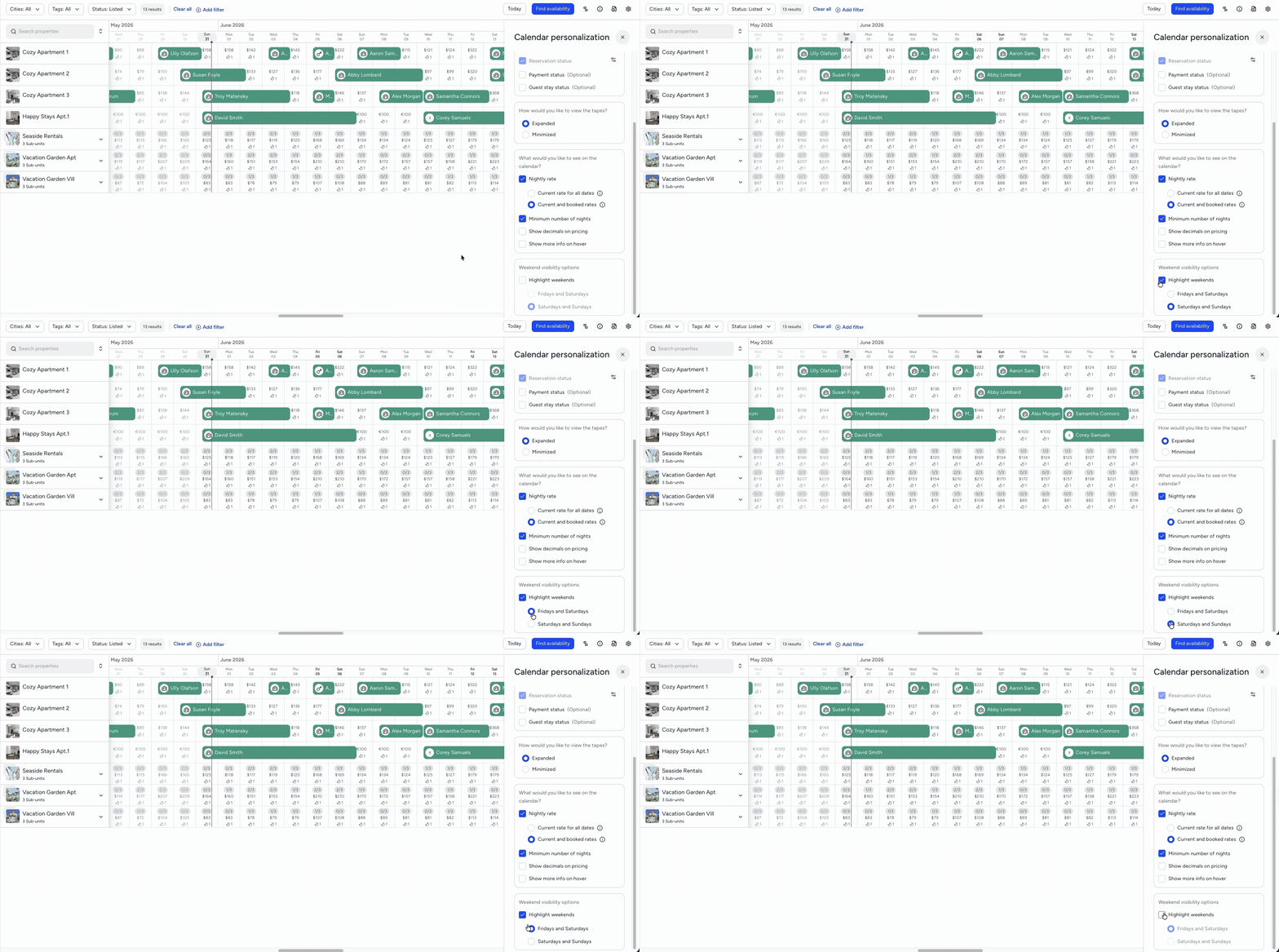
Wählen Sie unter „Anzeigeoptionen für Wochenenden“ die Tage aus, die im Multi-Kalender hervorgehoben werden sollen. Diese Einstellung gilt pro Benutzer und wirkt sich nicht auf Ihre Wochenenddefinitionen aus.
Guesty PriceOptimizer
Legen Sie unter „Price Optimizer“ fest, ob Inserate mit aktiviertem PriceOptimizer gekennzeichnet werden, ob beim Bewegen des Mauszeigers über ein Datum detaillierte Preisaufschlüsselungen angezeigt werden und ob Feiertage und lokale Veranstaltungen in Ihrem Kalender erscheinen.

Symbole und Farben verstehen
Klicken Sie oben rechts auf  , um eine vollständige Übersicht aller Symbole und Farbcodes anzuzeigen. Die Übersicht wird in der rechten Seitenleiste geöffnet und enthält folgende Informationen:
- Bedeutung der Blockfarben (verfügbar, bestätigte Reservierung, Bestätigung ausstehend).
- Symbole in Kalenderzellen.
- Symbole auf Reservierungen und Blockierungen.
- Symbole in Tooltips.
-
Desktop-Version: Klicken Sie auf neben einer beliebigen Option unter „Reservierungsstatus“ und „Blockierungen“, um aus einer vordefinierten Palette eigene Farben für die verschiedenen Kalenderblockierungen auszuwählen. Sie sehen außerdem Farbmarkierungen für den Zahlungsstatus und den Aufenthaltsstatus der Gäste. Diese Anpassungen gelten nur für Ihre Ansicht.
- „Reservierungsstatus“: Umfasst bestätigte Reservierungen, bestätigte Eigentümerreservierungen und Reservierungen mit dem Status „Reserviert“.
- „Blockierungen“: Umfasst Blockierungen wegen fehlender Verfügbarkeit. Klicken Sie auf Sonstiges, um weitere Blockierungsarten einzubeziehen und anzupassen, z. B. manuelle Blockierungen, Blockierungen außerhalb des Vermietungszeitraums, Vorlaufzeit-Blockierungen, Blockierungen durch Smart-Kalender-Regeln, iCal-Blockierungen und Vorbereitungszeit-Blockierungen. Klicken Sie neben der jeweiligen Blockierung auf
 , um die Anpassung rückgängig zu machen.
Reihenfolge der Inserate festlegen
Der Multi-Kalender sortiert Inserate alphabetisch. Beachten Sie diese Regeln, um die richtige Reihenfolge sicherzustellen:
- Großbuchstaben: Inserate, die mit einem Großbuchstaben beginnen, werden vor Inseraten mit Kleinbuchstaben angezeigt. Beispiel: „CITY apartment“ wird vor „City apartment“ angezeigt.
-
Nummerierung: Stellen Sie Zahlen führende Nullen voran, damit die Reihenfolge erhalten bleibt.
- Verwenden Sie für Reihenfolgen bis 99 die Schreibweise 01, 02 usw.
- Verwenden Sie für Nummernfolgen bis 999 die Schreibweise 001, 002 usw.
Verfügbarkeit und Inserate verwalten
Filtern Sie Ihre Ansicht und passen Sie die Verfügbarkeit direkt im Kalender an.
Inserate filtern
Verwenden Sie Filter, um bestimmte Inserate im Multi-Kalender anzuzeigen und zu verwalten.
Verfügbarkeitseinstellungen ändern
Bewegen Sie den Mauszeiger im Multi-Kalender über eine verfügbarkeitsbezogene Blockierung und klicken Sie auf Einstellungen zur Blockierungszeit, um zur Seite mit den Verfügbarkeitseinstellungen des Inserats zu gelangen.

Anders als im Multi-Kalender werden im Monatskalender des Inserats keine Check-in- und Check-out-Beschränkungen angezeigt, wenn Sie den Mauszeiger über die entsprechenden Blockierungen bewegen.
Tipp:
Wenn Sie die Kalenderverwaltung meistern möchten, finden Sie in der Guesty Academy interaktive Kurse und Schritt-für-Schritt-Videoanleitungen.
