Verwalten Sie neue Reservierungen für Eigentümer, einschließlich Reservierungen im Namen von Freunden und Familie, über den Multi-Kalender oder das Eigentümer-Portal. Neue Eigentümerreservierungen funktionieren wie normale Gastreservierungen, während frühere Eigentümeraufenthalte ihre ursprüngliche Funktionsweise behalten.
Bestätigte Eigentümerreservierungen werden im Eigentümer-Posteingang angezeigt. Sie können auch einen Reservierungsbericht erstellen, um Eigentümerreservierungen einzubeziehen.
Einschränkungen
Beachten Sie die folgenden Einschränkungen, bevor Sie eine Eigentümerreservierung erstellen:
- Das Verschieben einer Eigentümerreservierung in ein anderes Inserat wird nicht unterstützt.
- Das Ändern des Kanals oder der Quelle einer Eigentümerreservierung wird nicht unterstützt.
- Eine stornierte Eigentümerreservierung kann nicht wiederhergestellt werden. Sie oder der Eigentümer müssen eine neue Reservierung erstellen.
Eigentümerreservierung erstellen
Erstellen Sie in Guesty über den Multi-Kalender oder das Eigentümer-Portal Eigentümerreservierungen für Eigentümer oder deren Freunde und Familie. Die Daten von Eigentümerreservierungen werden auf allen Buchungskanälen blockiert.
Hinweis:
Überprüfen Sie die Verfügbarkeitseinstellungen des Inserats, wenn eine Kalenderblockierung Sie daran hindert, im Eigentümer-Portal eine Eigentümerreservierung zu erstellen. Wenn eine Eigentümerreservierung für ein Inserat mit Smart-Kalender-Regeln erstellt wird, werden die Daten verknüpfter Inserate entsprechend blockiert. Deaktivieren Sie flexible Blockierungen wie die Vorlaufzeit oder entfernen Sie die Blockierung direkt im Multi-Kalender.
Nachdem Sie den Eigentümer dem Inserat zugewiesen haben, folgen Sie der Anleitung unten, um über den Multi-Kalender eine Eigentümerreservierung zu erstellen.
Wichtig:
Bei Multi-Einheiten und komplexen Einheiten: Sie müssen den Eigentümer zuerst einer Untereinheit zuweisen.
Schritt für Schritt:
- Melden Sie sich bei Ihrem Guesty-Konto an.
- Klicken Sie im seitlichen Navigationsmenü auf
 Multi-Kalender.
- Suchen Sie das betreffende Inserat und wählen Sie die gewünschten Daten aus.
- Klicken Sie in der rechten Seitenleiste auf Neue Eigentümerreservierung.
- Wählen Sie den betreffenden Eigentümer im Dropdown-Menü aus. Wenn der Eigentümer fehlt, weisen Sie den Eigentümer zuerst dem Inserat zu.
-
Wenn die Reservierung für Freunde oder Familie bestimmt ist, aktivieren Sie das Kontrollkästchen Für Freunde und Familie des Eigentümers reservieren. Wählen Sie unter „Angaben zu Freunden und Familie“ Neuer Gast oder Bestehender Gast aus und füllen Sie die erforderlichen Angaben aus. Diese Informationen dienen als Kontaktdaten des Gastes.
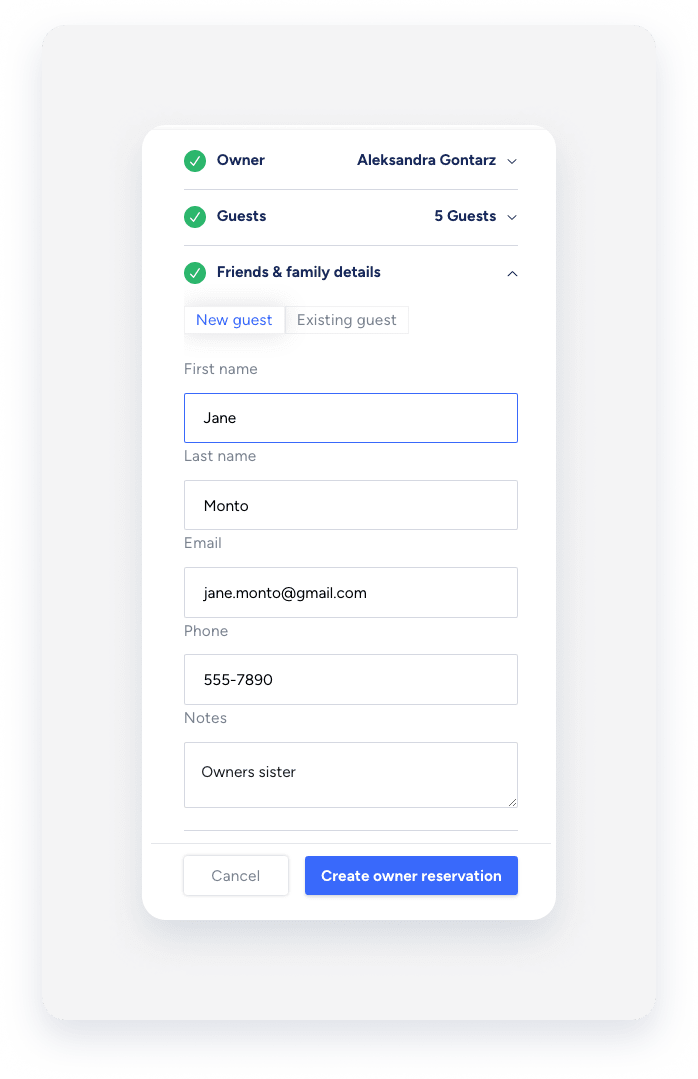
- Klicken Sie auf Eigentümerreservierung erstellen.
Die Eigentümerreservierung wird dem Multi-Kalender hinzugefügt und ist für den Eigentümer im Eigentümer-Portal sichtbar.
Sehen Sie sich den Unterkunftskalender unter „Meine Unterkünfte“ im Eigentümer-Portal an. Sie und Ihre Eigentümer können hier Eigentümerreservierungen erstellen, wenn Reservierungen aktiviert sind. Der Kalender zeigt die Verfügbarkeit des Inserats an, einschließlich der Eigentümerreservierungen.

Eigentümerreservierungen sind hellblau markiert.
Bei Inseraten mit mehreren Eigentümern zeigen dunkelblau markierte Reservierungen mit dem Symbol  an, dass sie anderen Eigentümern gehören und nicht bearbeitet werden können.
Schritt für Schritt:
- Melden Sie sich bei Ihrem Guesty-Konto an.
- Klicken Sie im seitlichen Navigationsmenü auf
 Operations, um das Dropdown-Menü zu öffnen.
- Wählen Sie unter Portfolio die Option Eigentümer aus.
- Wählen Sie den betreffenden Eigentümer aus.
- Klicken Sie links unter dem Namen des Eigentümers auf Portalvorschau. Das Eigentümer-Portal wird in einem neuen Browser-Tab geöffnet.
- Wählen Sie das betreffende Inserat aus.
- Klicken Sie im Kalender auf ein bestimmtes Datum oder unten rechts auf das Symbol +.
- Wenn die Reservierung für Freunde oder Familie bestimmt ist, aktivieren Sie das Kontrollkästchen Für Freunde und Familie reservieren. Wählen Sie Neuer Gast oder Bestehender Gast aus und füllen Sie die Angaben aus. Für eine Reservierung sind Vorname, Nachname und E-Mail-Adresse erforderlich. Diese Informationen dienen als Kontaktdaten des Gastes.
- Klicken Sie auf Reservierung erstellen.
Tags von Eigentümerreservierungen verstehen
Wenn Sie oder ein Eigentümer eine Eigentümerreservierung erstellen, generiert Guesty automatisch ein Gästeprofil mit dem Tag „Eigentümer“. Das manuelle Erstellen eines Kontakts mit dem Tag „Eigentümer“ wird nicht unterstützt. Künftige Eigentümerreservierungen werden mit diesem Profil verknüpft, das standardmäßig die E-Mail-Adresse des Eigentümers enthält. Sie können die E-Mail-Adresse im Gästeprofil aktualisieren, ohne dass sich dies auf das Profil des Eigentümers auswirkt.
Wenn Sie eine Eigentümerreservierung für Freunde oder Familie erstellen, wird nach der Bestätigung automatisch ein neues Gästeprofil mit dem Tag „Freunde und Familie“ generiert. Für dieses Profil sind ein vollständiger Name und eine E-Mail-Adresse erforderlich. Es kann wie jeder andere Kontakt verwaltet werden.

Eigentümerreservierung aktualisieren oder stornieren
Verwalten Sie eine neue Eigentümerreservierung wie eine Gästereservierung. Bearbeiten oder stornieren Sie sie bei Bedarf über den Multi-Kalender oder das Eigentümer-Portal. Sobald eine Eigentümerreservierung storniert ist, werden die Daten auf allen Buchungskanälen wieder verfügbar.
Wichtig:
Wir raten davon ab, den Namen bei einer Eigentümerreservierung zu ändern. Dadurch werden alle aktuellen und zukünftigen Reservierungen des Eigentümers aktualisiert. Das kann zu Verwirrung führen, wenn Reservierungen einen unerwarteten Namen anzeigen. Wenn die Reservierung für Freunde und Familie ist, wählen Sie Für Freunde und Familie reservieren aus und geben Sie die Namen der Gäste ein. Dadurch wird ein separates Kontaktprofil erstellt.
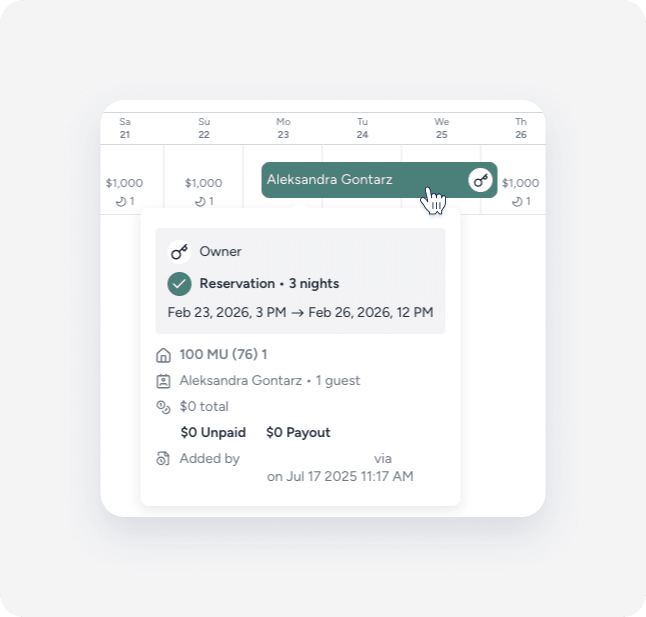
Eine Eigentümerreservierung ist mit dem Logo  gekennzeichnet. Bewegen Sie den Mauszeiger darüber, um den Tooltip anzuzeigen, der auf eine Eigentümerreservierung hinweist. Neue Eigentümerreservierungen enthalten das Tag „Eigentümer“ oder „Eigentümer-Gast“, und die Salden werden als null angezeigt.
Schritt für Schritt:
- Melden Sie sich bei Ihrem Guesty-Konto an.
- Klicken Sie im seitlichen Navigationsmenü auf Multi-Kalender.
- Suchen Sie das betreffende Inserat.
- Klicken Sie auf die Eigentümerreservierung, um rechts das Reservierungs-Widget zu öffnen.
- Klicken Sie oben rechts auf
 .
- Wählen Sie im Dropdown-Menü Reservierung bearbeiten aus.
- Nehmen Sie die erforderlichen Änderungen vor und klicken Sie auf Speichern.
Das Reservierungs-Widget bietet folgende zusätzliche Aktionen:
- Klicken Sie auf
 , um die Seite mit der Reservierungsübersicht zu öffnen. Dort können Sie wie bei jeder anderen Reservierung eine Eigentümerreservierung bearbeiten oder stornieren.
- Klicken Sie auf und wählen Sie Zum Posteingang aus, um den zugehörigen Nachrichtenverlauf im Posteingang anzuzeigen.
Folgen Sie den nachstehenden Anweisungen, um eine Eigentümerreservierung über das Eigentümer-Portal zu bearbeiten oder zu stornieren.
Schritt für Schritt:
- Melden Sie sich bei Ihrem Guesty-Konto an.
- Klicken Sie im seitlichen Navigationsmenü auf Operations, um das Dropdown-Menü zu öffnen.
- Wählen Sie unter Portfolio die Option Eigentümer aus.
- Wählen Sie den betreffenden Eigentümer aus.
- Klicken Sie links unter dem Namen des Eigentümers auf Portalvorschau. Dadurch wird das Eigentümer-Portal in einem neuen Browser-Tab geöffnet.
- Wählen Sie in der oberen Navigationsleiste Meine Unterkünfte aus.
- Wählen Sie das betreffende Inserat aus.
-
Um eine Eigentümerreservierung zu bearbeiten, klicken Sie auf die hellblau markierte Eigentümerreservierung.
Dunkelblau markierte Eigentümerreservierungen mit dem Symbol
gehören anderen Eigentümern und können nicht bearbeitet werden. -
Nehmen Sie die erforderlichen Änderungen vor und klicken Sie auf Änderungen übernehmen.
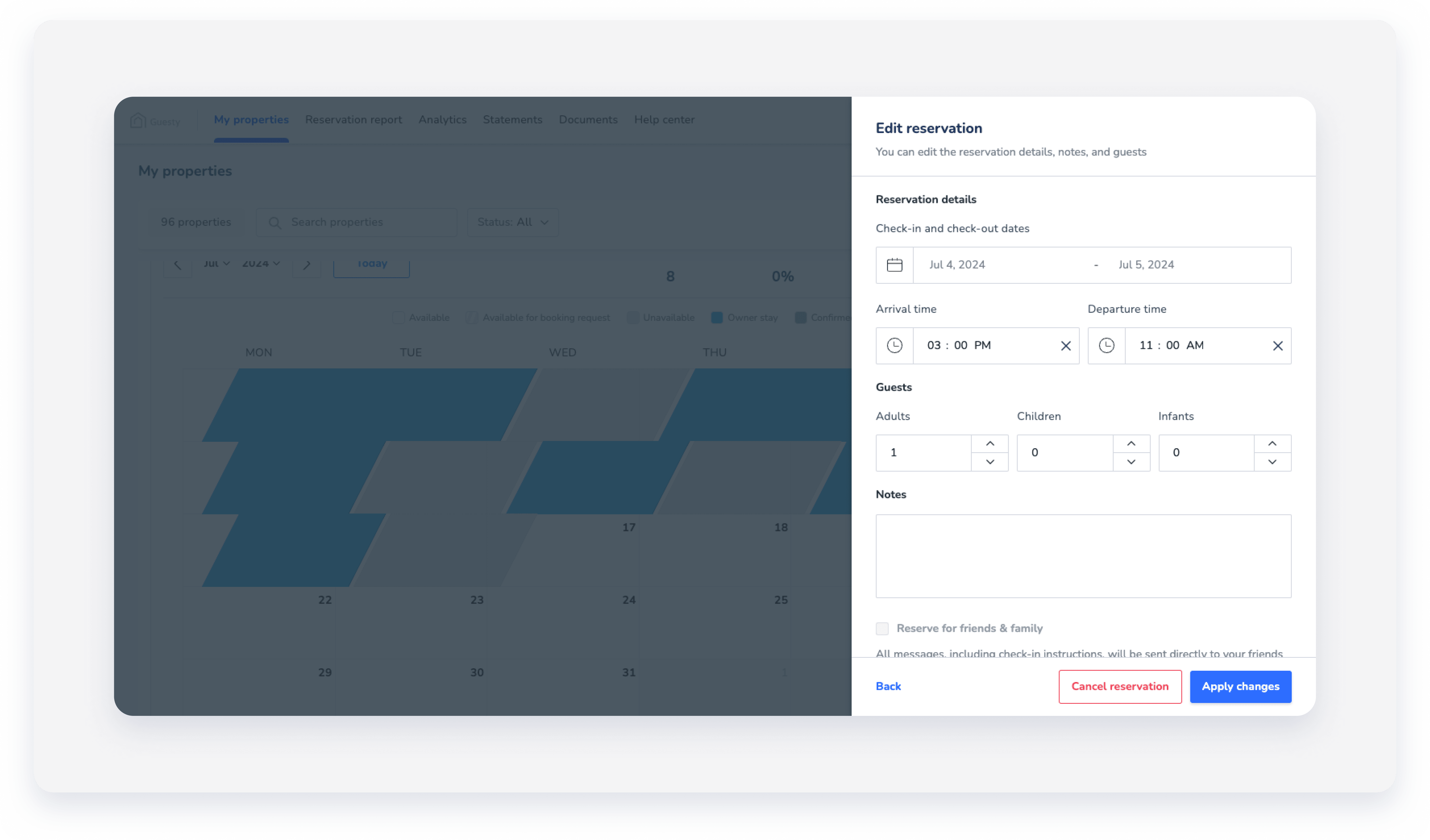
Um eine Eigentümerreservierung zu stornieren, klicken Sie in der Seitenleiste auf Reservierung stornieren und bestätigen Sie die Aktion im Pop-up.
Buchhaltung für Eigentümerreservierungen
Standardmäßig wird das Hinzufügen eines Unterkunftspreises oder zusätzlicher Gebühren zu einer Eigentümerreservierung nicht unterstützt. Es wird keine Rechnung erstellt, und die Salden von Eigentümerreservierungen betragen immer null.
So berücksichtigen Sie Gebühren und Steuern bei Eigentümerreservierungen:
- Accounting-Benutzer: Erstellen Sie wiederkehrende Eigentümerbelastungen mit einem Geschäftsmodell, um alle anfallenden Gebühren und Steuern zu konfigurieren. Diese Belastungen werden automatisch von den Salden der Eigentümerabrechnungen abgezogen.
- Nicht-Accounting-Benutzer: Erstellen Sie eine manuelle Reservierung, um den Unterkunftspreis und zusätzliche Gebühren einzubeziehen und eine Rechnung zu erstellen.
Benachrichtigungen zu Nachrichtenautomatisierungen
Sie erhalten Benachrichtigungen, wenn ein Eigentümer eine neue Eigentümerreservierung vornimmt. Um bei neuen Eigentümerreservierungen per E-Mail benachrichtigt zu werden, richten Sie eine automatische Nachricht ein.
Erstellen Sie eine Nachrichtenautomatisierung speziell für Eigentümerreservierungen. Diese Kommunikation wird im Posteingang des Eigentümers angezeigt.
Hinweis:
Die Kommunikation zu manuellen Blockierungen, die für Eigentümer und deren Freunde und Familie erstellt wurden, wird nicht in der Guesty-Inbox empfangen oder verwaltet. Das gilt auch für automatische Nachrichten.
Tipp:
Besuchen Sie die Guesty Academy für interaktive Kurse und Schritt-für-Schritt-Videoanleitungen, um das Eigentümer-Management zu meistern.
