O AutoComply da Guesty automatiza a cobrança e o envio de dados de hóspede às autoridades. Isso reduz sua carga de trabalho administrativa e garante a conformidade com as regulamentações locais, proporcionando aos hóspedes uma estadia sem preocupações.
Veja abaixo os passos para conectar suas propriedades ao DTCM e ao EMAAR.
Entre em contato com as autoridades policiais.
Conecte suas propriedades ao DTCM ou EMAAR para automatizar o envio de boletins de ocorrência à polícia e cumprir as regulamentações locais.
Pré-requisitos para DTCM e EMAAR
Para conectar o AutoComply à sua conta DTCM ou EMAAR, você deve registrar sua propriedade junto à autoridade competente. Ela ativará a conexão e fornecerá as credenciais necessárias.
- DTCM : Obtenha seu nome de usuário e palavra-passe do DET HH 2.0.
- EMAAR : Obtenha seu nome de usuário e palavra-passe para o portal da comunidade.
Conecte a propriedade no AutoComply.
Após obter suas credenciais, siga os passos abaixo para conectar a propriedade.
Passo a passo:
- Acesse o painel de controle do AutoComply .
- Selecione a propriedade relevante.
-
Clique na aba Conexão de Autoridade .
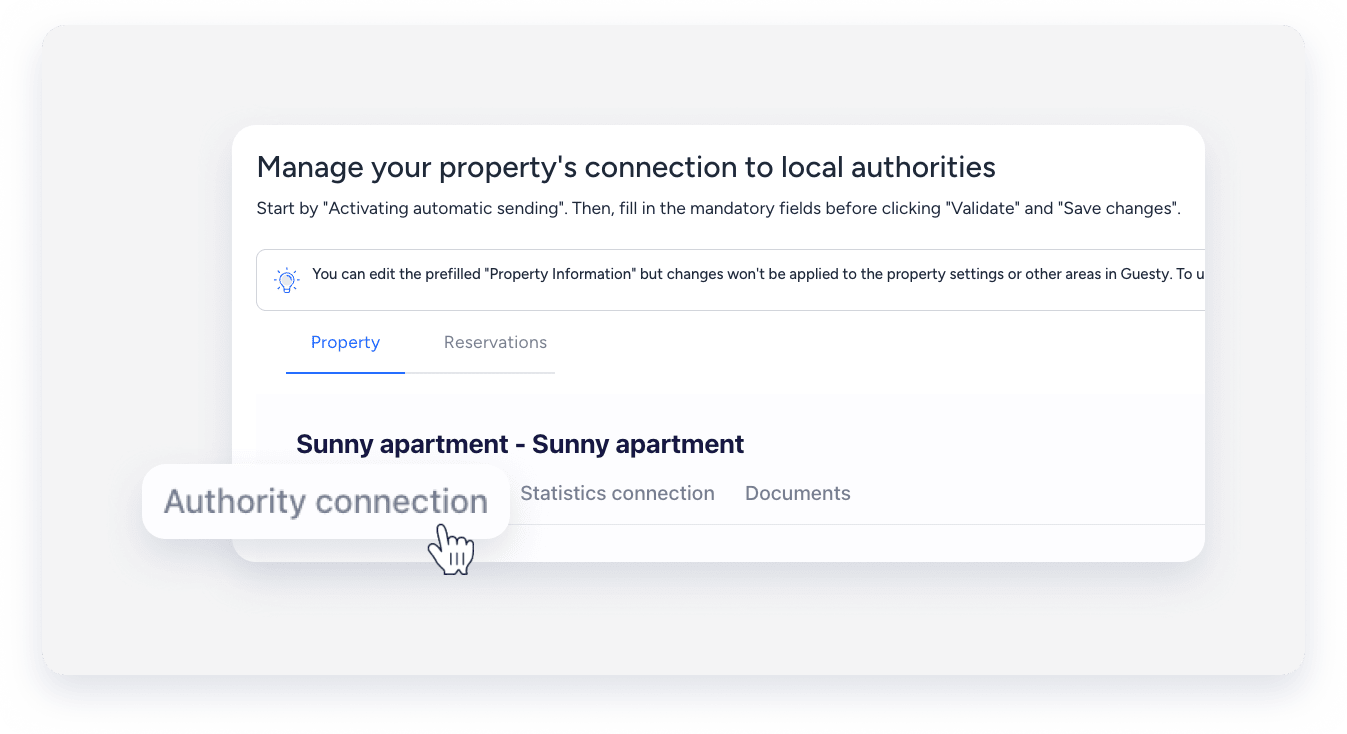
- Na seção "Conexão com a autoridade", ative a opção "Ativar o envio de dados de hóspedes para sua conta policial".
- Clique em Enviar informações para e selecione DET – Portal de Casas de Férias (2.0).
- Insira seu nome de usuário e palavra-passe para o serviço selecionado.
- Clique em Validar.
- Na seção "Método de pagamento", clique em Tipo de Pagamento e selecione um método no menu suspenso.
- Clique em Salvar alterações.
- No canto superior direito, clique em Avançar.
Solucionar erros de validação
Se você encontrar erros, verifique as seguintes soluções comuns:
- Falha na validação: Verifique o nome de usuário e a palavra-passe no portal DET. Confirme se a propriedade selecionada corresponde à registrada no DET. Confirme se o número de telefone dos Emirados Árabes Unidos inclui o prefixo correto do país.
- Status de erro: Isso geralmente é causado por informações de hóspede ausentes ou inválidas, ou por problemas temporários no sistema DTCM. Abra um dos registros de hóspede com erro e avalie a mensagem de erro. Corrija os dados do hóspede (número do documento, nacionalidade e datas de nascimento) e tente novamente.
- Alguns hóspedes foram enviados, outros ainda apresentam erros: Como cada hóspede é cadastrado individualmente, alguns podem falhar mesmo pertencendo à mesma reserva. Verifique se pelo menos um registro de hóspede foi enviado com sucesso. Se um registro for aceito, os demais devem ser concluídos automaticamente. Se alguns ainda apresentarem erros, tente enviá-los novamente.
- Reserva não aceita pela DTCM: A reserva não está marcada como "Check-in realizado" ou a data de check-in está incorreta. Confirme se o status da reserva é "Check-in realizado". Verifique se a data de check-in corresponde à data real de chegada do hóspede.
- As credenciais param de funcionar após o sucesso inicial: A palavra-passe foi alterada ou expirou no sistema DET. Verifique as credenciais diretamente no portal DET. Atualize as credenciais no AutoComply e valide-as novamente antes de tentar o envio.
- O envio automático está desativado: Uma ou ambas as opções de conexão com a polícia estão desativadas. Confirme se as opções " Ativar envio de dados de hóspedes " e "Enviar dados de hóspede automaticamente" estão habilitadas no AutoComply.
Conecte-se à EMAAR
As propriedades nas comunidades EMAAR devem enviar os dados dos hóspedes para o portal de acesso da EMAAR.
Conecte a propriedade no AutoComply.
Envie os dados dos hóspedes diretamente para o portal de acesso EMAAR.
Passo a passo:
- Acesse o painel de controle do AutoComply.
- Selecione a propriedade relevante.
-
Clique na aba Conexão de Estatísticas e ative a opção Ativar relatório de pernoite.
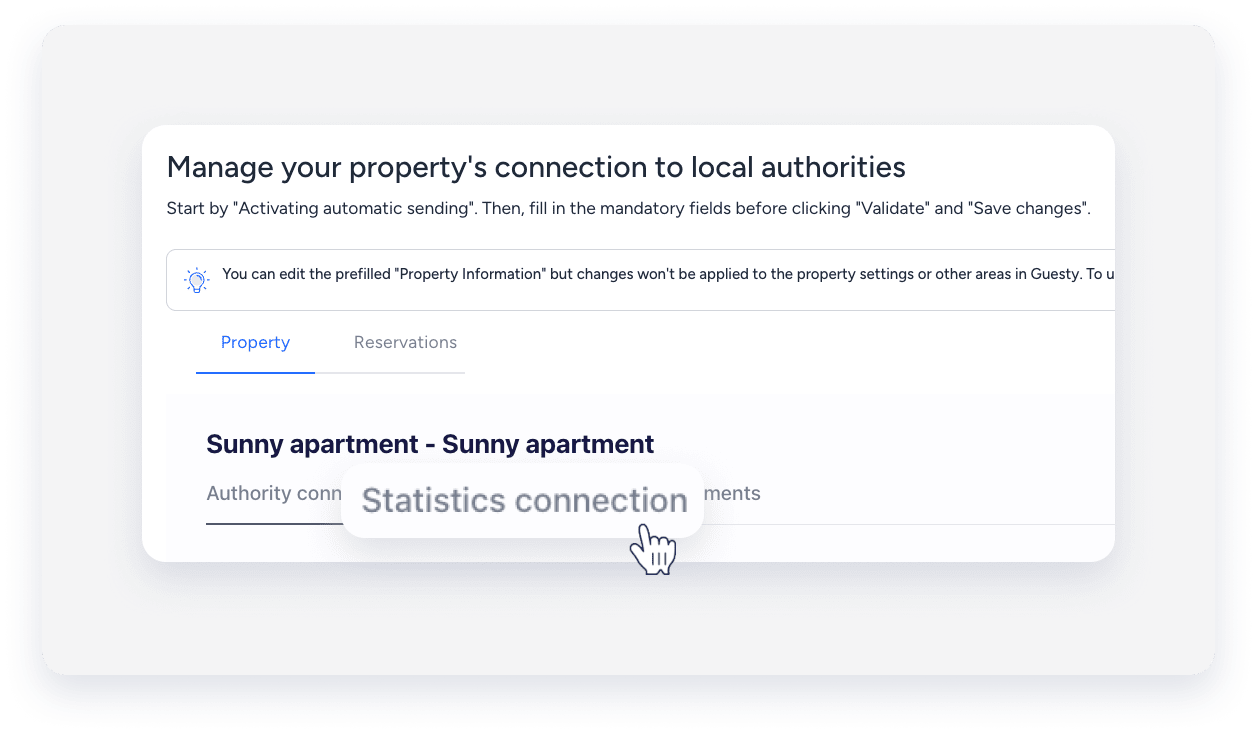
- Clique em Região e selecione a conta de estatísticas EMAAR.
- Insira seu nome de usuário, palavra-passe e quantidade de quartos.
- Clique em Validar.
- Clique em Salvar alterações.
Solucionar problemas de erros de validação
Se você encontrar erros, verifique as seguintes soluções comuns:
- Falha na validação: Verifique novamente a região selecionada. Confirme se a quantidade de quartos corresponde à configuração da propriedade EMAAR.
- Erros de tempo limite: Isso geralmente ocorre devido à lentidão ou indisponibilidade temporária do sistema EMAAR. Tente enviar o documento manualmente. Aguarde alguns minutos entre as tentativas. Podem ser necessárias várias tentativas.
- Reserva não encontrada no EMAAR: O envio falhou. Registre-se no portal EMAAR. Clique em Adicionar novo hóspede e adicione a reserva manualmente.
- Status de erro (sem tempo limite): Isso geralmente é causado por dados de hóspede inválidos ou ausentes, ou por regras de validação do EMAAR. Abra um dos registros de hóspede com erro e avalie a mensagem de erro. Corrija os dados do hóspede (número do documento, nacionalidade e datas de nascimento) e tente novamente.
- Data de reserva não aceita: A EMAAR só aceita reservas para o mesmo dia. Confirme se a data de check-in corresponde à data atual. Não é possível enviar reservas para datas passadas ou futuras para a EMAAR.
- As credenciais param de funcionar após o sucesso inicial: Verifique as credenciais diretamente no portal EMAAR. Atualize as credenciais no AutoComply e valide-as novamente antes de tentar o envio.
