A Caixa de entrada do Guesty ajuda você a gerenciar a comunicação com hóspedes e proprietários. Marque mensagens como não lidas, arquive conversas ou adie-as para se concentrar em questões urgentes.
Ao se registrar na sua conta Guesty, você verá o número de mensagens não lidas na Caixa de entrada à direita de  Caixa de entrada no menu de navegação lateral. Este número reflete as mensagens não lidas das conversas, incluindo as das caixas de entrada de Hóspede, Proprietário e Canal. Assim que você lê uma mensagem, o número se ajusta automaticamente. Clique no ícone para abrir a Caixa de entrada do Guesty.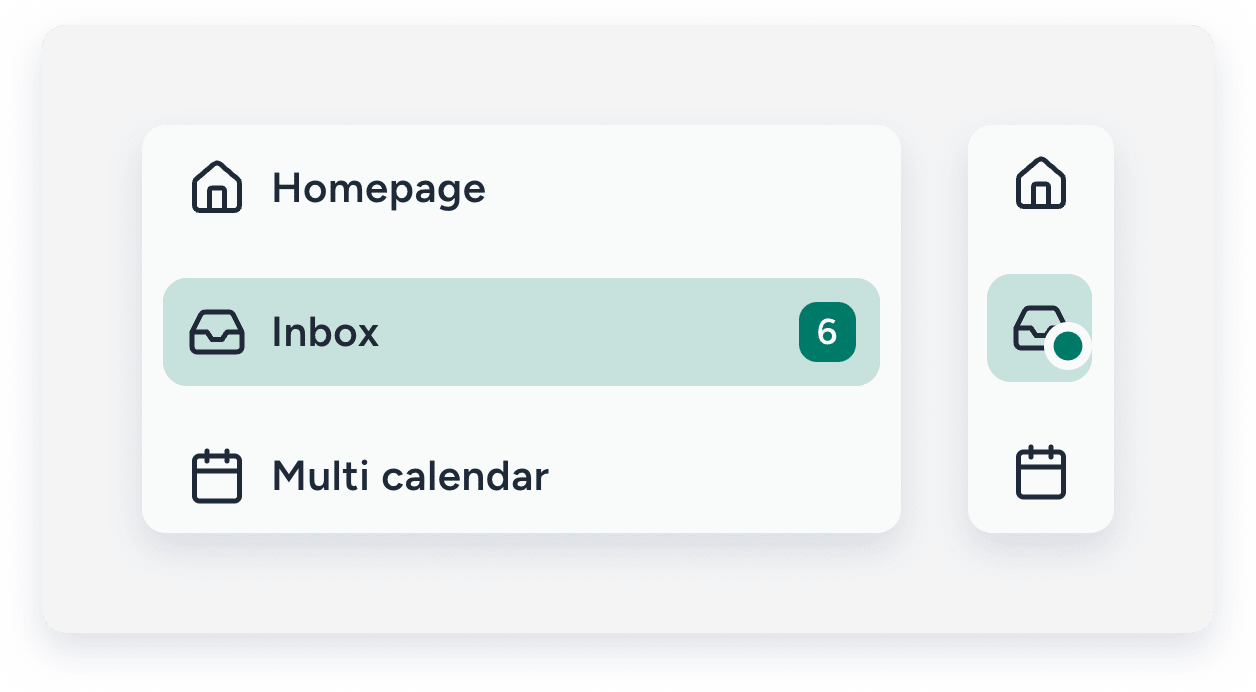
Você também pode acessar a Caixa de entrada pelo Multicalendário. No menu de navegação lateral, clique em  Vários calendários. Em seguida, clique na reserva correspondente e, no painel lateral, clique em
  Selecione "Ir para a caixa de entrada" no menu suspenso.
Gerencie suas mensagens
Gerencie sua carga de trabalho marcando mensagens como não lidas, arquivadas ou adiadas:
- Não lidas: As mensagens aparecem em negrito, facilitando a identificação quando você quiser responder mais tarde.
- Arquivado: Oculta as conversas que você já respondeu. Toda a conversa é arquivada e você pode visualizá-la ou desarquivá-la a qualquer momento.
- Adiar: Oculta temporariamente as mensagens menos urgentes para que você possa se concentrar em assuntos prioritários.
-
Com estrela: Marca mensagens importantes em uma conversa para que não sejam perdidas e possam ser encontradas facilmente mais tarde.

Compreenda o comportamento de adiamento e arquivamento.
As conversas adiadas aparecem na caixa de entrada "Adiadas" no menu lateral esquerdo, enquanto as conversas arquivadas aparecem na caixa de entrada "Arquivadas". Ambas as caixas de entrada possuem uma aba "Hóspedes" para conversas com hóspedes e uma aba "Proprietários" para conversas com proprietários (mensagens diretas não estão incluídas). 
Assim que o período de adiamento terminar (por exemplo, após uma hora, ou imediatamente se o destinatário responder) ou uma conversa for desarquivada, ela retorna à sua caixa de entrada original: mensagens de hóspedes para "Todos" e mensagens do proprietário para "Proprietários".
Saiba mais sobre como visualizar e filtrar as mensagens da sua Caixa de entrada.
Importante:
- O arquivamento de mensagens na caixa de entrada do canal do Airbnb ainda não é compatível.
- Para marcar mensagens como não lidas, arquivadas ou lidas em massa, entre em contato conosco.
- A marcação em massa como arquivada ou lida não é compatível com a caixa de entrada do canal do Airbnb nem com a Caixa de entrada dos proprietários.
Marque uma mensagem como não lida, arquivada, adiada ou favoritada.
Siga os passos abaixo para marcar uma mensagem como não lida, arquivada ou adiada.
Passo a passo:
- Faça login na sua conta Guesty .
- No menu de navegação lateral, clique em Caixa de entrada .
- No submenu Caixa de entrada, selecione a caixa de entrada correspondente .
- Clique na mensagem correspondente .
- Na parte superior da conversa aberta, selecione a opção correspondente :
- Para marcar uma mensagem como não lida, clique
 .
. - Para arquivar a conversa, clique aqui.
 Se a conversa foi atribuída a um usuário, a pessoa atribuída é removida assim que a conversa é arquivada.
 - Para adiar a conversa, clique
 .
. - Para iniciar a conversa, clique
 .
.
- Para marcar uma mensagem como não lida, clique
Desarquivar, suspender ou remover uma conversa
Siga as instruções abaixo para desarquivar, remover a suspensão ou desmarcar uma conversa como favorita.
Passo a passo:
- Repita os passos 1 e 2 acima.
- No submenu Caixa de entrada, selecione a caixa de entrada correspondente ( Arquivadas , Adiadas ou a caixa de entrada que contém a conversa favoritada).
- Clique na mensagem correspondente.
- Na parte superior da conversa aberta, selecione a opção correspondente:
- Para desarquivar a conversa, clique aqui.
 O histórico da conversa é exibido na caixa de entrada"Todos" .
 - Para remover o efeito soneca, clique no ícone
 . A conversa é movida instantaneamente para a caixa de entrada"Todos" .
 - Para desfavoritar a conversa, clique no ícone preenchido .
- Para desarquivar a conversa, clique aqui.
Gerenciar conversas em massa
Selecione várias conversas na Caixa de entrada e aplique a mesma ação a todas elas de uma só vez, em vez de abrir cada conversa individualmente. As ações em lote estão disponíveis na versão para desktop, e apenas uma ação em lote pode ser executada por vez.
Limitações
Antes de gerenciar suas conversas em massa, leve em consideração as seguintes limitações.
- A opção de desfazer fica disponível por cinco segundos após a confirmação da ação; após esse período, a ação é concluída e não pode ser revertida.
- Você pode aplicar a função Adiar a até 100 conversas simultaneamente.
- Execute uma ação em lote por vez. Se você iniciar outra enquanto uma ainda estiver em execução, uma mensagem solicitará que você aguarde até que ela termine.
- Arquivar e adiar mensagens não são compatíveis com as caixas de entrada dos canais nem com a aba "Conversas diretas " na caixa de entradado proprietário .
- Verifique a mensagem em segundo plano para tarefas grandes, pois a tela para de rastrear o progresso após aproximadamente 100 conversas ou 10 segundos.
Siga os passos abaixo para gerenciar várias conversas simultaneamente.
Passo a passo:
- Faça login na sua conta Guesty.
- No menu de navegação lateral, clique em Caixa de entrada.
- No submenu Caixa de entrada, selecione a caixa de entrada correspondente.
- Marque a caixa ao lado de "Todos". Por padrão, as 50 conversas mais recentes são selecionadas.

- Selecione as conversas que deseja gerenciar das seguintes maneiras:
- Marque a caixa ao lado de cada conversa.
- Para selecionar todas as conversas recuperadas (até 50), clique em
 Em seguida, clique em Selecionar as primeiras 50 conversas.
 - Para selecionar todas as conversas que correspondem aos filtros aplicados, clique , em seguida, clique em Selecionar todas as [contagem] conversas.
- Desmarque as conversas individuais para excluí-las da seleção.
- Clique em — para limpar sua seleção.
- Na barra de ações em massa, clique na ação que deseja aplicar. Marcar como lida, não lida, favorita e marcar como respondida estão disponíveis em todas as caixas de entrada, sujeitas às permissões do usuário.
Dependendo da caixa de entrada, você também pode:- Caixa de entrada Geral ( Hóspedes e Proprietários ): Arquivar ou Adiar.
- Arquivado : Desarquivar ou Adiar.
-
Adiado : Desadiar ou Arquivar.

- Na janela pop-up, avalie a contagem de itens selecionados e confirme a ação.
- Clique em Desfazer em até cinco segundos para cancelar a ação em massa. Após esse período, a ação não poderá ser desfeita.
Entenda por que as conversas são automaticamente marcadas como não lidas ou não arquivadas.
Uma conversa muda automaticamente para não lida nas seguintes situações:
-
Você recebeu uma nova mensagem.
- Qualquer conversa não lida indica que a mensagem mais recente não foi lida ou aberta.
- As mensagens automáticas não afetam o status de não lida de uma conversa. Se a última mensagem for uma mensagem automática e não tiver sido lida, a conversa já estava como não lida quando a mensagem automática foi enviada.
-
O status da reserva foi alterado.
- Qualquer alteração no status da reserva marca a conversa como não lida, mesmo que nenhuma nova mensagem seja recebida.
- Embora não haja nenhuma indicação disso na conversa, você pode visualizar as atualizações no widget da página de reserva.
-
Uma nova reserva foi confirmada.
- Uma conversa é criada assim que uma nova reserva é confirmada e sempre começa como não lida, independentemente de uma mensagem automática ter sido enviada.
-
Uma nova mensagem foi recebida em uma conversa arquivada.
- Se uma nova mensagem for recebida em uma conversa arquivada, toda a conversa será automaticamente desarquivada e retornará ao feed principal da conversa.
