Fornecer instruções claras garante que os hóspedes tenham um início de estadia tranquilo, além de reduzir a necessidade de comunicação manual. É uma ótima maneira de gerenciar expectativas e proporcionar uma experiência de hospitalidade impecável da chegada ao fim.
Informe aos hóspedes como acessar sua propriedade, por exemplo, solicitando que retirem as chaves em um local específico.
Usuários da versão beta: Para anúncios do Airbnb, você também pode definir como os hóspedes devem deixar sua propriedade, por exemplo, recolhendo as toalhas usadas antes do check-out.
Utilize as instruções abaixo para adicionar instruções de entrada ou saída às suas propriedades.
Anúncios do Airbnb
Defina ou atualize as instruções de check-in e check-out no Guesty somente se você usar a Sincronização Completa para o seu anúncio. Se usar a Sincronização Limitada, gerencie essas instruções diretamente no Airbnb. Você pode alterar as configurações de sincronização de Sincronização Completa para Sincronização Limitada para gerenciar todos os atributos de conteúdo no Airbnb.
Alterar as instruções de check-in ou check-out no Airbnb desativa as atualizações do Guesty, independentemente do tipo de sincronização. Nesse caso, as instruções ficam "bloqueadas" no Guesty e precisam ser gerenciadas no Airbnb. Elas não aparecerão no Guesty, mas os hóspedes as verão no Airbnb.
Siga a política de conteúdo do Airbnb para evitar falhas de sincronização. A sincronização falha se você incluir:
- Conteúdo comercial (nomes de empresa)
- Endereços de e-mail
- Emojis
- Números de telefone
- Caracteres ou símbolos especiais repetitivos
- Links do site
- Palavras em letras maiúsculas
Requisitos da foto
Siga estes requisitos ao adicionar fotos às instruções de inscrição:
- Formatos de arquivo: jpg, png
- Tamanho máximo do arquivo: 6 MB
- Número máximo de arquivos: 10
Configurar instruções de chegada
Siga os passos abaixo para configurar as instruções de chegada para seus hóspedes.
Passo a passo:
- Faça login na sua conta Guesty.
- No menu de navegação lateral, clique em
 Propriedades.
 -
Selecione a propriedade correspondente.
Para sistemas com várias unidades, gerencie essa função através das configurações da unidade principal, em vez das configurações das subunidades. As configurações aplicam-se automaticamente a todas as subunidades.
- No menu à esquerda, clique em Preços e Políticas e selecione Políticas de Reserva.
- Clique em Editar ao lado da seção "Política de check-in e check-out".
- Desça a página até a seção "Instruções de Chegada".
-
Em "Instruções de entrada", selecione a opção correspondente no menu suspenso.
Usuários do Airbnb: Para ativar o "Auto check-in" na descrição do Anúncio do Airbnb, selecione "As chaves estão na recepção", "As chaves estão em uma caixa de fechadura" ou "Há um código na porta".
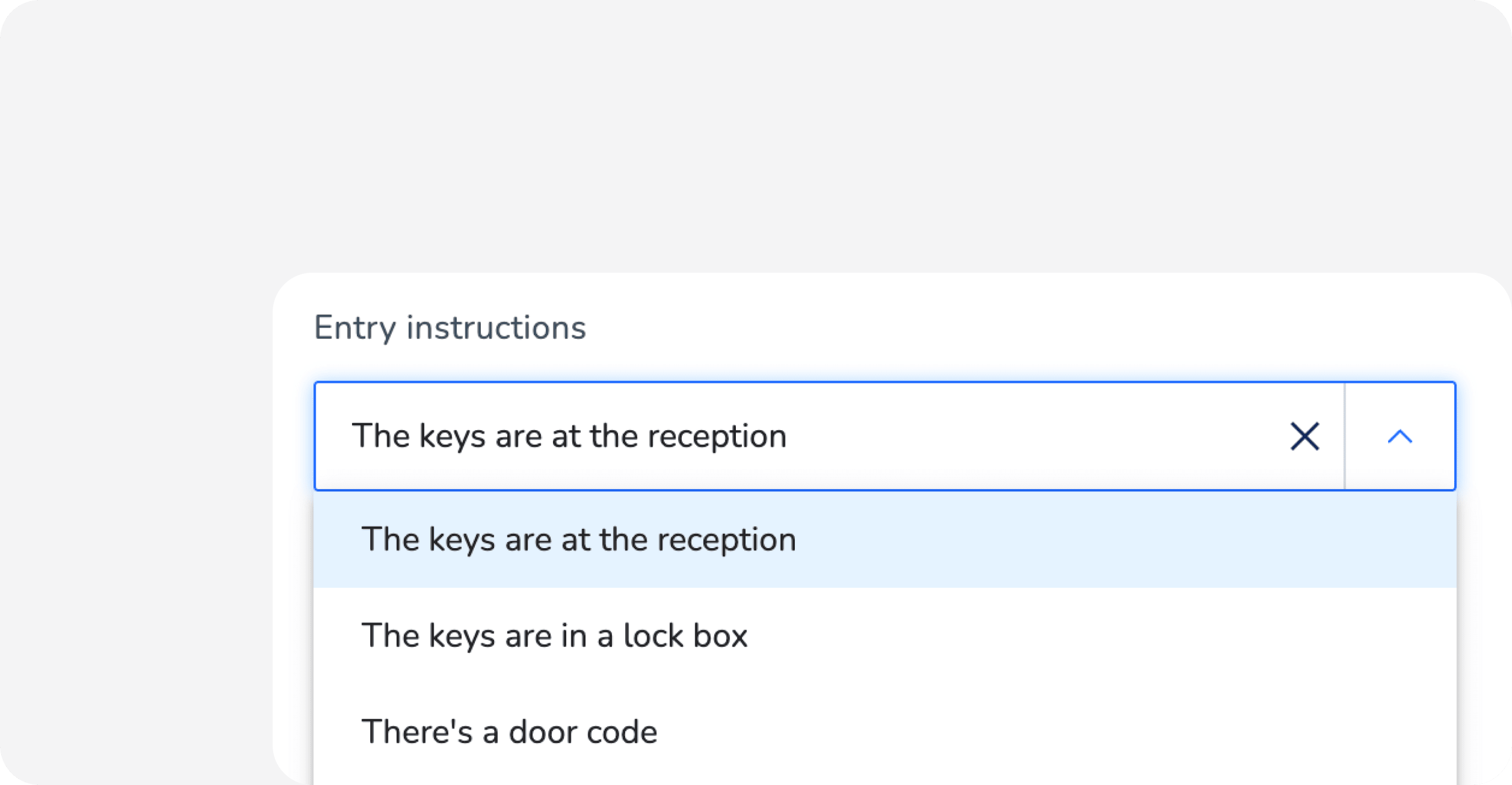
- Em "Instruções de entrada de backup", selecione a opção correspondente no menu suspenso.
- Em "Instruções adicionais de entrada", insira todas as informações correspondentes.
- Em “Foto com instruções de entrada”, carregue as fotos arrastando e soltando os arquivos ou clique em Carregar fotos.
-
Em "Guarda-volumes (opcional)" e "Instruções de Check-out (opcional)", preencha as informações correspondentes.
Saiba como funcionam o armazenamento de bagagem e as instruções de check-out em comparação com outros setores.
- Clique em Salvar.
Campos de armazenamento e check-out de bagagem
Ao contrário das outras instruções de chegada, os campos "Guarda-volumes" e "Instruções de Check-out" não são publicados na página do seu Anúncio no Airbnb e não são enviados automaticamente aos hóspedes. Eles são destinados a:
- O Motor de Reservas Guesty: o conteúdo é exibido em reservas diretas.
- Combinar variáveis em mensagens automatizadas: O conteúdo pode ser incorporado à sua comunicação com os hóspedes usando variáveis.
Para que esse conteúdo chegue aos hóspedes, insira a variável correspondente em uma mensagem automática (por exemplo, uma mensagem de pré-partida):
-
Instruções de Check-out:
{{listing_checkout_instructions}} -
Guarda-volumes:
{{listing_luggage_storage}}
Configurar instruções de partida (somente Airbnb)
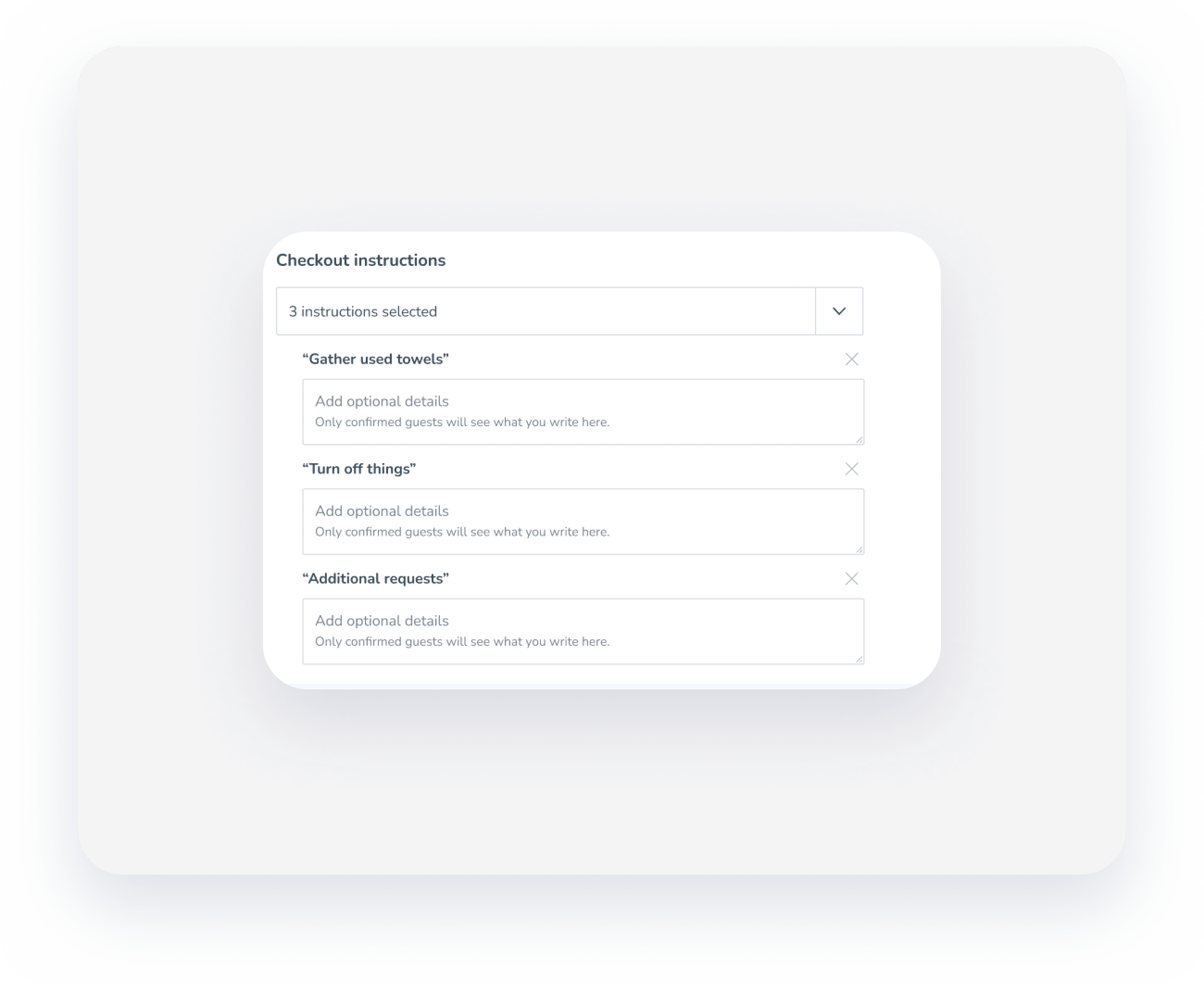
As instruções de partida só são sincronizadas com o Airbnb e exibidas após a confirmação da reserva.
Passo a passo:
- Repita os passos 1 a 5 acima.
- Desça a página até a seção "Instruções de partida".
- Clique no campo Selecionar ou digitar e marque as caixas correspondentes às instruções que deseja adicionar.
- Preencha quaisquer detalhes adicionais no campo de texto.
- Clique em Salvar.
